
W tym artykule skupimy się na pokazaniu 3 sposobów szybkiego wstawiania podziałów sekcji do dokumentu programu Word.
Podziały sekcji są przydatne do dzielenia dokumentu na sekcje, rozdziały itp. Poza tym wstawianie podziałów sekcji jest nieodzowną częścią ustawiania różnych nagłówków lub stopek na różnych stronach.
Zwykle będziemy musieli przejść do strony i ustawić kursor w odpowiednim miejscu. Następnie kliknij „Układ strony” i „Przerwy”. Następnie wybierz typ podziału sekcji z menu rozwijanego. Takie postępowanie może być czasem uciążliwe. Dlatego chcemy uchronić Cię od zwykłej rutyny i przyjąć szybkie i brudne rozwiązanie.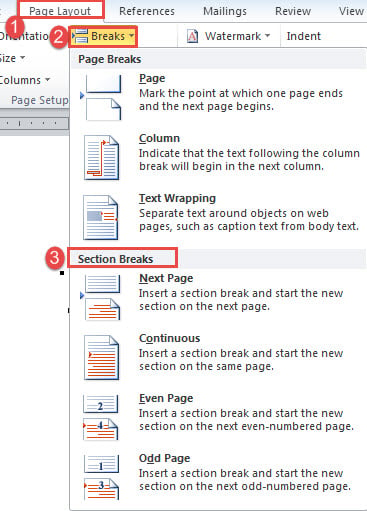
Metoda 1: Wstaw podział sekcji na określonej stronie
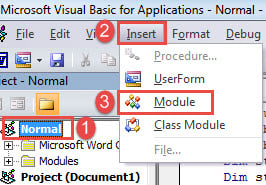
- Przede wszystkim naciśnij „Alt + F11” w programie Word, aby wywołać edytor VBA.
- Następnie utwórz nowy moduł, klikając „Normalny” w lewej kolumnie.
- Następnie kliknij zakładkę „Wstaw” na pasku menu.
- I wybierz „Moduł” z rozwijanego menu „Wstaw”.

- Kliknij dwukrotnie nowy moduł, aby go otworzyć.
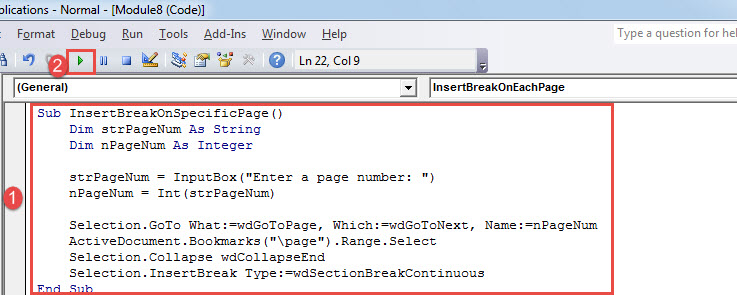
- Wklej następujące makro w obszarze kodowania:
Sub InsertBreakOnSpecificPage()
  Dim strPageNum As String
  Dim nPageNum As Integer

  strPageNum = InputBox("Enter a page number: ")
  nPageNum = Int(strPageNum)

  Selection.GoTo What:=wdGoToPage, Which:=wdGoToNext, Name:=nPageNum
  ActiveDocument.Bookmarks("\page").Range.Select
  Selection.Collapse wdCollapseEnd
  Selection.InsertBreak Type:=wdSectionBreakContinuous
End Sub
- Teraz kliknij „Uruchom” lub naciśnij „F5”, aby wykonać kody.

- Następnie wpisz numer strony docelowej w polu monitu i kliknij „OK”, aby kontynuować.

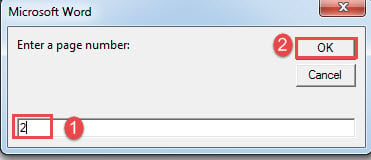
Do tej pory wstawiłeś podział sekcji na końcu strony 2.
Note:
Jeśli chcesz oddzielić kilka kolejnych stron jako sekcję za pomocą podziałów sekcji, musisz wstawić podział sekcji dwukrotnie, jeden na końcu ostatniej strony poprzedniej sekcji i jeden na końcu ostatniej strony tej nowej sekcji .
W takim przypadku wstawiając pierwszą przerwę należy pamiętać o wpisaniu poprawnego numeru czyli numeru strony ostatniej strony poprzedniego działu.
Metoda 2: Wstaw podział sekcji na każdej stronie dokumentu
- Najpierw zainstaluj i uruchom makro, wykonując dokładnie powyższe kroki.
- Następnie zamień makro na to:
Sub InsertBreakOnEachPage()
  Dim nTotalPageNumber As Integer

  For nTotalPageNumber = 1 To Selection.Information(wdNumberOfPagesInDocument)
    Selection.GoTo What:=wdGoToPage, Which:=wdGoToNext, Name:=nTotalPageNumber
    Application.Browser.Target = wdBrowsePage
    ActiveDocument.Bookmarks("\page").Range.Select
    Selection.Collapse wdCollapseEnd
    Selection.InsertBreak Type:=wdSectionBreakContinuous
  Next
End Sub
To makro wstawia podział sekcji na końcu każdej strony bieżącego dokumentu.
Metoda 3: Wstaw podział sekcji na każdej stronie wielu dokumentów
- Na początek umieść wszystkie dokumenty docelowe w tym samym folderze.
- Następnie w podobny sposób zainstaluj i uruchom makro z odpowiednimi instrukcjami.
- Tym razem użyj tych kodów:
Sub InsertBreaksIntoMultiDoc()
  Dim StrFolder As String
  Dim strFile As String
  Dim objDoc As Document
  Dim dlgFile As FileDialog
  Dim nTotalPageNumber As Integer

  Set dlgFile = Application.FileDialog(msoFileDialogFolderPicker)

  With dlgFile
    If .Show = -1 Then
      StrFolder = .SelectedItems(1) & "\"
    Else
      MsgBox "No folder is selected! Please select the target folder."
      Exit Sub
    End If
  End With

  strFile = Dir(StrFolder & "*.docx", vbNormal)

  While strFile <> ""
    Set objDoc = Documents.Open(FileName:=StrFolder & strFile)
    For nTotalPageNumber = 1 To Selection.Information(wdNumberOfPagesInDocument)
      Selection.GoTo What:=wdGoToPage, Which:=wdGoToNext, Name:=nTotalPageNumber
      Application.Browser.Target = wdBrowsePage
      ActiveDocument.Bookmarks("\page").Range.Select
      Selection.Collapse wdCollapseEnd
      Selection.InsertBreak Type:=wdSectionBreakContinuous
    Next
    objDoc.Save
    objDoc.Close
    strFile = Dir()
  Wend
End Sub
- Makro powinno wywołać okno „Przeglądaj”. Wybierz folder, w którym przechowujesz dokumenty i kliknij „OK”.

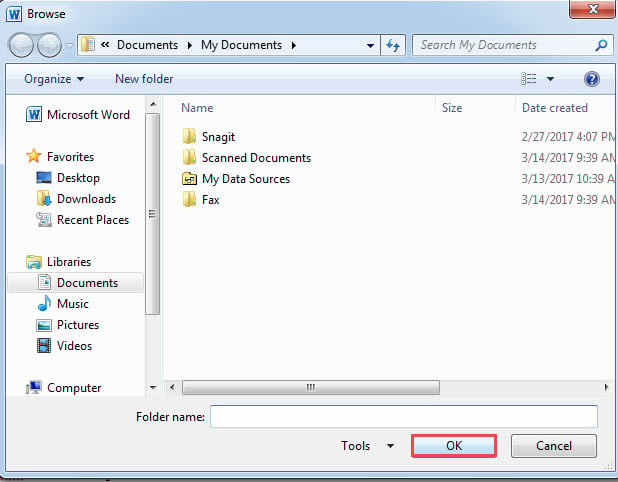
Proces ten zajmie nie więcej niż kilka sekund.
Poręczne narzędzie do korupcji dokumentów
Napotykanie uszkodzonych dokumentów jest frustrujące. W takim scenariuszu dobre i niezawodne narzędzie, które może pomóc naprawa programu Word dokumenty będą mogły bardzo złagodzić niepokój. Dlatego przy wyborze narzędzia do naprawy należy zachować szczególną ostrożność. Niewystarczająca użyteczność może spowodować dalsze szkody.
Wprowadzenie autora:
Vera Chen jest ekspertem w dziedzinie odzyskiwania danych w DataNumen, Inc., która jest światowym liderem w technologiach odzyskiwania danych, w tym Odzyskiwanie programu Excel i pdf oprogramowanie do naprawy. po więcej informacji odwiedź www.datanumen.com