
W poniższym artykule chcielibyśmy zaoferować 3 skuteczne sposoby usuwania niechcianych spacji w komórkach tabeli w dokumencie programu Word.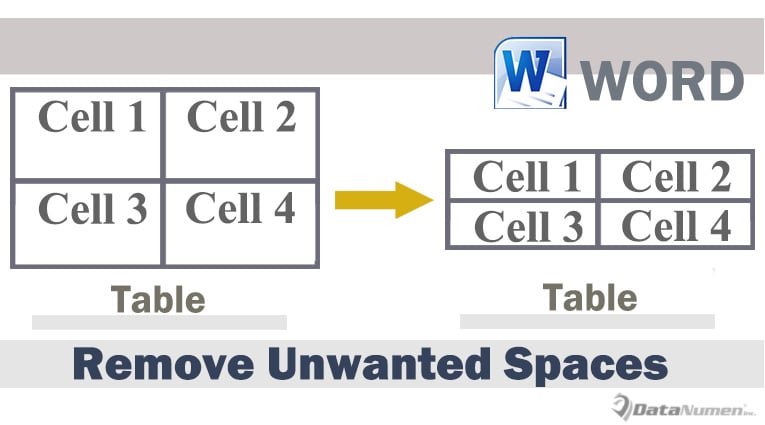
Od czasu do czasu musimy wstawić tabelę do przechowywania tekstów i danych. Ale często musimy dostosować rozmiar tabeli po wprowadzeniu tekstów i danych. A czasami otrzymamy tabelę z niechcianymi spacjami w komórkach po dostosowaniu jej rozmiaru, tak jak poniżej: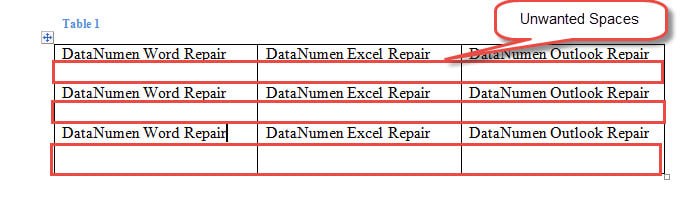
W powyższym przykładzie pod tekstem w każdej komórce znajduje się pusta linia. Ale nie możemy się go pozbyć, po prostu naciskając „Usuń”. Zamiast tego musimy zastosować inne obejścia.
Metoda 1: Ręczne zawężanie wysokości wiersza
- Przede wszystkim sprawdź, czy w komórkach są puste wiersze, które można usunąć. Jeśli są, najpierw je usuń.
- Następnie umieść kursor nad dolną linią wiersza tabeli. Poczekaj, aż kursor zmieni się w znak podwójnych poziomych linii z 2 strzałkami.
- Następnie kliknij i przeciągnij dolną linię w górę, aż niechciane miejsce zniknie.
- Powtórz kroki 2 i 3 w innych wierszach tabeli, których wysokość wymaga zmiany.
Oto wynik: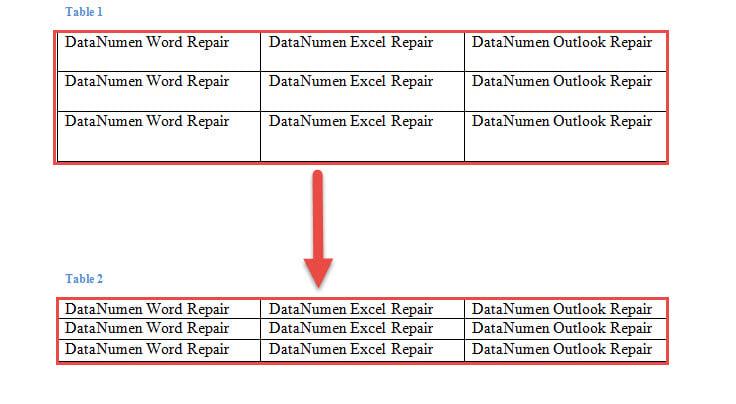
Metoda 2: Wyłącz funkcję „Określ wysokość”
- Przede wszystkim kliknij krzyżyk w lewym górnym rogu, aby zaznaczyć całą tabelę.
- Następnie kliknij prawym przyciskiem myszy i wybierz „Właściwości tabeli”.

- W polu „Właściwości tabeli”. Najpierw kliknij kartę „Wiersz”.
- Następnie wyczyść pole „Określ wysokość”.
- Na koniec kliknij „OK”.

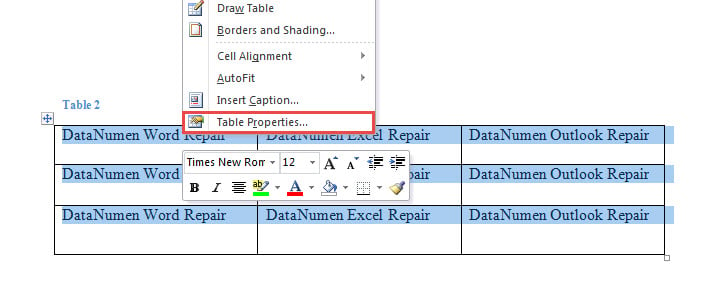
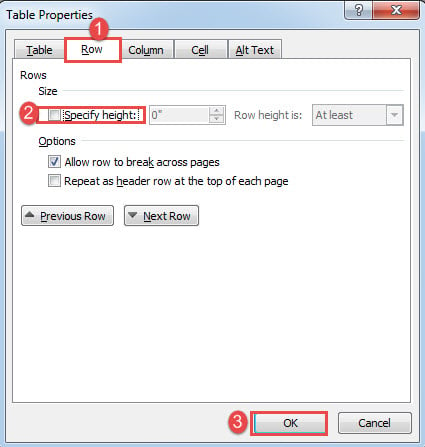
Efekt jest taki sam, jak w metodzie 1.
Metoda 3: Użyj makra programu Word
- Aby rozpocząć, kliknij „Deweloper”, a następnie „Visual Basic”, aby otworzyć edytor VBA. Jeśli karta „Deweloper” nie jest dostępna na Wstążce, naciśnij zamiast niej „Alt+F11”.

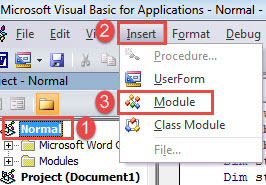
- Następnie przejdź do tworzenia nowego modułu. Kliknij „Normalne” w lewej kolumnie.
- Następnie kliknij „Wstaw” na pasku menu.
- Wybierz „Moduł” z menu rozwijanego.

- Następnie kliknij dwukrotnie moduł, aby go otworzyć.
- Teraz wklej następujące kody w obszarze kodowania:

Sub RemoveSpacesInTables()
  Dim objTable As Table
  Dim objDoc As Document

  Set objDoc = ActiveDocument

  With objDoc
    If .Tables.Count > 0 Then
      For Each objTable In .Tables
        objTable.Select
        Selection.Rows.HeightRule = wdRowHeightAuto
        Selection.Rows.Height = InchesToPoints(0)
      Next objTable
    Else
      MsgBox ("This document contains no table.")
    End If
  End With
End Sub
- Na koniec kliknij „Uruchom” lub wykonaj kody naciskając „F5”.

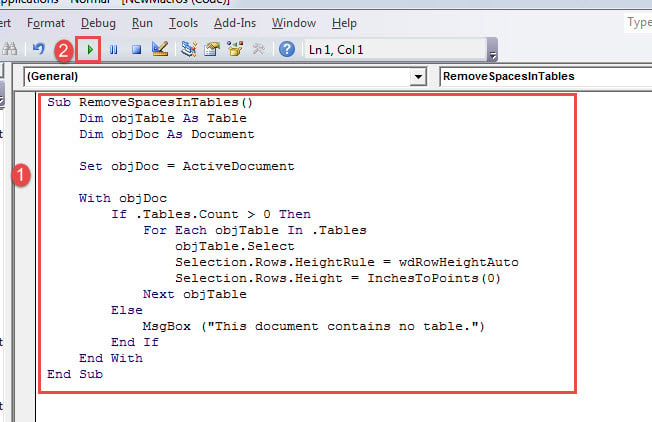
To makro powinno działać na wszystkich tabelach w dokumencie i usuwać niepotrzebne spacje.
Porównanie 3 metod
| Metody | Zalety | Wady |
| Metoda 1: Ręczne zawężanie wysokości wiersza | Najlepsze w przypadku dokumentu zawierającego tylko kilka tabel lub tabel z kilkoma wierszami. | 1. Musisz ręcznie i wielokrotnie podciągnąć linię do góry.
2. Nie jest to sposób zagnieżdżania dla wielu tabel |
| Metoda 2: Wyłącz funkcję „Określ wysokość” | 1. Nie ma potrzeby ręcznego wyciągania linki
2. Szybciej niż metoda 1 |
Możesz zajmować się tylko jednym stołem naraz. |
| Metoda 3: Użyj makra programu Word | 1. Najszybszy sposób
2. Potrafi jednocześnie przetwarzać wiele tabel |
Wymaga użycia makra. |
Gdy dokument zostanie uszkodzony
Nierzadko zdarza się, że dokument jest uszkodzony. Jednak w momencie jego uszkodzenia pojawia się również strach. Dlatego, dla bezpieczeństwa, najszybszym rozwiązaniem jest zaopatrzenie się w narzędzie do naprawy. napraw dokument aby zapobiec dalszym uszkodzeniom.
Wprowadzenie autora:
Vera Chen jest ekspertem w dziedzinie odzyskiwania danych w DataNumen, Inc., która jest światowym liderem w technologiach odzyskiwania danych, w tym napraw Excel i pdf oprogramowanie do naprawy. po więcej informacji odwiedź www.datanumen.com