
W tym artykule przedstawimy 3 skuteczne metody wykluczania tekstów w nawiasach lub nawiasach z liczby słów.
Czasami, kiedy piszemy dokument Worda, chcielibyśmy umieścić kilka tekstów ilustracyjnych w nawiasach lub nawiasach, aby pomóc zarówno czytelnikom, jak i sobie lepiej zrozumieć artykuł. Jednak tutaj jest niepokojący fakt, że program Word domyślnie liczy je wszystkie. Czasami możesz chcieć po prostu zobaczyć, ile masz „skutecznych” słów, zamiast otrzymać liczbę zawierającą liczbę słów w nawiasach lub nawiasach.
Na szczęście nie jest to niemożliwe i oto 3 sposoby, z których możesz skorzystać. Na początek, 2 z 3 sposobów polegają na wyszukiwaniu słów w nawiasach za pomocą funkcji „Znajdź”. Dlatego zaczniemy od kroków, które należy wykonać, aby wykonać to zadanie.
Znajdź słowa w nawiasach lub w nawiasach
- Najpierw kliknij kartę „Strona główna”.
- Następnie kliknij odwrócony trójkątny przycisk „Znajdź”.
- I wybierz z listy „Szukanie zaawansowane”.

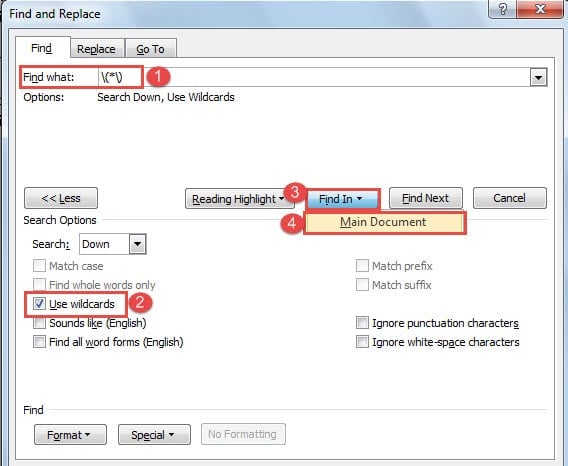
- W oknie dialogowym „Znajdź i zamień” wpisz „\ (* \)” w polu tekstowym „Znajdź”.
- Następnie kliknij „Więcej”, aby rozszerzyć więcej opcji.
- Następnie zaznacz pole „Użyj symboli wieloznacznych”.
- Następnie kliknij przycisk „Znajdź w” i wybierz „Dokument główny”.

- Następną rzeczą, jaką możesz zobaczyć, jest zaznaczenie wszystkich słów w nawiasach. A jeśli chcesz znaleźć słowa w nawiasach, po prostu wpisz „\ [* \]” w polu tekstowym „Znajdź”.
Metoda 1: operacja na kopii
- Po pierwsze, zrób kopię swojego dokumentu.
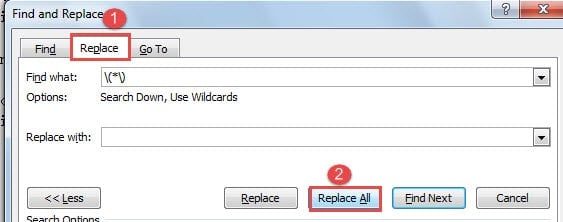
- Następnie, korzystając z powyższych kroków, wyszukaj słowa w nawiasach. Po zaznaczeniu słów docelowych możesz zamknąć okno dialogowe „Znajdź i zamień” i nacisnąć „Usuń”, aby usunąć wszystkie słowa. Możesz też pozostawić okno dialogowe otwarte i kliknąć kartę „Zamień”.
- Następnie upewnij się, że w polu tekstowym „Zamień na” nie ma nic.
- Następnie kliknij „Zamień wszystko”. I sprawdź liczbę słów.

Metoda 2: Ukryj teksty
Ponieważ program Word nie zlicza ukrytego tekstu, dobrym rozwiązaniem jest ukrycie wszystkich słów docelowych na jakiś czas bez tworzenia kopii.
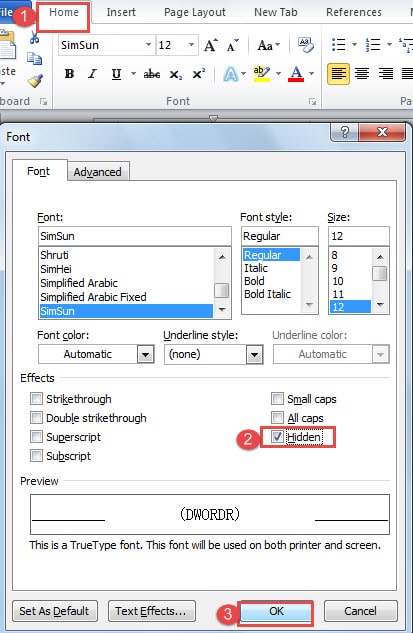
- Po znalezieniu wszystkich słów w nawiasach lub nawiasach, kliknij kartę „Strona główna”.
- Następnie kliknij przycisk strzałki w dół w grupie „Czcionka”, aby otworzyć okno dialogowe „Czcionka”.
- Przejdź do części „Efekty” i zaznacz pole „Ukryte”.
- Następnie kliknij „OK”.

Oto jedna rzecz, na którą musisz zwrócić uwagę. Przed ukryciem tekstów upewnij się, że przypadkowo nie włączyłeś opcji „Drukuj ukryty tekst”. W przeciwnym razie Słowo będzie nadal liczyć te niewidzialne słowa. Aby sprawdzić tę funkcję, możesz przejść do „Plik”, a następnie „Opcje”, aby otworzyć okno dialogowe „Opcje programu Word”. Tam klikasz zakładkę „Wyświetl” i przechodzisz do części „Opcje drukowania”, aby sprawdzić, czy pole „Drukuj ukryty tekst” jest zaznaczone. Jeśli tak, po prostu je wyczyść i kliknij „OK”.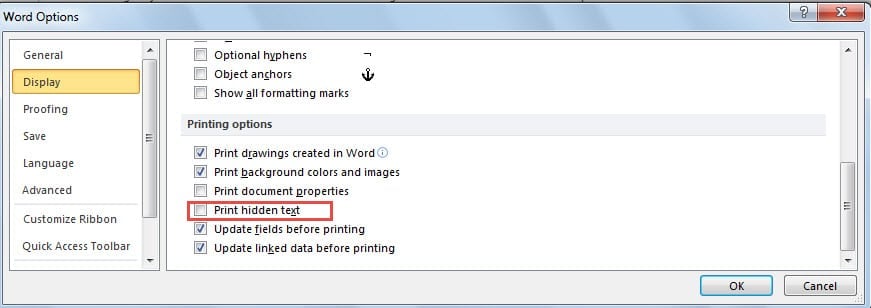
Metoda 3: Użyj kodów VBA
Istnieje prawdopodobieństwo, że w dokumencie programu Word mogą znajdować się słowa w nawiasach i nawiasach kwadratowych. W takim przypadku znalezienie ich obu oznacza, że musisz wykonać operację „Znajdź” co najmniej dwa razy. Jednak za pomocą kodów VBA możesz łatwo i szybko znaleźć i wyczyścić je wszystkie jednym kliknięciem.
- Najpierw wykonaj kopię oryginalnego pliku.
- Następnie naciśnij „Alt + F11”, aby otworzyć edytor VBA.
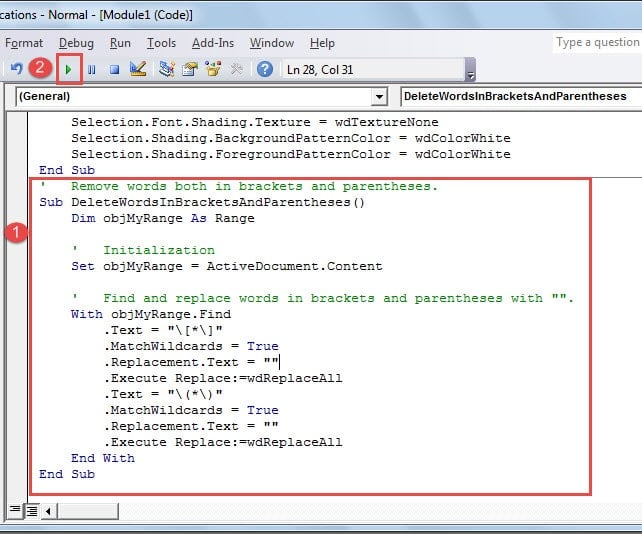
- Następnie wklej kody w polu edycji:
'  Remove words both in brackets and parentheses.
Sub DeleteWordsInBracketsAndParentheses()
  Dim objMyRange As Range

  '  Initialization
  Set objMyRange = ActiveDocument.Content

  '  Find and replace words in brackets and parentheses with "".
  With objMyRange.Find
    .Text = "\[*\]"
    .MatchWildcards = True
    .Replacement.Text = ""
    .Execute Replace:=wdReplaceAll
    .Text = "\(*\)"
    .MatchWildcards = True
    .Replacement.Text = ""
    .Execute Replace:=wdReplaceAll
  End With
End Sub
- Pamiętaj, aby nacisnąć „Uruchom”.

Znaczenie kopii zapasowych
Jak wspomniano powyżej, czasami musimy wykonać kopię zapasową naszych plików przed operacjami na nich, aby zagwarantować integralność informacji. Ponieważ możemy przypadkowo wykonać zły ruch lub coś innego, tworzenie kopii zapasowych jest zawsze konieczne. Jeśli jednak nie masz nawyku tworzenia kopii zapasowych, będziesz musiał się do niego zwrócić Narzędzie do odzyskiwania danych programu Word kiedy pliki zostaną uszkodzone.
Wprowadzenie autora:
Vera Chen jest ekspertem w dziedzinie odzyskiwania danych w DataNumen, Inc., która jest światowym liderem w technologiach odzyskiwania danych, w tym Narzędzie do odzyskiwania programu Excel i pdf oprogramowanie do naprawy. po więcej informacji odwiedź www.datanumen.com