
W tym artykule przedstawimy 3 szybkie i skuteczne sposoby ponownego sprawdzenia pisowni i gramatyki dokumentu programu Word.
Moduł sprawdzania pisowni i gramatyki w programie Word jest dla nas absolutnie ogromnym pomocnikiem. Program Word oznacza wszelkie wykryte błędy ortograficzne i gramatyczne. Możemy wiele skorzystać na tej funkcji. Jednak kiedy sprawdzamy nasz dokument, szczególnie długi, zazwyczaj klikamy „Ignoruj”, aby pominąć niektóre punkty, ponieważ w naszym dokumencie mogą znajdować się takie rzeczy, jak kody.
Popyt na ponowne sprawdzenie dokumentów
Jest irytujący fakt, że możemy zignorować niektóre prawdziwe błędy z powodu naszego szybkiego kliknięcia przycisku „Ignoruj”. Dlatego istnieje duże prawdopodobieństwo konieczności ponownego sprawdzenia dokumentu. Ogólnie rzecz biorąc, pierwszym wyborem będzie kliknięcie opcji „Pisownia i gramatyka” w zakładce „Recenzja”.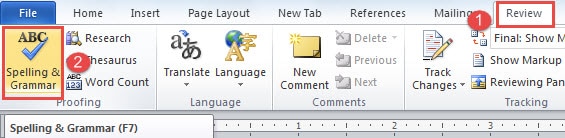
Niestety, zostaniesz powitany tylko wiadomością wskazującą, że sprawdzanie zostało zakończone, na przykład poniżej: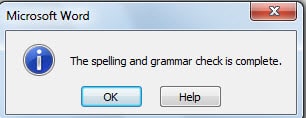
Metoda 1: Odwiedź okno dialogowe „Opcje programu Word”
- Przede wszystkim kliknij zakładkę „Plik”.
- Następnie kliknij „Opcje”, aby otworzyć okno dialogowe „Opcje programu Word”.
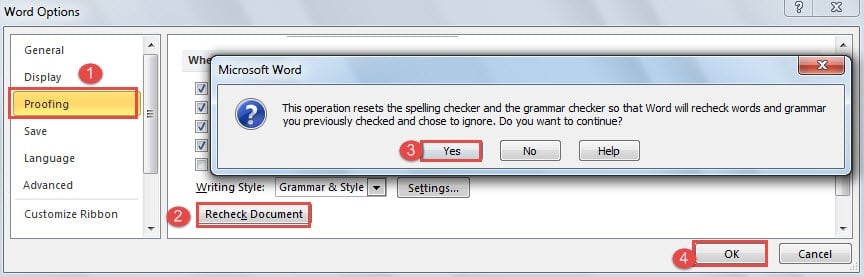
- Tam musisz najpierw kliknąć „Sprawdzanie”.
- Następnie przejdź do części „Poprawianie pisowni i gramatyki w programie Word”, aby kliknąć przycisk „Sprawdź ponownie dokument”.
- Następnie pojawi się okno komunikatu z pytaniem, czy chcesz zresetować wszystkie wyniki sprawdzania pisowni i gramatyki. Po prostu kliknij „Tak”. Przycisk „Sprawdź ponownie dokument” zgaśnie.
- I pamiętaj, aby kliknąć „OK” w oknie dialogowym „Opcje programu Word”.

- Teraz wrócisz do widoku dokumentu. Kliknij „Pisownia i gramatyka” w zakładce „Recenzja”, aby uruchomić pole wyboru „Pisownia i gramatyka”.
Metoda 2: Użyj skrótów
Jeśli okaże się, że otwieranie okna dialogowego „Opcje programu Word” za każdym razem jest czasochłonne, możesz zapamiętać kombinację skrótów, aby zaoszczędzić kilka sekund.
Po prostu naciśnij „Alt”, „F”, „T”, „P” jeden po drugim, a okno „Opcje słów” będzie otwarte, a zakładka „Sprawdzanie” będzie włączona. Następnie wykonaj kroki od 4 do 7, aby zakończyć pracę.
Metoda 3: Wszechmocne kody VBA
Jeśli wypróbowałeś metodę 2, okaże się, że skróty nie są wystarczająco szybkie. Wtedy prawdopodobnie powinieneś skorzystać z pomocy kodów VBA, aby osiągnąć to, co chcesz.
- Najpierw naciśnij „Alt + F11”, aby otworzyć edytor VBA.
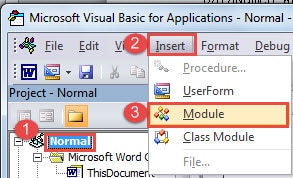
- Następnie kliknij „Normalny” w okienku „Projekt”.
- Następnie kliknij „Wstaw” i wybierz z menu „Moduł”.

- Kliknij dwukrotnie nowy moduł, aby otworzyć obszar edycji po prawej stronie.
- Wklej tam następujące kody i kliknij „Uruchom”:

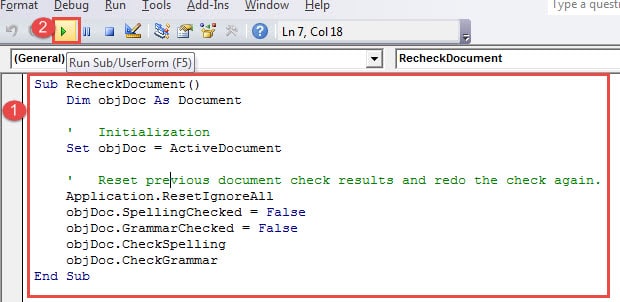
Sub RecheckDocument()
  Dim objDoc As Document

  '  Initialization
  Set objDoc = ActiveDocument

  '  Reset previous document check results and redo the check again.
  Application.ResetIgnoreAll
  objDoc.SpellingChecked = False
  objDoc.GrammarChecked = False
  objDoc.CheckSpelling
  objDoc.CheckGrammar
End Sub
Po kliknięciu przycisku „Uruchom” można prawidłowo otworzyć pole wyboru „Pisownia i gramatyka”. Czy to nie jest dużo szybsze?
Co zrobić z uszkodzonymi plikami
W dzisiejszych czasach, z powodu wszelkiego rodzaju czynników zewnętrznych i wewnętrznych, nasze pliki wydają się tak łatwo uszkodzić. Zamiast siedzieć tam i czyścić utracone pliki, prawdopodobnie powinieneś rozważyć posiadanie pliku narzędzie do naprawy docx. Tego rodzaju zaawansowane narzędzie może przywrócić plik do życia w ciągu kilku minut.
Wprowadzenie autora:
Vera Chen jest ekspertem w dziedzinie odzyskiwania danych w DataNumen, Inc., która jest światowym liderem w technologiach odzyskiwania danych, w tym Narzędzie do odzyskiwania szkód Excel XLSX i pdf oprogramowanie do naprawy. po więcej informacji odwiedź www.datanumen.com