
Wykresy w programie Excel są zawsze używane do analizy niektórych ważnych informacji. Dlatego w tym artykule pokażemy, jak dodać poziomą średnią linię do wykresu pionowego w Excelu.
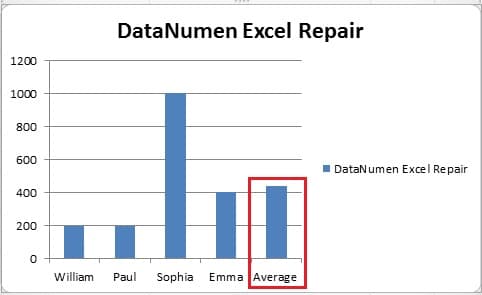
W arkuszu programu Excel zawsze dodasz wykres zgodnie z danymi w określonych komórkach. Czasami będziesz musiał znać średni poziom określonego indeksu. Na przykład na tym obrazie widać wykres słupkowy przedstawiający wielkość sprzedaży tych przedstawicieli handlowych.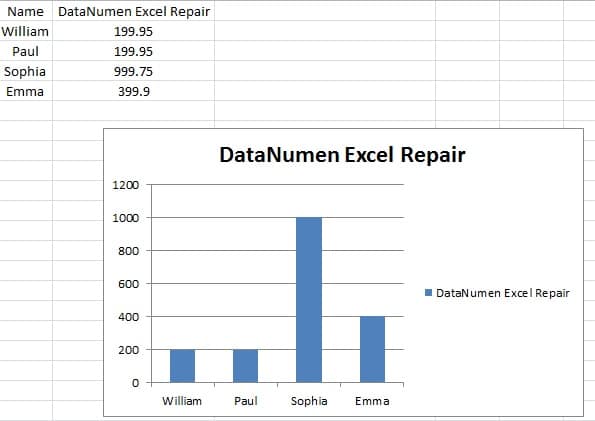
Jednak średni poziom jest trudny do zauważenia na tym wykresie. Dlatego musisz dodać średnią linię do tego wykresu. Poniżej przedstawiono dwa sposoby dodawania.
Dodaj poziomą linię średnią do wykresu pionowego
Poniżej przedstawiono kroki, aby dodać poziomą linię średnią.
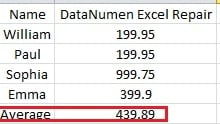
- W oryginalnym arkuszu dodaj kolumnę średniej wielkości sprzedaży.

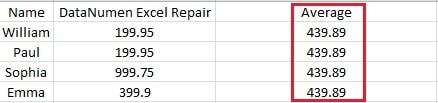
I możesz użyć funkcji Średnia, aby obliczyć liczbę.
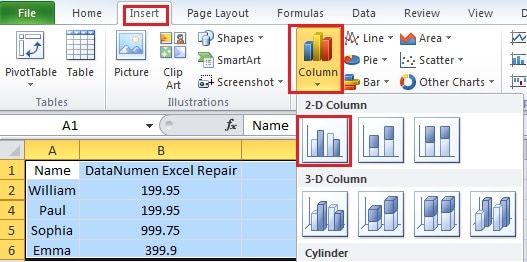
- Zaznacz cały obszar łącznie ze średnią kolumną.
- Kliknij kartę „Wstaw” na wstążce.
- A następnie kliknij „Kolumna”.

- Teraz w menu rozwijanym kliknij kolumnę grupowaną, aby utworzyć wykres słupkowy. W ten sposób utworzyłeś nowy wykres.

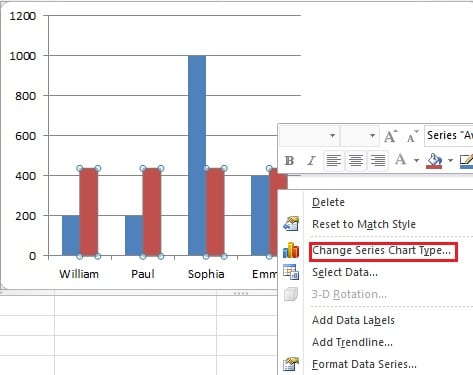
- Kliknij prawym przyciskiem myszy dowolny czerwony pasek w kolumnie.
- W nowym menu wybierz „Zmień typ wykresu serii”.

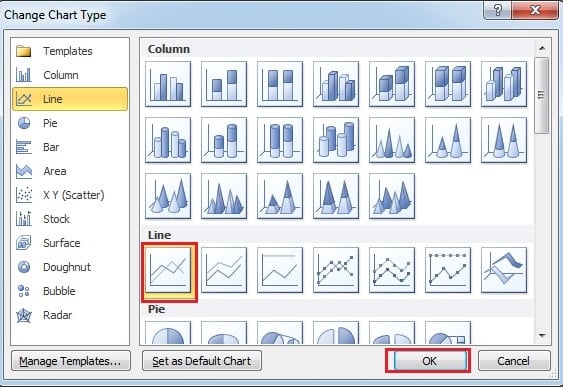
- A następnie w „Zmień typ wykresu” wybierz wykres liniowy.

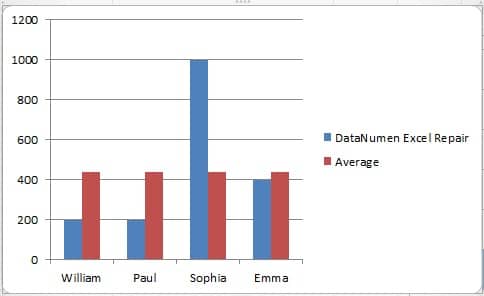
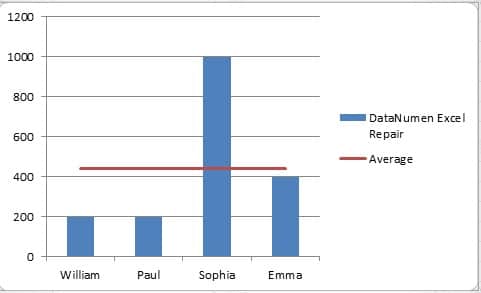
- Następnie kliknij „OK”. W ten sposób zakończyłeś wszystkie ustawienia i możesz zobaczyć, że na wykresie słupkowym znajduje się linia średniej.

Dodaj linię poziomą poprzez wstawienie elementu linii
Jest to druga metoda dodawania linii średniej.
- W oryginalnym arkuszu dodaj wiersz średniej wielkości sprzedaży.

- Wybierz cały obszar.
- Powtórz krok 3-krok 5 w poprzedniej części, aby utworzyć wykres słupkowy.

- Kliknij wykres, aby ustawić kursor na wykresie. Jeśli pominiesz ten krok, linia nie pojawi się na wykresie.
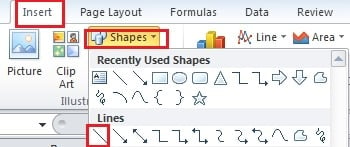
- Kliknij kartę „Wstaw” na wstążce.
- A następnie kliknij „Kształty”.
- Z rozwijanego menu wybierz „Linia”.

- Następnie przytrzymaj klawisz „Shift” na klawiaturze.
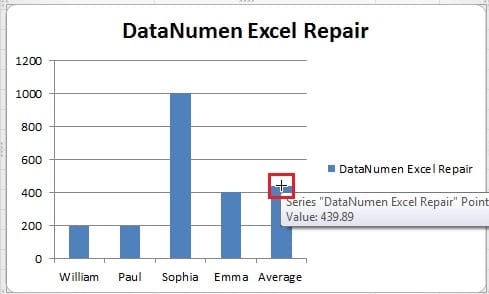
- Na tym etapie powinieneś być bardziej ostrożny. Umieść kursor na górze paska „Średnia”.

- Następnie za pomocą myszy przeciągnij i narysuj linię na wykresie. Ponieważ teraz trzymasz „Shift”, nie musisz się martwić, że linia nie będzie pozioma.

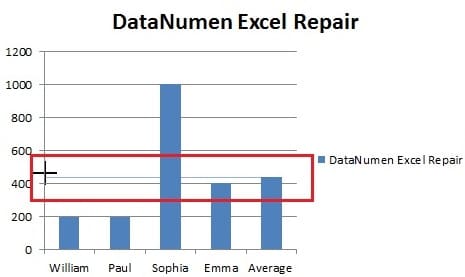
W ten sposób zostanie utworzona linia średnia. A jeśli chcesz zmienić kolor lub typ, aby był wyraźniejszy, możesz również ustawić w wstążce.
Powyżej przedstawiono dwa sposoby dodawania linii poziomej do wykresu pionowego. Dodatkowo w następnym artykule przedstawimy kwestię dodawania pionowej linii do poziomego wykresu słupkowego.
Wprowadzenie autora:
Anna Ma jest ekspertem ds. Odzyskiwania danych w DataNumen, Inc., która jest światowym liderem w technologiach odzyskiwania danych, w tym odzyskiwanie słów i oprogramowanie do naprawy programu Outlook. po więcej informacji odwiedź www.datanumen.com