
Czasami mamy nadzieję ukryć tymczasowo niepotrzebne elementy kalendarza w Outlooku. W tym artykule zaproponujemy najszybszą metodę, która pozwala ukryć niechciane elementy jednym kliknięciem prawego przycisku myszy.
Z pewnych powodów czasami użytkownicy Outlooka mogą chcieć ukryć niechciane elementy. Jeśli chodzi o ukrywanie elementów, najlepszym narzędziem musi być funkcja „Filtruj” w ustawieniach widoku. Jednak indywidualne dodawanie niechcianych elementów do „Filtruj” za każdym razem, gdy zajdzie taka potrzeba, byłoby uciążliwe. W rzeczywistości możemy to szybko zrobić jednym kliknięciem prawym przyciskiem za pomocą „Kategorii kolorów”.
Krok 1: Utwórz nową kategorię kolorów
- Na samym początku uruchom program Outlook.
- W zakładce „Strona główna” będzie można znaleźć i kliknąć przycisk „Kategoryzuj” w grupie „Tag”. Następnie z rozwijanej listy należy wybrać „Wszystkie kategorie”.
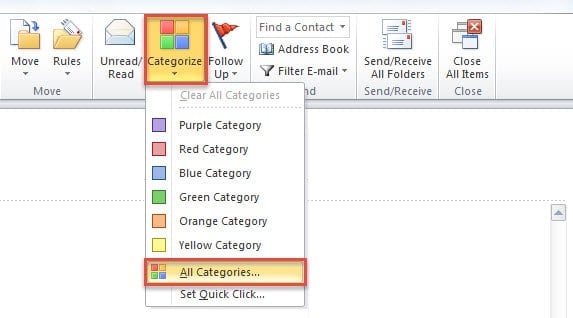
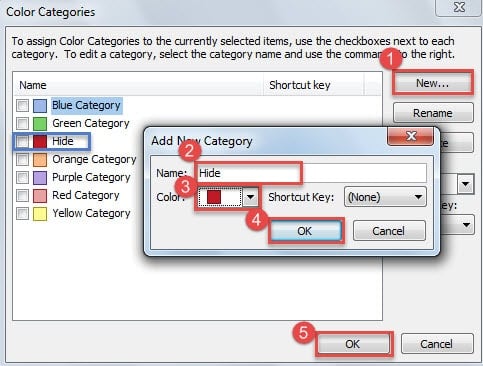
- W nowym wyskakującym oknie dialogowym „Kategorie kolorów” wykonaj następujące czynności:
- Najpierw naciśnij przycisk „Nowy”.
- Następnie przypisz nazwę do tej kategorii, na przykład „Ukryj”.
- Później kliknij strzałkę w dół obok pola „Kolor” i wybierz żądany kolor z rozwijanej listy.
- Następnie kliknij „OK”, na liście pojawi się nowa kategoria kolorów.
- Ostatecznie naciśnij przycisk „OK”.

Krok 2: Dostosuj nowy widok, aby ukryć nową kategorię
- Na początek przejdź do panelu Kalendarz programu Outlook, klikając ikonę „Kalendarz” w panelu nawigacyjnym.
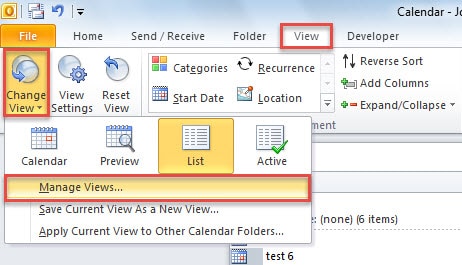
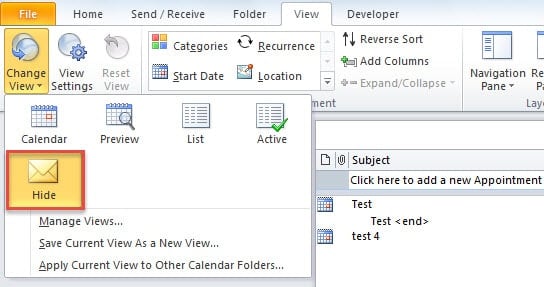
- Następnie przejdź do zakładki „Widok”, kliknij „Zmień widok” i wybierz „Zarządzaj widokiem” z menu podręcznego.

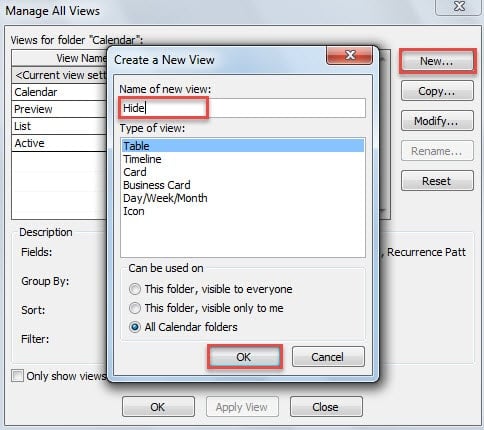
- Następnie kliknij przycisk „Nowy” i określ nazwę tego nowego widoku, na przykład „Ukryj”.

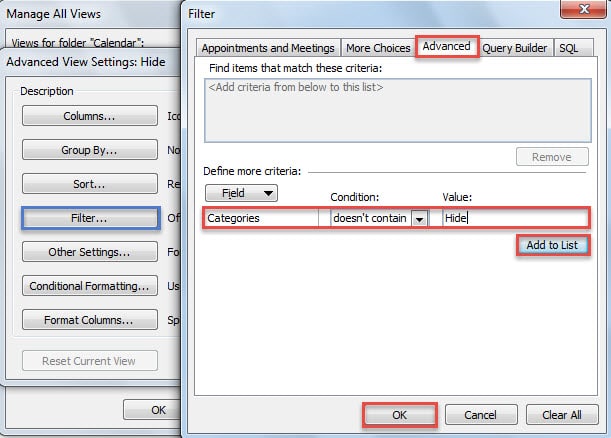
- Następnie kliknij przycisk „OK”. Pojawi się nowe okno dialogowe „Zaawansowane ustawienia widoku”. Kliknij w nim przycisk „Filtruj”.
- Następnie w oknie dialogowym „Filtr” przejdź do zakładki „Zaawansowane”. Następnie wybierz „Kategorie” w polu „Pole”, wybierz „nie zawiera” w „Warunek” i wpisz nazwę kategorii „Ukryj” w polu „Wartość”, jak na poniższym zrzucie ekranu.

- Następnie kliknij przycisk „Dodaj do listy” i naciśnij kilka „OK”, aż wszystkie okna dialogowe zostaną całkowicie zamknięte.
- Wreszcie po powrocie do kalendarza programu Outlook możesz zmienić oryginalny widok na nowy. W nowym widoku niechciane spotkania z kategorii „Ukryj” muszą być ukryte. Więc przejdź do następnego kroku.

Krok 3: Przypisz niechciane elementy kalendarza do nowej kategorii
- Teraz możesz wybrać elementy kalendarza, które chcesz ukryć.
- Następnie kliknij prawym przyciskiem myszy wybrane elementy i wybierz „Kategoryzuj”> „Ukryj” z menu kontekstowego.

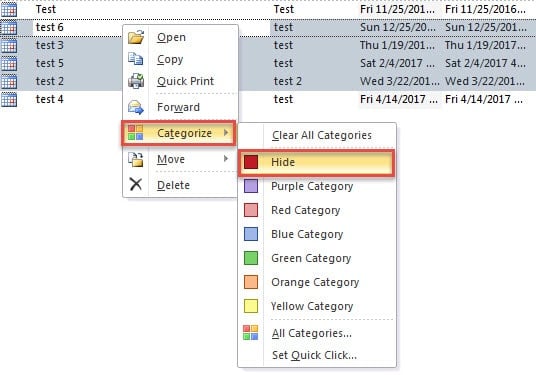
Od teraz, gdy chcesz ukryć niechciane elementy kalendarza, możesz bezpośrednio kliknąć element prawym przyciskiem myszy i wybrać „Kategoryzuj”> „Ukryj” z menu po kliknięciu prawym przyciskiem myszy. Jest to bardzo wygodne.
Powróć do narzędzia Stellar Repair Tool w przypadku awarii programu Outlook
To byłaby dobra wiadomość, że masz pod ręką prawidłową kopię zapasową danych programu Outlook, gdy występują awarie programu Outlook. Jeśli jednak niestety kopie zapasowe mają ograniczoną wartość, ponieważ nie są aktualne, nie masz innego wyjścia, jak tylko skorzystać z niezwykłego narzędzia, takiego jak DataNumen Outlook Repair. To może naprawa uszkodzenia PST bez względu na to, jak bardzo plik PST jest uszkodzony.
Wprowadzenie autora:
Shirley Zhang jest ekspertem w dziedzinie odzyskiwania danych w DataNumen, Inc., która jest światowym liderem w technologiach odzyskiwania danych, w tym napraw uszkodzenie danych mdf i oprogramowanie do naprawy programu Outlook. po więcej informacji odwiedź www.datanumen.com