
W tym artykule są 3 szybkie sposoby konwertowania dokumentów Worda na pliki docx i odwrotnie.
Ogólnie wiadomo, że różne wersje programu Word zapisują pliki w różnych typach, z rozszerzeniami takimi jak .doc lub .docx. W pracy zespołowej jest prawdopodobne, że różni członkowie używają różnych wersji programu Word. W konsekwencji prowadzi to do trudności w otwieraniu i edytowaniu udostępnianych plików. Na przykład nie możesz otwierać plików docx w programie Word w wersji wcześniejszej niż 2007. Poza tym możesz być w stanie otwierać pliki doc w programie Word w wersji 2007 i nowszych, ale niektóre opcje mogą być ograniczone, powodując niedogodności w redagowanie.
Dlatego bardzo ważne jest znalezienie sposobów na konwersję między plikami Word doc i docx, lepiej, jeśli umożliwia to przetwarzanie wsadowe.
Metoda 1: Konwersja wsadowa Word Doc do Docx Files
- Przede wszystkim należy umieścić wszystkie pliki, które mają zostać przetworzone, w jednym folderze.
- Następnie otwórz Word i naciśnij „Alt + F11”, aby otworzyć edytor VBA.
- Teraz kliknij „Normalny” projekt i kliknij „Wstaw” po nim.
- Następnie wybierz „Moduł”, aby wstawić nowy moduł do projektu.
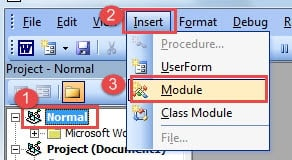
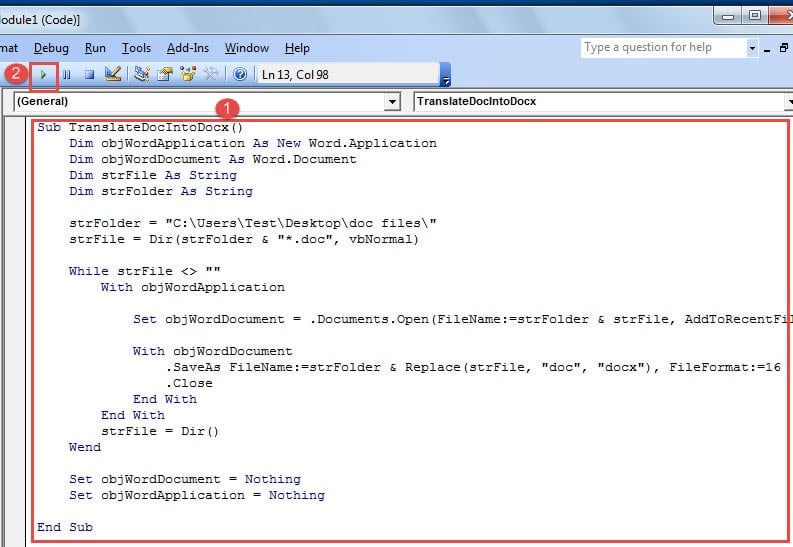
- Następnie kliknij dwukrotnie moduł, aby otworzyć obszar edycji i wklej następujące kody:
Sub TranslateDocIntoDocx()
  Dim objWordApplication As New Word.Application
  Dim objWordDocument As Word.Document
  Dim strFile As String
  Dim strFolder As String

  strFolder = "E:\Temp\"
  strFile = Dir(strFolder & "*.doc", vbNormal)

  While strFile <> ""
    With objWordApplication
      Set objWordDocument = .Documents.Open(FileName:=strFolder &strFile, AddToRecentFiles:=False, ReadOnly:=True, Visible:=False)

      With objWordDocument
        .SaveAs FileName:=strFolder & Replace(strFile, "doc", "docx"), FileFormat:=16
        .Close
      End With
    End With
    strFile = Dir()
  Wend

  Set objWordDocument = Nothing
  Set objWordApplication = Nothing
End Sub
- Na koniec kliknij przycisk „Uruchom”.

Kilka sekund później zobaczysz, że wszystkie pliki doc zostały przekonwertowane na pliki docx.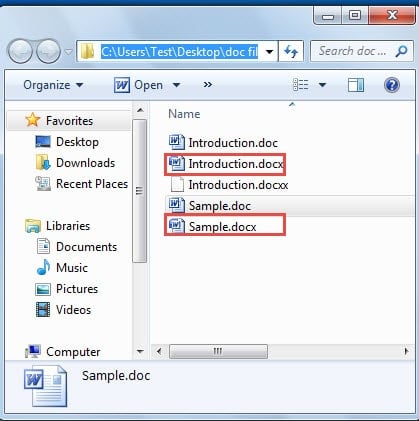
Uwaga:
W linii kodu „strFolder = „E: \ Temp \” ”, należy zamienić „E: \ Temp”Z lokalizacją folderu plików.
Metoda 2: Konwersja wsadowa plików Word Docx na pliki Doc
- Na początek umieść wszystkie pliki docx w jednym folderze.
- Podobnie, naciśnij „Alt + F11”, aby otworzyć edytor VBA.
- Następnie postępuj w ten sam sposób w metodzie 1, aby wstawić nowy moduł i otworzyć go.
- Następnie wklej tam następujące kody:
Sub TranslateDocxIntoDoc()
  Dim objWordApplication As New Word.Application
  Dim objWordDocument As Word.Document
  Dim strFile As String
  Dim strFolder As String

  strFolder = "E:\Temp\"
  strFile = Dir(strFolder & "*.docx", vbNormal)

  While strFile <> ""
    With objWordApplication
      Set objWordDocument = .Documents.Open(FileName:=strFolder & strFile, AddToRecentFiles:=False, ReadOnly:=True, Visible:=False)

      With objWordDocument
        .SaveAs FileName:=strFolder & Replace(strFile, "docx", "doc"), FileFormat:=0
        .Close
      End With
    End With
    strFile = Dir()
  Wend

  Set objWordDocument = Nothing
  Set objWordApplication = Nothing
End Sub
- Na koniec kliknij przycisk „Uruchom”, aby rozpocząć konwersję.

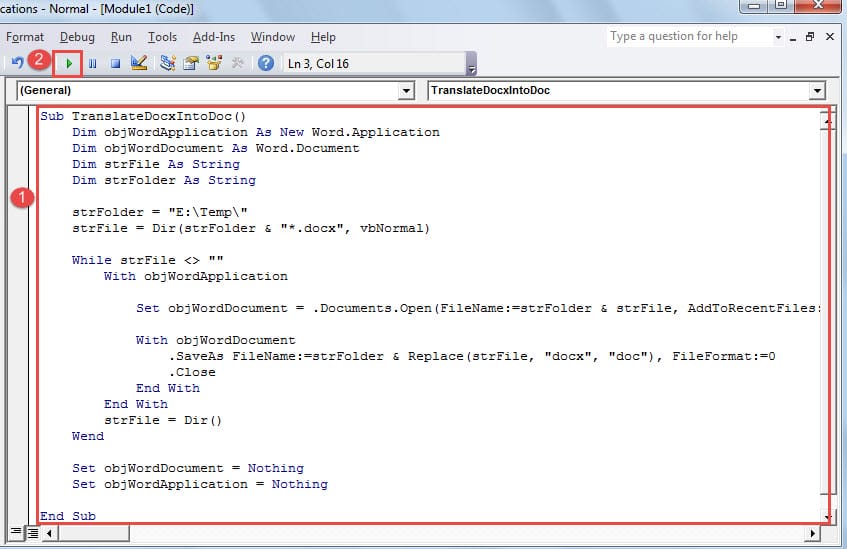
Musisz jednak pamiętać, aby zmienić ”E: \ Temp”W linii kodu„strFolder = „E: \ Temp \””Do rzeczywistej ścieżki folderu plików.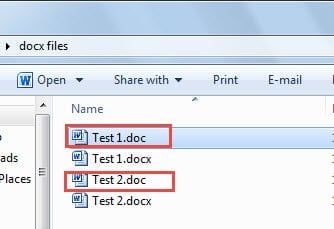
Metoda 3: Użyj metody „Zapisz jako”
- Po pierwsze, ułóż wszystkie pliki doc lub docx w jednym folderze.
- Po drugie naciśnij „Ctrl” i kliknij, aby zaznaczyć wszystkie pliki.
- Następnie kliknij prawym przyciskiem myszy i wybierz z menu „Zapisz jako”.
- Teraz pojawi się wiele okien „Zapisz jako”, więc wybierz odpowiednio doc lub docx dla typu pliku.
- Na koniec kliknij „Zapisz”, aby zamknąć wszystkie okna.
Jednak ze względu na różnorodność wersji systemu Windows lub pakietu Office opcja „Zapisz jako” może nie być dostępna w menu kontekstowym. Dlatego zdecydowanie zaleca się skorzystanie z 2 makro sposobów wykonania zadania.
Dbaj o integralność plików
Chociaż wprowadziliśmy 3 sposoby konwersji między plikami Word doc i docx, pliki te są bardzo podatne na uszkodzenia spowodowane błędami ludzkimi lub nieumiejętnymi operacjami. Dlatego należy często tworzyć kopie zapasowe, a także przechowywać plik Narzędzie do naprawy problemów z dokumentami programu Word w przypadku wystąpienia uszkodzeń.
Wprowadzenie autora:
Vera Chen jest ekspertem w dziedzinie odzyskiwania danych w DataNumen, Inc., która jest światowym liderem w technologiach odzyskiwania danych, w tym Narzędzie do naprawy błędów danych programu Excel i pdf oprogramowanie do naprawy. po więcej informacji odwiedź www.datanumen.com