
Czasami możesz chcieć policzyć wiek kontaktów programu Outlook. Ale Outlook nie ma tej funkcji i ręczne liczenie będzie podatne na błędy. Dlatego w tym artykule przedstawimy 2 szybkie podejścia za pośrednictwem programu Outlook VBA.
Podczas tworzenia nowych kontaktów w programie Outlook możesz wprowadzić daty urodzin kontaktów. Następnie Outlook automatycznie utworzy odpowiednie cykliczne wydarzenia urodzinowe w Twoim kalendarzu. Dzięki temu, gdy nadejdzie czyjś dzień urodzin, otrzymasz przypomnienie. W tym momencie musisz znać wiek kontaktu. Outlook nie posiada jednak wbudowanej funkcji liczenia wieku kontaktu. Na szczęście możemy to zrobić z łatwością, korzystając z kodu VBA w programie Outlook.
Metoda 1: Uzyskaj wiek określonego kontaktu programu Outlook
- Na początek uruchom Outlooka i naciśnij kombinację klawiszy „Alt + F11”.
- Następnie w nowym oknie „Microsoft Visual Basic for Applications” należy otworzyć nowy moduł i skopiować do niego następujące kody VBA.
Sub CountContactAge()
    Dim olContact As ContactItem
    Dim bDay As Date
    Dim Age As Integer
    Dim strMsg As String
    Dim nRes As Integer

    Set olContact = Outlook.Application.ActiveExplorer.Selection.Item(1)

    If TypeName(olContact) = "ContactItem" Then
       If olContact.Birthday <> #1/1/4501# Then
          bDay = DateSerial(Year(Now), Month(olContact.Birthday), Day(olContact.Birthday))
          Age = DateDiff("yyyy", olContact.Birthday, bDay)
          strMsg = olContact.FullName & " is " & Age & " years old now."
          nRes = MsgBox(strMsg, vbOKOnly + vbInformation, "Count Contact Age")
       Else
          strMsg = "You haven't input " & olContact.FullName & "'s birthday yet."
          nRes = MsgBox(strMsg, vbOKOnly + vbExclamation, "Count Contact Age")
       End If
    End If
End Sub
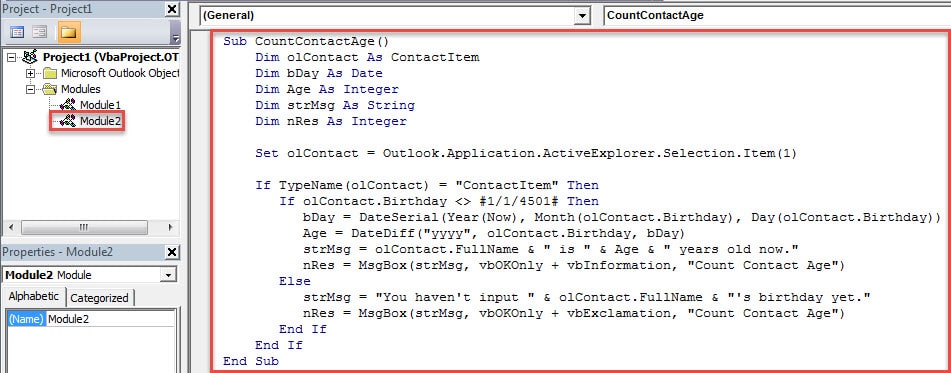
- Następnie możesz jak zwykle wyjść z bieżącego okna i dodać nowe makro do paska narzędzi szybkiego dostępu.
- Następnie możesz uzyskać dostęp do folderu Kontakty i wybrać konkretny kontakt, a następnie nacisnąć przycisk makra na pasku narzędzi szybkiego dostępu.
- Ostatecznie możesz uzyskać następujące wyniki:
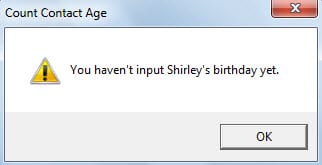
- Jeśli nie wprowadziłeś daty urodzin kontaktu, otrzymasz alert podobny do poniższego obrazu:

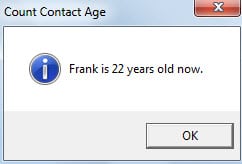
- Jeśli wprowadziłeś datę urodzin kontaktu, pojawi się okno dialogowe, w którym znajdziesz wiek kontaktu, jak na poniższym obrazku:

Metoda 1 będzie nużąca, jeśli chcesz uzyskać wiek kilku lub wszystkich kontaktów. Dlatego czytaj dalej, aby skorzystać z metody 2.
Metoda 2: Szybko uzyskaj wiek wszystkich kontaktów programu Outlook
- Najpierw przejdź do okienka Kontakty i naciśnij przycisk „Wyświetl ustawienia” na karcie „Widok”.
- W nowym oknie dialogowym „Zaawansowane ustawienia widoku” naciśnij przycisk „Kolumny”.
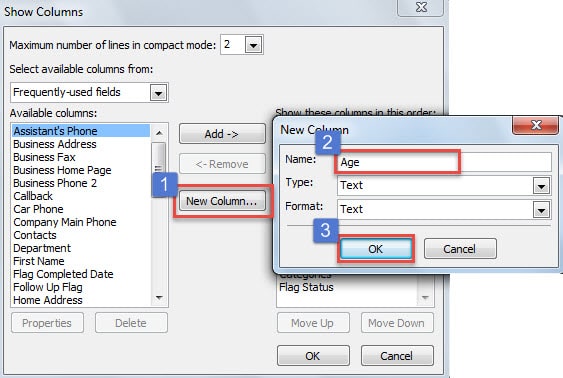
- Następnie w oknie dialogowym „Pokaż kolumny” naciśnij przycisk „Nowa kolumna”. W oknie dialogowym "Nowa kolumna" wpisz "Wiek" w polu "Nazwa", a następnie naciśnij "OK".

- Następnie kliknij serię „OK”, aby wrócić do głównego okna programu Outlook.
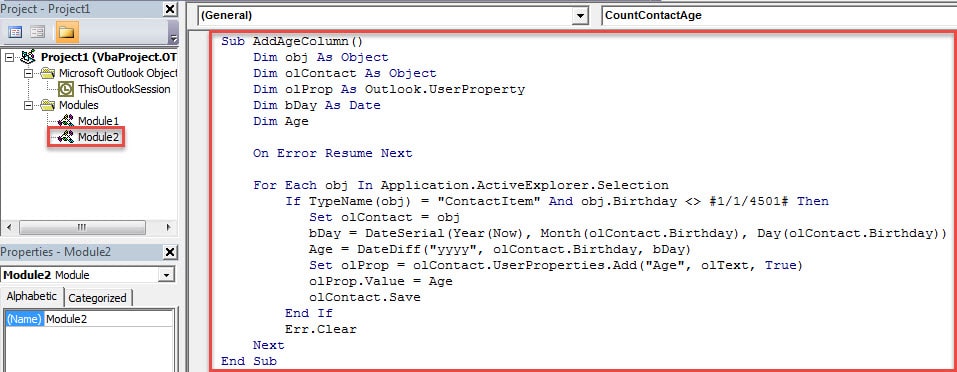
- Następnie naciśnij „Alt + F11”, aby otworzyć okno „Visual Basic” i skopiuj następujące kody do nowego modułu.
Sub AddAgeColumn()
    Dim obj As Object
    Dim olContact As Object
    Dim olProp As Outlook.UserProperty
    Dim bDay As Date
    Dim Age

    On Error Resume Next

    For Each obj In Application.ActiveExplorer.Selection
        If TypeName(obj) = “ContactItem” And obj.Birthday <> #1/1/4501# Then
           Set olContact = obj
           bDay = DateSerial(Year(Now), Month(olContact.Birthday), Day(olContact.Birthday))
           Age = DateDiff("yyyy", olContact.Birthday, bDay)
           Set olProp = olContact.UserProperties.Add("Age", olText, True)
           olProp.Value = Age
           olContact.Save
        End If
        Err.Clear
    Next
End Sub
- Później możesz dodać nowe makro do paska narzędzi Szybki dostęp.
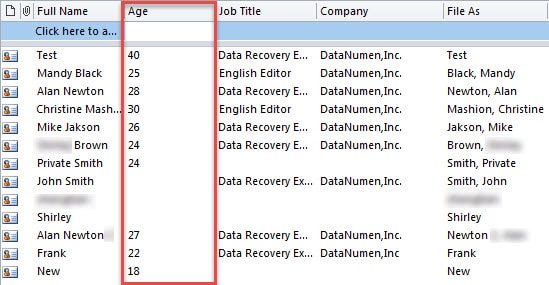
- Ostatecznie wybierz wszystkie kontakty za pomocą „Ctrl + A” i naciśnij przycisk makra na pasku narzędzi szybkiego dostępu. Otrzymasz wiek wszystkich kontaktów, z wyjątkiem tych, które nie mają wypełnionych urodzin, jak na poniższym obrazku:

Uważaj na zagrożenia związane z Twoimi danymi programu Outlook
Program Outlook jest podatny na korupcję. Dlatego powinieneś mieć oko na wszystkie zagrożenia związane z danymi Outlooka. Zwykle są to wirusy, złośliwe oprogramowanie, przerwy w dostawie prądu i błędy ludzkie itp. Ponadto, aby zapewnić, że możesz szybko naprawić uszkodzenie danych Outlook PST, lepiej trzymaj w pobliżu doświadczone narzędzie naprawcze, np DataNumen Outlook Repair.
Wprowadzenie autora:
Shirley Zhang jest ekspertem w dziedzinie odzyskiwania danych w DataNumen, Inc., która jest światowym liderem w technologiach odzyskiwania danych, w tym napraw uszkodzony plik SQL i oprogramowanie do naprawy programu Outlook. po więcej informacji odwiedź www.datanumen.com