
W tym artykule chcielibyśmy przedstawić 3 szybkie sposoby usuwania hiperłączy z obrazów w dokumencie programu Word.
Czasami, kiedy kopiujemy zdjęcie online, znajdujemy je z hiperłączem. A w dokumencie programu Word przypadkowe kliknięcie obrazu może doprowadzić do adresu sieciowego obrazu. Jest to nie tylko irytujące, ale psuje efekt wizualny twojego dokumentu, na przykład poniżej:
Dlatego zdecydowaliśmy się usunąć hiperłącza z obrazów, aby uniknąć takich nieoczekiwanych przeskoków na stronie. No to ruszamy.
Metoda 1: Usuń hiperłącze z jednego obrazu
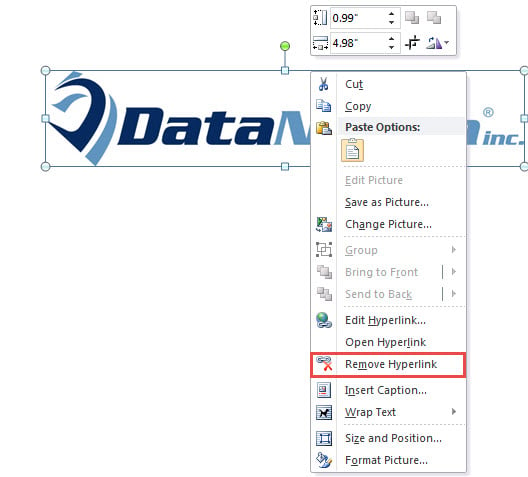
- Najpierw kliknij prawym przyciskiem myszy zdjęcie.
- Następnie w menu kontekstowym wybierz „Usuń hiperłącze”.

Metoda 2: Grupowe usuwanie hiperłączy ze wszystkich obrazów w dokumencie
Istnieje sposób na usunięcie wszystkich hiperłączy z dokumentu. Najpierw naciśnij „Ctrl + A”, aby zaznaczyć całą zawartość. Następnie naciśnij „Ctrl + Shift + F9”, aby zabić wszystkie hiperłącza. Dla twojej informacji, ten sposób usuwa wszystkie hiperłącza zarówno na obrazach, jak i tekstach. Jednak naszym celem jest usunięcie hiperłączy tylko z obrazów. Będziemy więc musieli użyć makra, aby zakończyć pracę.
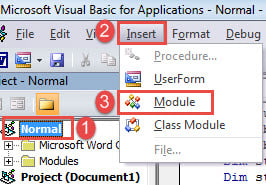
- Przede wszystkim naciśnij „Alt + F11”, aby uruchomić edytor VBA w programie Word.
- Następnie w edytorze kliknij projekt „Normalny”.
- Następnie na pasku menu kliknij „Wstaw”.
- I wybierz „Moduł” z menu rozwijanego.

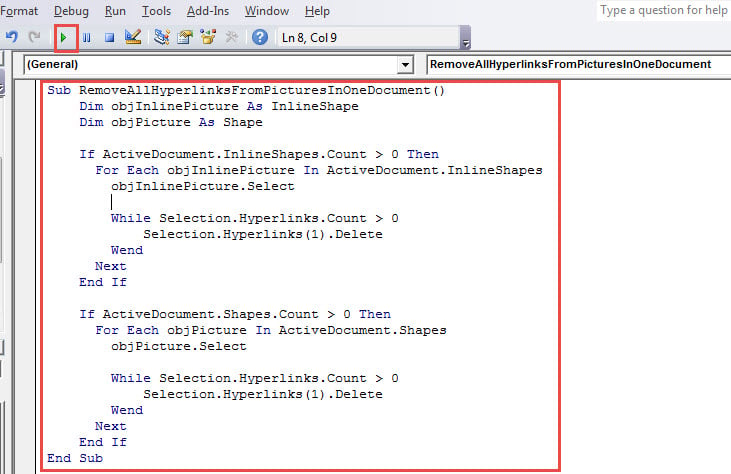
- Teraz kliknij dwukrotnie moduł, aby otworzyć jego obszar kodowania po prawej stronie i wklej tam następujące makro:
Sub RemoveAllHyperlinksFromPicturesInOneDocument()
  Dim objInlinePicture As InlineShape
  Dim objPicture As Shape

  If ActiveDocument.InlineShapes.Count > 0 Then
    For Each objInlinePicture In ActiveDocument.InlineShapes
      objInlinePicture.Select

      While Selection.Hyperlinks.Count > 0
        Selection.Hyperlinks(1).Delete
      Wend
    Next
  End If

  If ActiveDocument.Shapes.Count > 0 Then
    For Each objPicture In ActiveDocument.Shapes
      objPicture.Select

      While Selection.Hyperlinks.Count > 0
        Selection.Hyperlinks(1).Delete
      Wend
    Next
  End If
End Sub
- Na koniec kliknij „Uruchom” na pasku menu, aby wykonać kody.

Metoda 3: Grupowe usuwanie hiperłączy z obrazów w wielu dokumentach
- Przede wszystkim zbierz wszystkie dokumenty docelowe w jednym folderze.
- Następnie powtórz kroki opisane w metodzie 2, aby zainstalować i uruchomić następujące makro:
Sub RemoveAllHyperlinksFromPicturesInMultipleDocuments()
  Dim objInlinePicture As InlineShape
  Dim objPicture As Shape
  Dim StrFolder As String
  Dim strFile As String
  Dim objDoc As Document
  Dim dlgFile As FileDialog

  Set dlgFile = Application.FileDialog(msoFileDialogFolderPicker)


  With dlgFile
    If .Show = -1 Then
      StrFolder = .SelectedItems(1) & "\"
    Else
      MsgBox ("No Folder is selected!")
      Exit Sub
    End If
  End With

  strFile = Dir(StrFolder & "*.doc*", vbNormal)

  While strFile <> ""
    Set objDoc = Documents.Open(FileName:=StrFolder & strFile)
    Set objDoc = ActiveDocument

    If ActiveDocument.InlineShapes.Count > 0 Then
      For Each objInlinePicture In ActiveDocument.InlineShapes
        objInlinePicture.Select
        While Selection.Hyperlinks.Count > 0
          Selection.Hyperlinks(1).Delete
        Wend
      Next
    End If

    If ActiveDocument.Shapes.Count > 0 Then
      For Each objPicture In ActiveDocument.Shapes
        objPicture.Select
        While Selection.Hyperlinks.Count > 0
          Selection.Hyperlinks(1).Delete
        Wend
      Next
    End If

    objDoc.ActiveWindow.ActivePane.View.SeekView = wdSeekMainDocument
    objDoc.Save
    strFile = Dir()
  Wend
End Sub
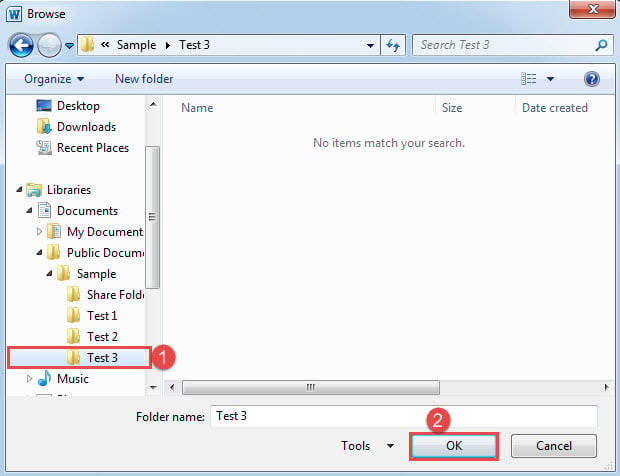
- W otwartym oknie „Przeglądaj” wybierz folder ustawiony w kroku 1 i kliknij „OK”, aby przejść dalej.

Zachowaj ostrożność podczas operacji w programie Word
Program Word nie jest niezawodny, więc każda niewłaściwa operacja może łatwo spowodować upadek lub, co gorsza, uszkodzenie dokumentu. Chociaż możesz zwrócić większą uwagę na swoje umiejętności obsługi i nawyki, możesz także kupić narzędzie odzyskiwanie doc uprzednio.
Wprowadzenie autora:
Vera Chen jest ekspertem w dziedzinie odzyskiwania danych w DataNumen, Inc., która jest światowym liderem w technologiach odzyskiwania danych, w tym odzyskać pliki xls i pdf oprogramowanie do naprawy. po więcej informacji odwiedź www.datanumen.com