
Excel zapewnia wiele praktycznych funkcji. W tym artykule przedstawimy trzy metody, które pomogą Ci szybko poznać argumenty funkcji.
Prawdopodobnie spotkałeś się z takim warunkiem: kiedy pracujesz w Excelu i musisz skorzystać z określonej funkcji. Nie możesz zapamiętać argumentów funkcji szczegółów. Jednak w tej chwili nie możesz połączyć się z Internetem i wyszukać tej funkcji. W rezultacie poświęcisz jeszcze więcej czasu na wykonanie tego zadania lub nawet nie możesz go ukończyć. Aby rozwiązać ten problem, przedstawimy teraz trzy metody.
Metoda 1: Zapoznaj się z etykietami ekranowymi
Tutaj pokażemy szczegółowo krok pierwszej metody.
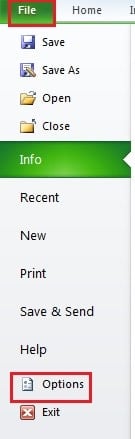
- Kliknij kartę „Plik” na wstążce.
- Następnie kliknij przycisk „Opcje” po lewej stronie.
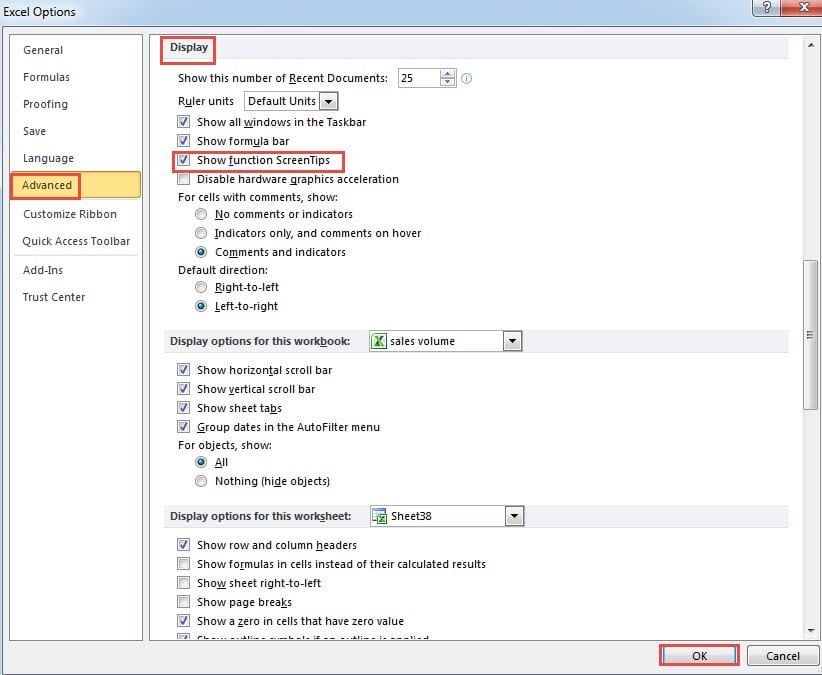
- Pojawi się okno „Opcje programu Excel”. Tutaj kliknij opcję „Zaawansowane”.
- Następnie przeciągnij pasek przewijania po prawej stronie, aż zobaczysz część „Ekranu”.
- Tutaj zaznacz opcję „Pokaż podpowiedzi ekranowe funkcji”. W programie Excel domyślne ustawienie tej funkcji jest zaznaczone. Ale prawdopodobnie możesz odznaczyć tę funkcję z innych powodów.

- Po ustawieniu kliknij przycisk „OK”, aby je zapisać.
Teraz wrócisz do arkusza. Po wprowadzeniu funkcji do komórki pod tą funkcją pojawi się wskazówka ekranowa. Wszystkie argumenty funkcji szczegółów pojawią się tutaj. W ten sposób możesz wiedzieć, czego potrzebujesz, wpisując do wzoru zgodnie z tą wskazówką.

Metoda 2: Użyj klawiszy skrótu
Oprócz odwoływania się do wskazówek ekranowych, możesz również użyć kombinacji klawiszy skrótu, aby wyświetlić argumenty.
- Wprowadź nazwę funkcji i lewy nawias do komórki.
- Następnie naciśnij klawisze skrótu „Shift + Ctrl + A” na klawiaturze. Następnie zobaczysz argumenty pojawiające się w tej komórce.


Teraz możesz wpisać potrzebne informacje do tej formuły zgodnie ze swoimi potrzebami. Przekonasz się, że ta metoda jest bardzo podobna do pierwszej.
Metoda 3: Wstaw funkcję
Tutaj porozmawiamy o trzeciej metodzie. Jeśli nadal nie możesz zrozumieć argumentów funkcji za pomocą powyższych dwóch metod, możesz spróbować zastosować w ten sposób.
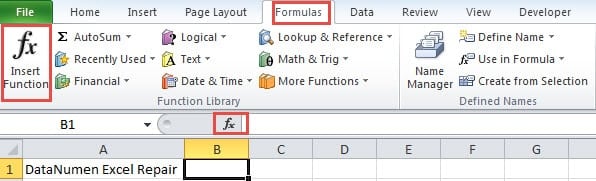
- Kliknij kartę „Formuły” na wstążce
- Następnie kliknij przycisk „Wstaw funkcję” na pasku narzędzi. Ponadto możesz również bezpośrednio kliknąć znak funkcji na pasku formuły, aby zamienić dwa kroki.

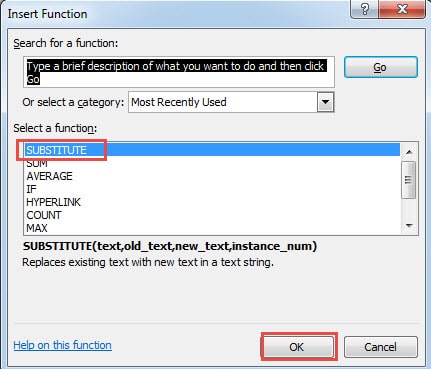
- Następnie zobaczysz okno „Wstaw funkcję”. Tutaj wybierz funkcję. Możesz także wybrać kategorię, a następnie znaleźć funkcję.
- Następnie kliknij przycisk „OK” w tym oknie.

- Następnie zobaczysz okno „Argumenty funkcji”. Tutaj możesz również wprowadzić argumenty do odpowiednich pól tekstowych.
Jeśli nie masz jasności co do jednego argumentu, możesz kliknąć pole tekstowe. Dokładne wyjaśnienie tego argumentu pojawi się pod tymi polami tekstowymi.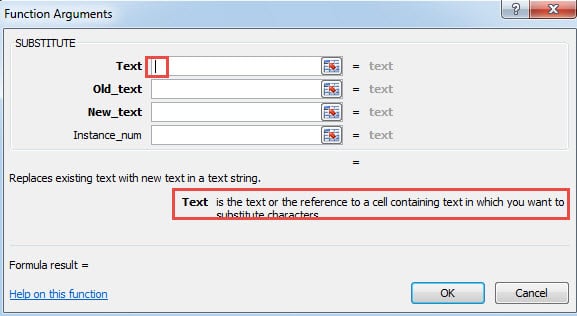
Dlatego dzięki tej metodzie możesz lepiej zrozumieć argumenty funkcji.
Porównanie między powyższymi metodami
Tutaj mamy listę zalet i wad tych trzech metod.
|
Porównanie |
Zobacz Porady ekranowe | Użyj skrótów klawiszowych |
Wstaw funkcję |
|
Zalety |
Podczas pisania możesz zapoznać się ze wskazówkami wyświetlanymi na ekranie. | Wszystkie argumenty zostaną wyraźnie wymienione w komórce za pomocą tych klawiszy skrótu. | Możesz zobaczyć szczegółowe wyjaśnienie w oknie argumentów funkcji. |
|
Wady |
Kiedy musisz włączyć lub wyłączyć tę funkcję, musisz wykonać poniższe czynności. | Tekst w formule będzie Ci przeszkadzał, gdy będziesz musiał wprowadzić informacje. | Jeśli nawet nie pamiętasz nazwy funkcji, prawdopodobnie poświęcisz dużo czasu na jej znalezienie. |
Przede wszystkim te trzy metody są bardzo przydatne i praktyczne. Możesz wybrać jedną z metod, aby poznać argumenty funkcji zgodnie z twoimi rzeczywistymi potrzebami.
Katastrofa danych to niepokojący problem
Obecnie katastrofa danych staje się coraz poważniejsza. To rzeczywiście niepokojący problem dla użytkowników komputerów. A jeśli często używasz Excela do zakończenia pracy, z pewnością spotkasz się z korupcją programu Excel. Dlatego do napraw problem z plikiem Excel xls Aby odzyskać swoje dane i informacje, powinieneś podjąć odpowiednie działania. Skorzystanie z narzędzia do odzyskiwania danych może być dla Ciebie najlepszym wyborem, jeśli nie masz pojęcia o odzyskiwaniu danych. To narzędzie jest łatwe w użyciu, a rezultaty z pewnością Cię zadowolą.
Wprowadzenie autora:
Anna Ma jest ekspertem ds. Odzyskiwania danych w DataNumen, Inc., która jest światowym liderem w technologiach odzyskiwania danych, w tym napraw błąd pliku Word i oprogramowanie do naprawy programu Outlook. po więcej informacji odwiedź www.datanumen.com