
Domyślnie po przesłaniu dalej zaproszenia na spotkanie program Outlook automatycznie wyśle e-mail z powiadomieniem do organizatora spotkania. Jeśli ci się to nie podoba, możesz zastosować 3 proste sztuczki przedstawione w tym artykule.
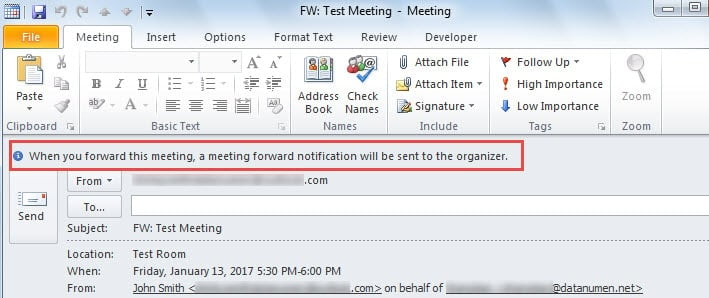
Jak zwykle, gdy zamierzasz przekazać otrzymane zaproszenie na spotkanie, klikając przycisk „Przekaż dalej” w zakładce „Strona główna” w sekcji Poczta, otrzymasz przypomnienie, że powiadomienie o spotkaniu zostanie wysłane do organizatora spotkania. Wygląda jak następujący obraz:
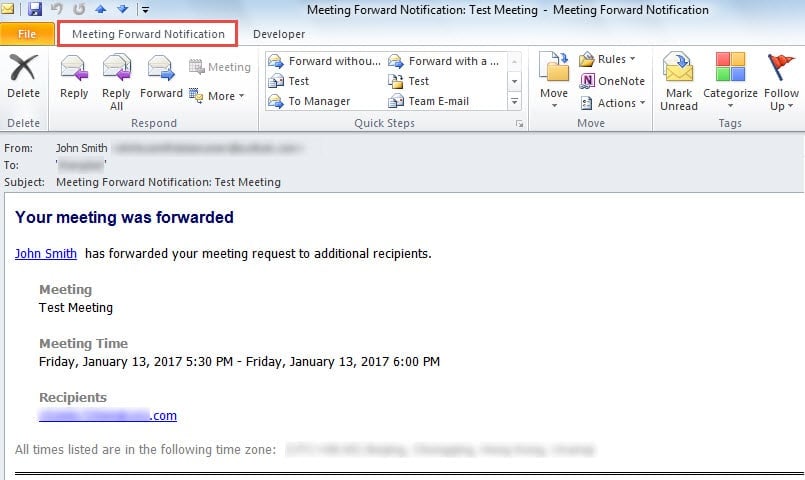
Następnie organizator otrzyma powiadomienie o spotkaniu, takie jak na poniższym obrazku:
Wielu użytkowników chciałoby przekazać spotkanie bez powiadamiania organizatora, po prostu potajemnie. Aby to osiągnąć, dostępne są 3 proste sztuczki.
Metoda 1: Przeciągnij i upuść spotkanie z kalendarza do poczty
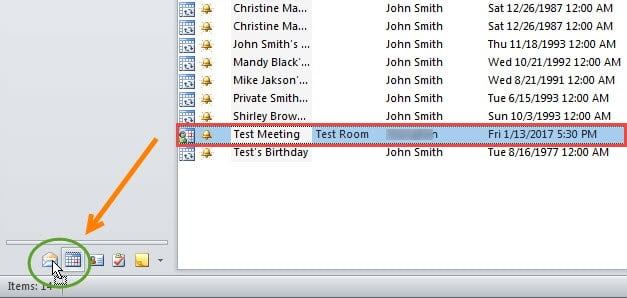
- Najpierw przejdź do sekcji „Kalendarz” i znajdź spotkanie źródłowe w odpowiednim folderze kalendarza.
- Następnie przeciągnij i upuść go na ikonę Poczta u dołu okienka nawigacji.

- Od razu otworzy się nowa wiadomość. Szczegóły spotkania zostały wstawione do treści wiadomości, jak na poniższym obrazku:

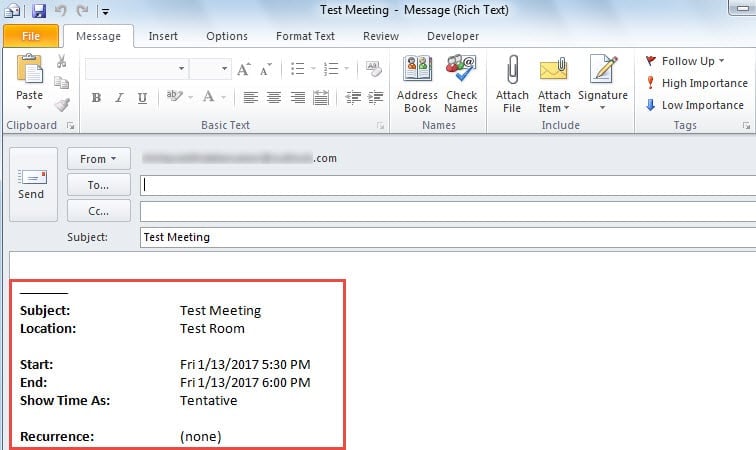
Jednak szczerze mówiąc, ta metoda jest tylko obejściem, ponieważ po prostu tworzy nową wiadomość zawierającą szczegóły spotkania.
Metoda 2: Prześlij dalej spotkanie jako iCalendar
- Na początek powinieneś znaleźć spotkanie i kliknąć je dwukrotnie, aby je otworzyć
- Następnie w jego własnym oknie możesz kliknąć przycisk „Prześlij dalej” w grupie „Działania” i wybrać „Prześlij dalej jako iCalendar” z rozwijanej listy.

- Następnie zostanie utworzona nowa wiadomość, w której spotkanie zostanie dodane jako załącznik.

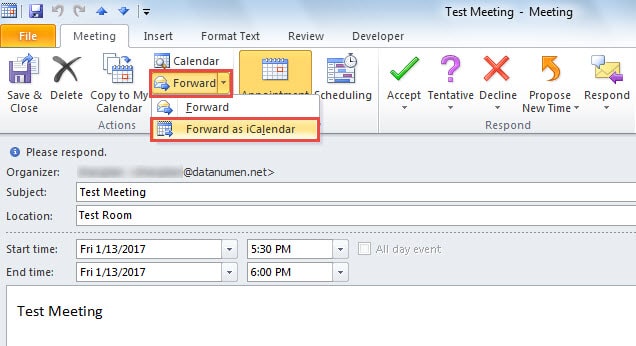
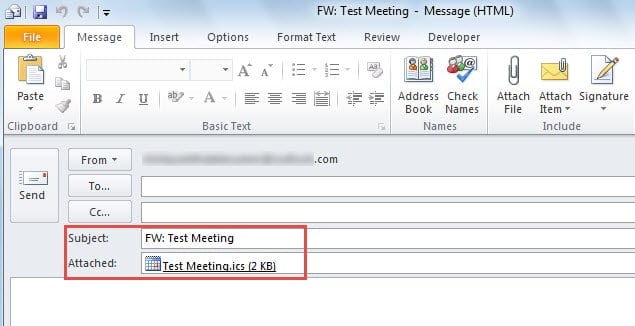
Podobnie jak w przypadku Wskazówka 1, to podejście jest również obejściem, a nie bezpośrednim przekazywaniem zaproszenia na spotkanie. Jeśli rzeczywiście chcesz przekazać zaproszenie, musisz zastosować ostatnią wskazówkę poniżej.
Metoda 3: Prześlij dalej zaproszenie na spotkanie za pomocą programu Outlook VBA
- Na początku naciśnij „Alt + F11”, aby otworzyć okno „Visual Basic”.
- Następnie utwórz nowy moduł, klikając „Wstaw”> „Moduł”.
- Następnie skopiuj i wklej następujące kody VBA do nowego modułu.
Sub ForwardMeetingInvitation()
    Dim olSel As Selection
    Dim olMeeting As MeetingItem
    Dim olFWMeeting As MeetingItem
    Dim Recip As String

    Set olSel = Outlook.Application.ActiveExplorer.Selection
    Set olMeeting = olSel.Item(1)
    'Replace with your own desired recipient's email address
    Recip = "johnsmith@datanumen.com"

    Set olFWMeeting = olMeeting.Forward
    With olFWMeeting
         .Recipients.Add (Recip)
         .Attachments.Add olMeeting
         .Display
    End With

    Set olSel = Nothing
    Set olMeeting = Nothing
    Set olFWMeeting = Nothing
End Sub
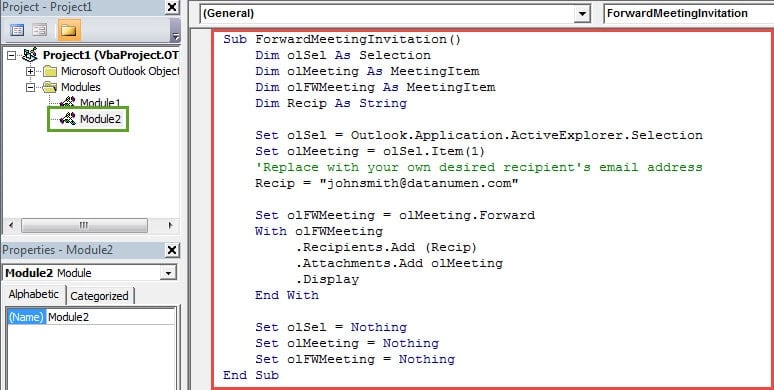
- Następnie zamknij okno „Visual Basic” i jak zwykle dodaj makro do paska narzędzi szybkiego dostępu.
- W końcu możesz spróbować.
- Zlokalizuj i zaprezentuj zaproszenie na spotkanie na liście mailingowej.
- Następnie naciśnij nowy przycisk na pasku narzędzi szybkiego dostępu.
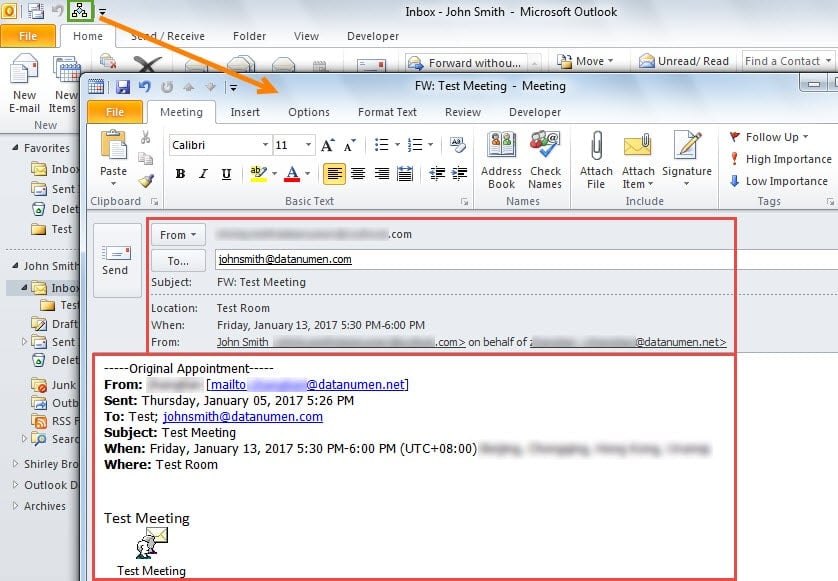
- Na koniec zostanie otwarte nowe zaproszenie na spotkanie, w którym oryginalne szczegóły spotkania i element spotkania znajdują się w treści. Nie ma również przypomnienia, że program Outlook wyśle powiadomienie o spotkaniu do organizatora.

Pozbądź się infekcji wirusami w swoim Outlooku
Zaleca się zmianę ustawień makr w programie Outlook, aby zezwalać tylko na makra podpisane cyfrowo. Może blokować te złośliwe makra, które mogą zainfekować dane programu Outlook. Jeśli niestety dane programu Outlook są uszkodzone z powodu wirusów, musisz skorzystać z pliku uszkodzone narzędzie do odzyskiwania programu Outlook, lubić DataNumen Outlook Repair.
Wprowadzenie autora:
Shirley Zhang jest ekspertem w dziedzinie odzyskiwania danych w DataNumen, Inc., która jest światowym liderem w technologiach odzyskiwania danych, w tym naprawa uszkodzenia SQL mdf db i oprogramowanie do naprawy programu Outlook. po więcej informacji odwiedź www.datanumen.com