
W arkuszu programu Excel może być konieczne wyodrębnienie liczb z wartości w komórkach. W tym artykule przedstawimy dwie metody wyodrębniania liczb z komórek programu Excel.
W wielu przypadkach liczby i teksty znajdują się w tych samych komórkach. Aby lepiej przeanalizować te wartości, będziesz musiał wyodrębnić liczby i teksty. Poniższy obrazek przedstawia taki przykład. W kolumnie A znajduje się identyfikator i nazwa produktów.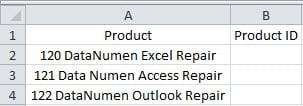
Teraz musisz wprowadzić identyfikator produktu do kolumny B arkusza. Poniżej znajdują się dwie metody, których możesz użyć.
Metoda 1: Funkcje programu Excel
W tej części pokażemy, jak używać funkcji programu Excel do wyodrębniania liczb z komórek.
- Kliknij komórkę docelową, w której chcesz wprowadzić liczby. W tym przykładzie wybieramy komórkę B2.
- Następnie wprowadź formułę do komórki:
= LEWO (A2,3)
- Następnie kliknij dwukrotnie uchwyt wypełniania komórki B2 i wypełnij tę samą formułę dla całej kolumny. Zobaczysz, że wszystkie liczby pojawią się w kolumnie B.
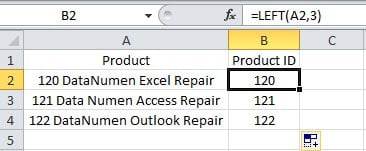
Może się okazać, że w tym przykładzie wszystkie liczby mają takie same cyfry. A co jeśli w komórkach są inne formy liczb? W rzeczywistości w komórkach może istnieć niezliczona liczba form. Nie sposób wymienić ich wszystkich w jednym artykule. A poniżej będziemy mieli dla Ciebie kolejny przykład. Na tym obrazku cyfry numeru są różne dla różnych produktów.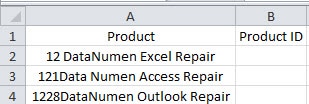
Funkcja LEFT nie może działać dla wszystkich różnych komórek.
- Wprowadź inną formułę w komórce B2:
=MID(A2,1,COUNT(1*MID(A2,ROW($1:$50),1)))
- Następnie naciśnij klawisze skrótu „Ctrl + Shift + Enter” na klawiaturze. Naciskając kombinację tych klawiszy skrótu, ta formuła zmieni się w formułę tablicową.
- Następnie kliknij dwukrotnie uchwyt wypełniania, aby wypełnić formułę w kolumnie.
W tym wzorze liczba 50 w wierszu „WIERSZ (1 USD: 50 USD)” jest liczbą szacunkową. Z pewnością możesz zmienić na inne liczby zgodnie z rzeczywistą komórką. Ta formuła najpierw policzy, ile liczb w komórce. A następnie formuła tablicowa połączy te liczby. Dlatego nawet jeśli cyfry w liczbach są różne, nadal możesz użyć tej formuły w tej kolumnie.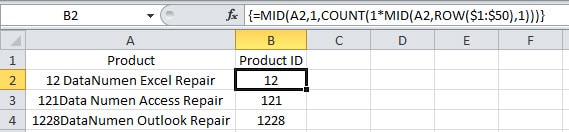
Jeśli w komórkach istnieją inne formy liczb, możesz również użyć funkcji. Ale funkcja może być bardzo złożona.
Metoda 2: Makro VBA
Oprócz korzystania z funkcji programu Excel, do zakończenia tego zadania można również użyć języka VBA.
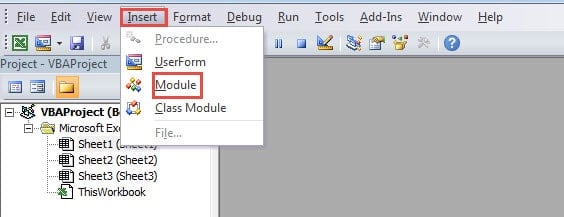
- Naciśnij przycisk „Alt + f11” na klawiaturze.
- Następnie włóż nowy moduł.

- Teraz wprowadź następujące kody do nowego modułu:
Sub ExtractNumbersFromCells()
  Dim objRange As Range, nCellLength As Integer, nNumberPosition As Integer, strTargetNumber As String

  '  Initialization
  strTargetNumber = ""

  '  Go through all the cells in the target range
  For Each objRange In Range("A2:A4")
    nCellLength = Len(objRange)

    '  Extract numbers from cells
    For nNumberPosition = 1 To nCellLength
      If IsNumeric(Mid(objRange, nNumberPosition, 1)) Then
        strTargetNumber = strTargetNumber & Mid(objRange, nNumberPosition, 1)
      End If
    Next nNumberPosition

    objRange.Offset(0, 1) = strTargetNumber
    strTargetNumber = ""
  Next objRange
End Sub
Musisz zmodyfikować zakres w kodach zgodnie z rzeczywistym arkuszem roboczym.
- Następnie uruchom to makro. Możesz kliknąć przycisk „Run Sub” na pasku narzędzi, aby uruchomić to makro. Poza tym możesz również nacisnąć przycisk „F5” na klawiaturze, aby go uruchomić.
- Następnie wróć do arkusza. Przekonasz się, że wszystkie identyfikatory produktów znajdują się już w kolumnie B.

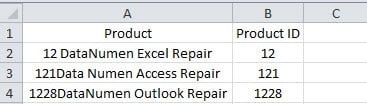
Nawet jeśli w komórkach istnieją inne formy liczb, liczby można wyodrębnić za pomocą tego makra. Dlatego ta metoda jest również bardzo wygodna.
Porównanie dwóch metod
W poniższej tabeli znaleźliśmy wszystkie zalety i wady obu metod.
|
Porównanie |
Funkcje Excel |
Makro VBA |
|
Zalety |
1. Używając formuł, możesz uzyskać liczby w kolumnie, która zawiera nawet tysiące komórek.
2. Jeśli nie znasz programu Excel VBA, ta metoda może być Twoim pierwszym wyborem. |
1. Możesz łatwo uzyskać wynik jednym kliknięciem w edytorze.
2. Nawet jeśli istnieją inne formy liczb, możesz je łatwo wyodrębnić. |
|
Wady |
1. Wyniki są tworzone za pomocą wzorów. Nadal musisz skopiować i wkleić je jako wartości.
2. Jeśli w komórkach występują inne formy liczb, musisz poświęcić więcej czasu na uzyskanie bardziej złożonej formuły. |
1. Jeśli nie wiesz, jak używać makra VBA, łatwo napotkasz błędy podczas uruchamiania lub modyfikacji kodów.
2. |
Następnym razem, gdy będziesz musiał wyodrębnić liczby z komórek, możesz użyć jednej z dwóch metod w zależności od potrzeb.
Zamów przechowywanie danych
Gdy na urządzeniu magazynującym znajduje się wiele plików Excela, musisz uporządkować je. W przeciwnym razie łatwo możesz spotkać się z katastrofą danych. Gdy zdarzy się taki wypadek, możesz użyć narzędzia do odzyskiwania programu Excel napraw uszkodzone dane xls. Dzięki temu Twoje dane i informacje będą bezpieczne. Następnym razem pamiętaj o uporządkowaniu plików Excela.
Wprowadzenie autora:
Anna Ma jest ekspertem ds. Odzyskiwania danych w DataNumen, Inc., która jest światowym liderem w technologiach odzyskiwania danych, w tym napraw błąd dokumentu Word doc i oprogramowanie do naprawy programu Outlook. po więcej informacji odwiedź www.datanumen.com