
W tym przewodniku przedstawiono 4 skuteczne metody eksportowania komentarzy z dokumentów Word, od szybkiego ręcznego kopiowania po automatyczne eksportowanie do pliku Excel z zachowaniem pełnego metadanych.
1. Wstęp
Komentarze są niezbędne do wspólnej edycji w programie Microsoft Word. Wyodrębnianie komentarzy z programu Word może być konieczne z różnych powodów: tworzenia podsumowań opinii, oddzielnego udostępniania komentarzy, archiwizowania sugestii lub porządkowania dokumentów z zachowaniem cennych spostrzeżeń.
W tym przewodniku przedstawiono cztery proste metody eksportowania komentarzy z programu Word, od szybkiego ręcznego kopiowania po automatyczne eksportowanie do programu Excel w celu zaawansowanego zarządzania komentarzami.
2. Metoda 1: Kopiowanie ręczne
Ta metoda jest idealna, gdy potrzebujesz szybko wyodrębnić jeden lub kilka konkretnych komentarzy z dokumentu. To najprostsze podejście do selektywnej ekstrakcji komentarzy.
Wskazówka: Można również użyć Okienko recenzowania aby łatwiej przeglądać i wybierać komentarze. Aby uzyskać do niego dostęp, przejdź do Review i kliknij przycisk Okienko recenzowania przycisk. Otwiera się osobny panel ze wszystkimi komentarzami, w którym można je bezpośrednio zaznaczyć i skopiować.
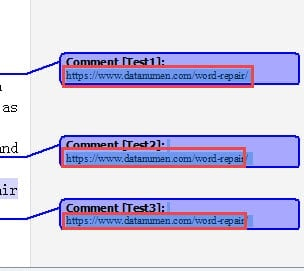
- Najpierw umieść kursor tuż przed komentarzem, który chcesz skopiować.
- Naciśnij przycisk Shift + Ctrl + strzałka w dół aby wybrać komentarz.
- Jeśli chcesz zaznaczyć wiele kolejnych komentarzy, powtórz krok 2 kilka razy, aby rozszerzyć zakres zaznaczenia.

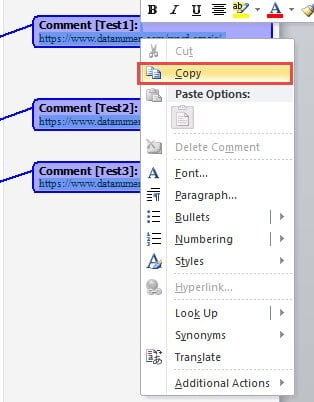
- Kliknij prawym przyciskiem myszy wybrany komentarz.
- Wybierz Skopiuj opcja z menu kontekstowego.

- Otwórz nowy lub istniejący dokument Word, w którym chcesz zapisać wyodrębnione komentarze.
- Kliknij prawym przyciskiem myszy dokument docelowy i wybierz preferowaną opcję wklejania.

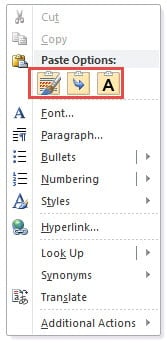
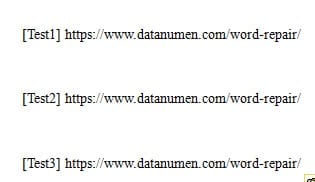
Poniżej znajduje się przykład pokazujący komentarze wklejone za pomocą Zachowaj tylko tekst opcja zapewniająca czystą, niesformatowaną wersję tekstu komentarza.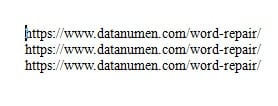
3. Metoda 2: Zapisz jako stronę internetową
Ta metoda pozwala na jednoczesne wyeksportowanie wszystkich komentarzy z dokumentu Word poprzez konwersję pliku do formatu strony internetowej. Proces konwersji automatycznie gromadzi wszystkie komentarze na dole strony, ułatwiając ich przeglądanie i kopiowanie.
- Otwórz dokument Word zawierający komentarze, które chcesz wyodrębnić.
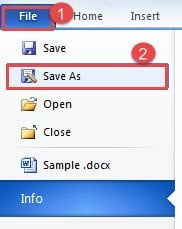
- Kliknij Plik zakładka na wstążce.
- Wybierz opcję Zapisz jako opcja z menu.

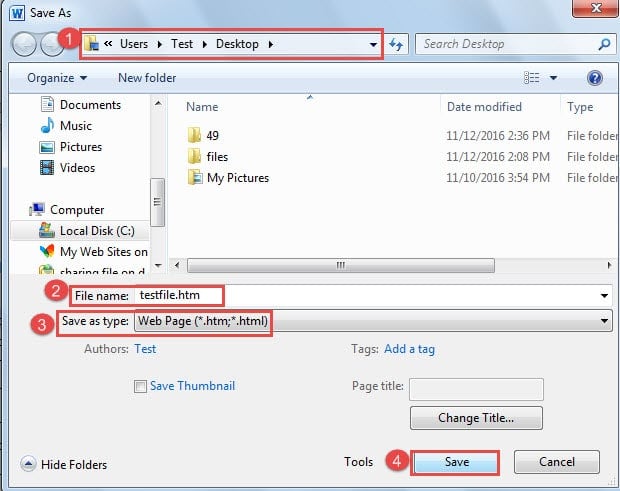
- W Zapisz jako W oknie dialogowym wybierz żądaną lokalizację zapisu.
- Wprowadź nazwę pliku, który ma zostać wyeksportowany.
- Z Zapisz jako typ menu rozwijane, wybierz Strona wWW.
- Kliknij Zapisz przycisk, aby zakończyć proces.

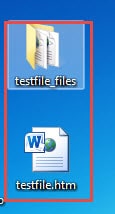
- Przejdź do lokalizacji, w której zapisałeś plik. Znajdziesz tam zarówno folder, jak i plik strony internetowej o identycznych nazwach. Otwórz plik strony internetowej.

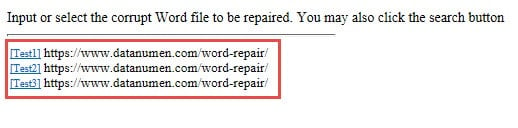
- Przewiń na dół strony internetowej. Wszystkie komentarze z dokumentu pojawią się pod poziomą linią, gdzie możesz je łatwo zaznaczyć i skopiować.

- Wybierz potrzebne komentarze, kliknij prawym przyciskiem myszy i wybierz Skopiuj, a następnie wklej je do dokumentu docelowego.

4. Metoda 3: Drukuj jako PDF lub plik XPS
Jeśli potrzebujesz wyodrębnić komentarze z programu Word wraz z pełnymi metadanymi, w tym nazwiskami recenzentów i znacznikami czasu, ta metoda jest najlepszym rozwiązaniem. Eksportuje ona wszystkie elementy adnotacji, w tym komentarze, śledzone zmiany i inne informacje dotyczące recenzji, w jednym kroku. Możesz zapisać wynik jako: PDF (większe wsparcie) lub plik XPS.
Word dla systemu Windows:
- Otwórz dokument Word zawierający komentarze.
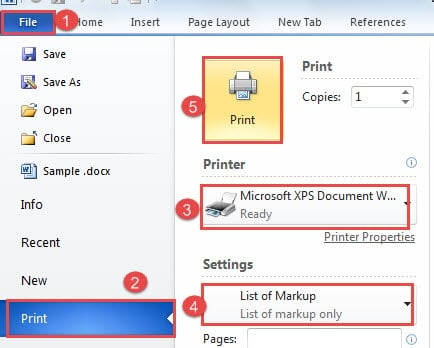
- Kliknij Plik .
- Wybierz opcję .
- W menu rozwijanym wyboru drukarki wybierz Microsoft Print to PDF or Microsoft XPS Document Writer (Zaleca się format PDF w celu zapewnienia lepszej zgodności).
- Pod Ustawienia, Wybierz Lista znaczników z opcji drukowania.
- Kliknij .

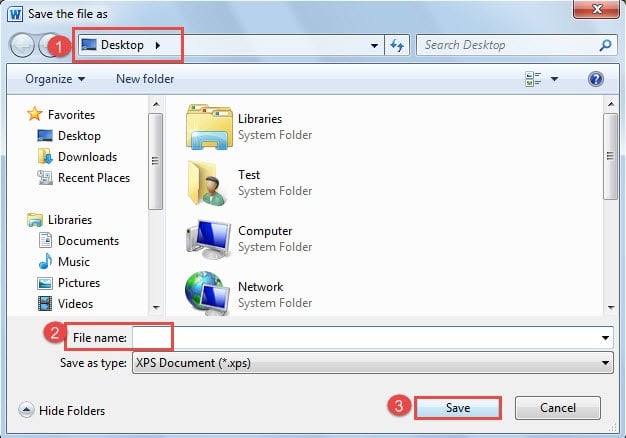
- Zapisz wynik drukowania jako Pojawi się okno dialogowe. Wybierz preferowaną lokalizację zapisu.
- Wpisz nazwę pliku w Nazwa pliku pole tekstowe.
- Kliknij Zapisz .

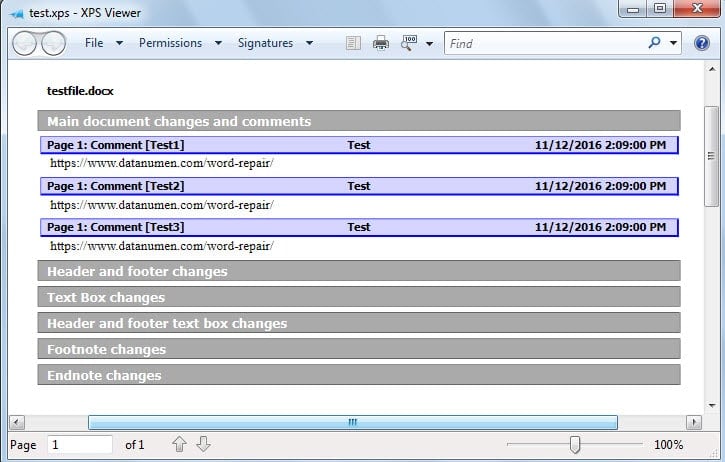
- Przejdź do lokalizacji zapisu i otwórz PDF lub plik XPS, aby wyświetlić wszystkie elementy znaczników, w tym komentarze z pełnymi metadanymi, takimi jak nazwiska autorów i znaczniki czasu.

Word dla Maca:
Użytkownicy komputerów Mac korzystają z podobnych rozwiązań, ale korzystają z innych ścieżek menu:
- Otwórz dokument Word zawierający komentarze, które chcesz wyodrębnić.
- Kliknij Plik -> aby otworzyć okno dialogowe Drukuj.
- W oknie dialogowym Drukuj znajdź i kliknij Kopie i strony menu rozwijane.
- Z opcji rozwijanych wybierz Microsoft Word.
- W zaktualizowanym oknie dialogowym znajdź i otwórz Wydrukować co .
- Wybierz Lista znaczników z dostępnych opcji.
- Wybierz swoją drukarkę lub wybierz Zapisz jako PDF stworzyć PDF plik.
- Kliknij (lub Zapisz jeśli zapisujesz jako PDF).
- Jeśli zapisujesz jako PDF, wybierz lokalizację i nazwę pliku, a następnie kliknij Zapisz.
- Otwórz zapisany plik, aby wyświetlić wszystkie elementy znaczników, w tym komentarze z pełnymi metadanymi, takimi jak nazwiska autorów i znaczniki czasu.
5. Metoda 4: Eksport do programu Excel za pomocą języka VBA
Dla użytkowników, którzy muszą eksportować komentarze z programu Word do ustrukturyzowanego, sortowalnego formatu, eksport do programu Excel za pomocą języka VBA (Visual Basic for Applications) stanowi najskuteczniejsze i najbardziej elastyczne rozwiązanie. Ta metoda automatycznie wyodrębnia komentarze wraz z kompleksowymi metadanymi do arkusza kalkulacyjnego programu Excel.
Instrukcje krok po kroku:
- Otwórz dokument Word zawierający komentarze.
- Naciśnij przycisk Alt + F11 aby otworzyć okno Microsoft Visual Basic for Applications.
- Kliknij wstawka > Moduł stworzyć nowy moduł.
- Skopiuj i wklej następujący kod VBA do okna modułu:
Sub ExportWordCommentsToExcel()
'This macro extracts all comments from the active Word document
'and creates a new Excel workbook with organized comment data
'Requires Excel Object Library reference

Dim excelApp As Object
Dim excelWorkbook As Object
Dim excelSheet As Object
Dim commentIndex As Integer
Dim rowPosition As Integer

'Initialize Excel application
Set excelApp = CreateObject("Excel.Application")
excelApp.Visible = True

'Create new Excel workbook
Set excelWorkbook = excelApp.Workbooks.Add
Set excelSheet = excelWorkbook.Worksheets(1)

'Set up column headers in the first row
With excelSheet
    .Cells(1, 1).Value = "Page Number"
    .Cells(1, 2).Value = "Comment Content"
    .Cells(1, 3).Value = "Author Name"
    .Cells(1, 4).Value = "Comment Date"

    'Format header row
    .Rows(1).Font.Bold = True
    .Rows(1).Font.Size = 11
End With

'Process each comment in the document
rowPosition = 2
For commentIndex = 1 To ActiveDocument.Comments.Count
    With ActiveDocument.Comments(commentIndex)
        'Extract page number where comment appears
        excelSheet.Cells(rowPosition, 1).Value = _
            .Reference.Information(wdActiveEndAdjustedPageNumber)

        'Extract the actual comment text
        excelSheet.Cells(rowPosition, 2).Value = .Range.Text

        'Extract reviewer's name
        excelSheet.Cells(rowPosition, 3).Value = .Author

        'Extract and format comment date
        excelSheet.Cells(rowPosition, 4).Value = _
            Format(.Date, "mm/dd/yyyy")
    End With
    rowPosition = rowPosition + 1
Next commentIndex

'Apply formatting to improve readability
With excelSheet
    .Columns("A:D").AutoFit
    .Columns("B:B").ColumnWidth = 40
    .Columns("B:D").WrapText = True
End With

'Clean up object references
Set excelSheet = Nothing
Set excelWorkbook = Nothing
Set excelApp = Nothing

MsgBox "Comment extraction complete! " & _
    (rowPosition - 2) & " comments exported to Excel.", vbInformation

End Sub
- Przed uruchomieniem makra należy włączyć odwołanie do biblioteki obiektów programu Excel. W edytorze VBA kliknij Narzędzia > Referencje.
- W oknie dialogowym Odwołania przewiń w dół i zaznacz pole wyboru obok Biblioteka obiektów programu Microsoft Excel (numer wersji może się różnić). Kliknij OK.
- Naciśnij przycisk F5 lub kliknij przycisk Uruchom przycisk, aby wykonać makro.
- Program Excel otworzy się automatycznie z nowym skoroszytem zawierającym wszystkie komentarze zorganizowane w formie tabeli.
Makro tworzy arkusz kalkulacyjny w programie Excel z czterema kolumnami: numer strony, tekst komentarza, nazwa recenzenta i data. Możesz zmodyfikować kod, aby uwzględnić dodatkowe informacje, takie jak numery wierszy, tekst odniesienia lub status komentarza (rozwiązany/otwarty).
Zalety tej metody:
- Tworzy uporządkowaną, sortowalną bazę danych wszystkich komentarzy
- Zawiera kompleksowe metadane (numery stron, autorów, daty)
- Umożliwia łatwe filtrowanie i sortowanie komentarzy w programie Excel
- Idealny do śledzenia dużej liczby komentarzy w przeglądach dokumentów
- Można dostosować, aby w razie potrzeby uwzględnić dodatkowe pola
Uwaga: Ta metoda wymaga podstawowej znajomości języka VBA. W przypadku wystąpienia błędów należy upewnić się, że makra są włączone w programie Word i że odwołanie do biblioteki obiektów programu Excel jest poprawnie skonfigurowane.
6. Porównanie metod
| Metody | Trudność | Najlepszy dla | Zalety | Wady |
| Metoda 1: Kopiowanie ręczne | Łatwo | Szybkie wyodrębnianie kilku konkretnych komentarzy | Możesz wyodrębnić z dokumentu zarówno pojedyncze, jak i zbiorcze komentarze, mając pełną kontrolę nad tym, które komentarze uwzględnić. | 1. Wymaga wielokrotnego naciśnięcia klawiatury, aby zaznaczyć wiele komentarzy. 2. Nie zachowuje nazwisk recenzentów ani znaczników czasu. |
| Metoda 2: Zapisz jako stronę internetową | Łatwo | Wyświetlanie wszystkich komentarzy wraz z nazwiskami autorów | 1. Wszystkie komentarze są automatycznie gromadzone w jednym miejscu, aby zapewnić łatwy dostęp. 2. Zachowuje nazwiska autorów komentarzy. 3. Zachowuje oryginalny format dokumentu. |
1. Wymaga ręcznego kopiowania i wklejania komentarzy do innego dokumentu. 2. Musisz zapamiętać lokalizację zapisu pliku. 3. Nie zawiera znaczników czasu komentarzy. |
| Metoda 3: Drukuj jako PDF lub plik XPS | Łatwo | Tworzenie wydruku podsumowania wszystkich komentarzy z pełnymi metadanymi | 1. Eksportuje wszystkie elementy znaczników, w tym komentarze, śledzone zmiany oraz modyfikacje nagłówka/stopki. 2. Zachowuje kompletne metadane: treść komentarzy, nazwiska autorów i znaczniki czasu. 3. Zachowuje oryginalny format dokumentu. 4. Wyodrębnia wszystkie komentarze w jednej operacji. 5. PDF Format jest powszechnie dostępny na każdym urządzeniu. |
Musisz zapamiętać lokalizację zapisu pliku. |
| Metoda 4: Eksport do programu Excel za pomocą języka VBA | Średniozaawansowany | Analizowanie, sortowanie i zarządzanie dużą liczbą komentarzy | 1. Tworzy uporządkowaną, sortowalną bazę danych w formacie Excel. 2. Zawiera kompleksowe metadane, które można dostosować. 3. Umożliwia łatwe filtrowanie, sortowanie i analizowanie komentarzy. 4. Idealne do zarządzania dużą liczbą komentarzy. 5. Można modyfikować, aby uwzględnić dodatkowe pola lub informacje. |
1. Wymaga podstawowej znajomości języka VBA, aby skonfigurować i dostosować program. 2. Należy włączyć makra i ustawić odwołanie do biblioteki obiektów programu Excel. 3. Początkowa konfiguracja jest bardziej techniczna niż inne metody. |
7. Często zadawane pytania
P: Czy mogę eksportować komentarze z programu Word bez dołączania głównego tekstu dokumentu?
A: Tak, możesz. Metoda 3 (Drukuj jako PDF lub plik XPS) tworzy oddzielny plik zawierający tylko komentarze i znaczniki, bez zawartości dokumentu. Metoda 4 (eksport do Excela przez VBA) również wyodrębnia same komentarze do arkusza kalkulacyjnego. Te metody pozwalają eksportować komentarze z Worda, zachowując je jednocześnie oddzielone od tekstu dokumentu.
P: Jaki jest najłatwiejszy sposób wyodrębnienia komentarzy z programu Word?
A: Dla większości użytkowników metoda 3 (Drukuj jako PDF lub XPS File) jest najłatwiejszy. Nie wymaga wiedzy technicznej, korzysta z wbudowanych funkcji Worda i eksportuje wszystkie komentarze z pełnymi metadanymi za pomocą zaledwie kilku kliknięć. Wystarczy przejść do Plik > , Wybierz Microsoft Print to PDFwybierz Lista znacznikówi zapisz.
P: Jak eksportować komentarze z programu Word do programu Excel?
A: Użyj metody 4 opisanej w tym przewodniku. Będziesz potrzebować makra VBA, które automatycznie wyodrębni komentarze i ich metadane (numery stron, autorów, daty) do arkusza kalkulacyjnego Excel. Chociaż wymaga to pewnej początkowej konfiguracji, tworzy ustrukturyzowaną bazę danych, idealną do sortowania, filtrowania i analizowania komentarzy.
P: Czy mogę eksportować komentarze w programie Word dla komputerów Mac?
O: Tak, wszystkie metody działają na komputerach Mac, choć ścieżki menu różnią się nieznacznie. Aby skorzystać z metody 3 na komputerze Mac, przejdź do Plik > , Wybierz Kopie i strony > Microsoft Word, A następnie wybierz Lista znaczników z Wydrukować co menu. Metody 1 i 2 działają identycznie na komputerach Mac i Windows.
P: Czy eksportowanie komentarzy powoduje ich usunięcie z oryginalnego dokumentu Word?
O: Nie, eksportowanie lub wyodrębnianie komentarzy nie usuwa ich z oryginalnego dokumentu. Wszystkie metody tworzą kopię komentarzy w osobnej lokalizacji, pozostawiając oryginalny dokument bez zmian. Komentarze pozostają nienaruszone w pliku Word.
P: Czy mogę wyeksportować tylko wybrane komentarze zamiast wszystkich?
O: Tak, Metoda 1 (Kopiowanie ręczne) pozwala na zaznaczenie i skopiowanie konkretnych komentarzy pojedynczo lub grupowo. Jest to idealne rozwiązanie, gdy potrzebujesz wyodrębnić tylko wybrane komentarze, a nie wszystkie. Pozostałe metody eksportują wszystkie komentarze jednocześnie.
P: Jak eksportować komentarze zawierające numery stron i informacje o autorze?
A: Metody 3 i 4 zachowują kompletne metadane, w tym numery stron, nazwiska autorów i znaczniki czasu. Metoda 3 tworzy PDF lub plik XPS ze wszystkimi tymi informacjami sformatowanymi automatycznie. Metoda 4 eksportuje wszystko do Excela, gdzie każdy element metadanych pojawia się w osobnej kolumnie, co ułatwia odniesienie.
P: Czy mogę wydrukować tylko komentarze, nie drukując całego dokumentu?
A: Tak, użyj metody 3. Po wybraniu Lista znaczników W ustawieniach drukowania program Word drukuje tylko komentarze i śledzone zmiany, bez zawartości dokumentu. Możesz drukować bezpośrednio na papierze lub zapisać jako PDF do dystrybucji cyfrowej.
P: Jaki format jest najlepszy do eksportowania komentarzy programu Word?
A: To zależy od Twoich potrzeb. PDF (Metoda 3) najlepiej nadaje się do udostępniania i drukowania, ponieważ jest powszechnie dostępna. Excel (Metoda 4) najlepiej nadaje się do analizowania i zarządzania dużą liczbą komentarzy. Format strony internetowej (Metoda 2) dobrze sprawdza się do szybkiego przeglądania z podstawowymi metadanymi. Wybierz opcję w zależności od tego, co planujesz zrobić z wyeksportowanymi komentarzami.
P: Czy mogę eksportować wątki komentarzy lub odpowiedzi na komentarze?
O: Tak, wszystkie metody eksportują odpowiedzi na komentarze wraz z komentarzami oryginalnymi. Metody 3 i 4 zachowują relację między komentarzami oryginalnymi a odpowiedziami, pokazując, które odpowiedzi należą do których komentarzy. Makro VBA w Metodzie 4 można dostosować, aby precyzyjnie identyfikować komentarze nadrzędne i ich odpowiedzi.
P: Jak wyodrębnić komentarze z programu Word do formatu tabeli?
A: Metoda 4 (eksport do Excela) tworzy najbardziej ustrukturyzowany format tabeli z oddzielnymi kolumnami dla każdego typu informacji. Alternatywnie, po użyciu Metody 3 do utworzenia pliku PDF, można skopiować listę znaczników do programu Word i przekonwertować ją na tabelę za pomocą wstawka > Stół > Konwertuj tekst na tabelę.
P: Czy istnieje możliwość automatycznego eksportowania komentarzy z wielu dokumentów Word jednocześnie?
O: Tak, możesz zmodyfikować makro VBA w Metodzie 4, aby przeglądać wiele dokumentów Worda w folderze i eksportować wszystkie komentarze do jednego pliku Excela lub do osobnych arkuszy. Wymaga to średniozaawansowanych umiejętności VBA, ale może zaoszczędzić sporo czasu podczas pracy z wieloma dokumentami.
P: Czy mogę wyeksportować komentarze oznaczone jako rozwiązane lub wykonane?
O: Tak, wszystkie metody eksportują zarówno komentarze otwarte, jak i rozwiązane. Metodę 4 (eksport do Excela) można dostosować tak, aby zawierała kolumnę pokazującą status komentarza (otwarty lub rozwiązany), co pozwala filtrować komentarze według tego, czy zostały rozwiązane. Metody 1-3 eksportują wszystkie komentarze niezależnie od ich statusu rozwiązania.
P: Czy formatowanie moich komentarzy zostanie zachowane, gdy je wyeksportuję?
A: Metoda 3 (Drukuj jako PDF (lub plik XPS) zachowuje większość formatowania komentarzy, w tym pogrubienie, kursywę i style czcionek. Metoda 2 (strona internetowa) zachowuje podstawowe formatowanie. Metoda 1 zależy od wybranej opcji wklejania. Metoda 4 (Excel) zazwyczaj eksportuje komentarze jako zwykły tekst, choć kod VBA można zmodyfikować, aby zachować część formatowania.
8. Wniosek
Zrozumienie, jak wyodrębniać komentarze z dokumentów Word, jest cenne dla pracy zespołowej. Każda z czterech metod służy innym celom i ma różne zalety.
Metoda 1 umożliwia szybkie, ręczne wyodrębnianie konkretnych komentarzy. Metoda 2 zachowuje informacje o autorze poprzez konwersję strony internetowej. Metoda 3 zapewnia kompleksowy eksport znaczników z pełnymi metadanymi. PDF Format. Metoda 4 zapewnia zaawansowaną analizę opartą na programie Excel, umożliwiającą zarządzanie dużą liczbą komentarzy.
Wybierz metodę, która odpowiada Twoim potrzebom. Do systematycznego śledzenia informacji zwrotnych, Metoda 4 jest idealna, pomimo swojej krzywej uczenia się. Do sporadycznej ekstrakcji, prostsze metody sprawdzają się dobrze. Do udostępniania podsumowań, Metoda 3 PDF Eksport jest doskonały. Dzięki tym technikom możesz efektywnie zarządzać komentarzami, zachowując przejrzystość dokumentów i zachowując cenne informacje zwrotne.
Warto pamiętać, że jeśli dokument Word ulegnie uszkodzeniu, możesz utracić dostęp do wszystkich komentarzy i śledzonych zmian. W takich przypadkach warto skorzystać z niezawodnego narzędzia. Program do naprawy słów może pomóc odzyskać dokument wraz ze wszystkimi cennymi komentarzami i opiniami przed próbą jego wyeksportowania. Regularne tworzenie kopii zapasowych i konserwacja dokumentów mogą zapobiec takim problemom i zapewnić bezpieczeństwo wspólnej pracy.
9. Referencje
Metody opisane w tym przewodniku opierają się na oficjalnych funkcjach programu Microsoft Word i udokumentowanej funkcjonalności. Aby uzyskać więcej informacji, zapoznaj się z następującymi oficjalnymi materiałami firmy Microsoft:
- Wstawianie lub usuwanie komentarza – Pomoc techniczna firmy Microsoft
- Śledź zmiany w programie Word – Pomoc techniczna firmy Microsoft
- Zapisywanie dokumentu jako strony internetowej – Pomoc techniczna firmy Microsoft
- Wprowadzenie do języka VBA w pakiecie Office – Pomoc techniczna firmy Microsoft
- Obiekt komentarzy VBA w programie Word – Microsoft Learn
- Drukowanie dokumentu w programie Word – Pomoc techniczna firmy Microsoft
- Pomoc dotycząca programu Word dla komputerów Mac – Wsparcie firmy Microsoft