
Podczas tworzenia spotkania programu Outlook nie będzie można znaleźć pola „DW” ani „UDW”. Ale wielu użytkowników chce, aby CC lub BCC otrzymali zaproszenie na spotkanie. W tym artykule zostaną szczegółowo przedstawione 3 proste metody.
Wielu użytkowników mogło zauważyć, że w oknie Nowe spotkanie jest tylko pole „Do” bez pól „DW” ani „UDW”. Jednak, podobnie jak zwykłe e-maile CC lub BCC, czasami możesz mieć nadzieję na zaproszenia na spotkania CC lub BCC do kogoś innego. W rzeczywistości, wykonując dodatkowe wysiłki, możesz to osiągnąć. Poniżej przedstawiono 3 przydatne obejścia.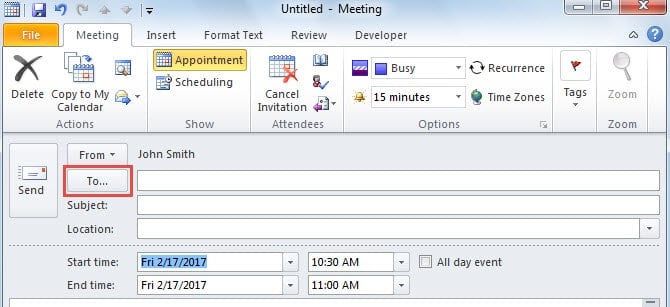
Wskazówka 1: skorzystaj z opcji „Wymagane”, „Opcjonalne”, „Zasoby”
- Na samym początku uruchom program Outlook i utwórz nowe spotkanie, wybierając kolejno „Nowe elementy” > „Spotkanie”.
- Następnie w kolejnym oknie wypełnij wszystkich odbiorców w polu „Do”, bez względu na to, do kogo zamierzasz bezpośrednio wysłać, DW lub UDW.
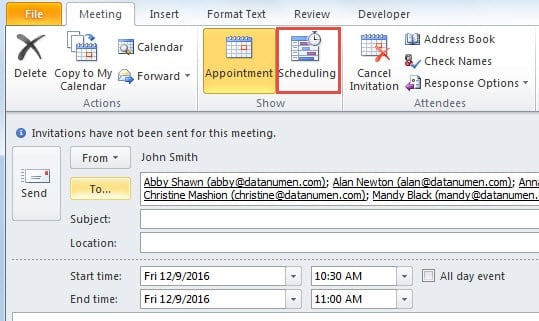
- Następnie kliknij przycisk „Planowanie” w grupie „Pokaż”.

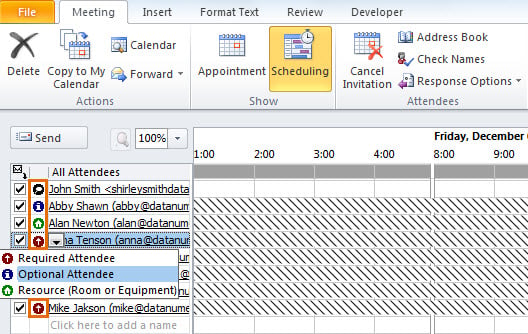
- Na następnym ekranie możesz znaleźć listę „Wszyscy uczestnicy”. Kliknij ikonę w kolumnie „Frekwencja”. Pojawi się rozwijana lista. Powinieneś określić „Opcjonalnego uczestnika” dla odbiorców, którzy otrzymają DW. I wybierz „Zasób” dla tych, którzy będą mieli BCC.

- Później kliknij „Spotkanie”, aby wrócić do poprzedniego ekranu spotkania. Zobaczysz, że pole „Lokalizacja” jest wypełnione odbiorcami określonymi jako „Zasób”. Możesz je usunąć i zastąpić rzeczywistą lokalizację.
- Na koniec możesz kliknąć przycisk „Wyślij”, aby go wysłać.
Odbiorcy otrzymają zaproszenie na spotkanie z uczestnikami z CC w wierszu „Opcjonalne”. Dodatkowo, odbiorcy BCC otrzymają również spotkanie. Ale ich adresy e-mail nie pojawią się w zaproszeniu. Będzie wyglądać jak na poniższym zrzucie ekranu: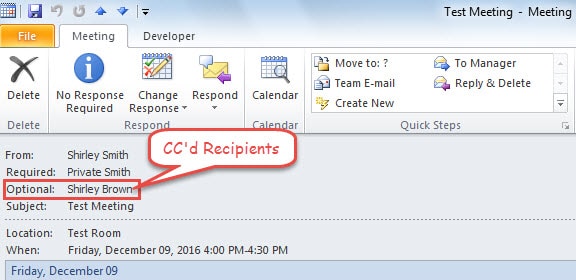
Wskazówka 2: Prześlij dalej spotkanie jako iCalendar
- Na początku utwórz nowe zaproszenie na spotkanie jak zwykle i zapisz je.
- Następnie przejdź do okienka kalendarza i zaprezentuj na tym spotkaniu.
- Następnie kliknij przycisk „Dalej” ”w grupie„ Działania ”. Z rozwijanej listy wybierz „Prześlij dalej jako iCalendar”.

- Następnie otworzy się nowa wiadomość ze spotkaniem jako załącznikiem. Przejdź do zakładki „Opcje” i kliknij przycisk „UDW” w grupie „Pokaż pola”. Teraz możesz wypełnić przycisk „CC” lub „BCC” zgodnie ze swoimi potrzebami.

- Na koniec kliknij przycisk „Wyślij”.
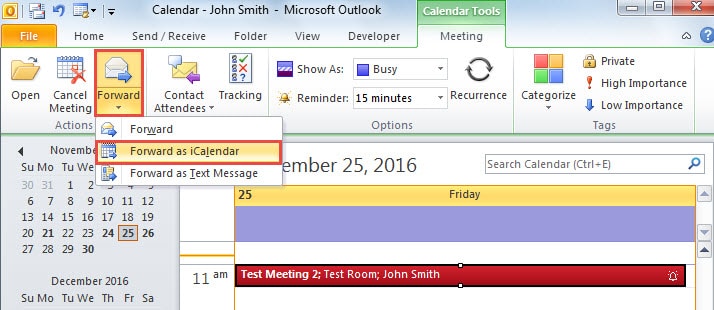
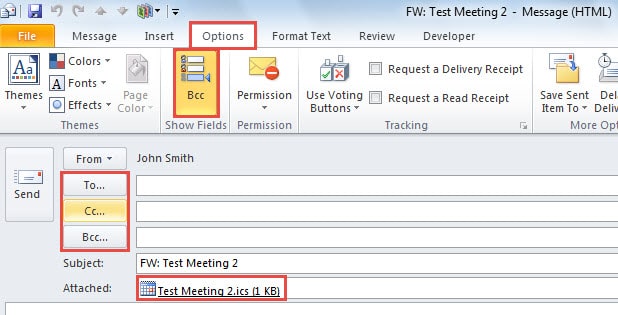
Gdy odbiorcy CC lub BCC otrzymają załącznik iCalendar, mogą uzyskać dostęp do spotkania i przesłać Ci również swoje odpowiedzi.
Wskazówka 3: Prześlij dalej spotkanie jako tekst
- Na początek nadal utwórz i zapisz nowe spotkanie.
- Następnie wybierz go w kalendarzu. Przeciągnij i upuść na ikonę Mail w panelu nawigacyjnym.

- Następnie w tle otworzy się nowa wiadomość. Zawiera szczegóły spotkania w treści wiadomości. Teraz możesz CC lub BCC szczegóły spotkania.

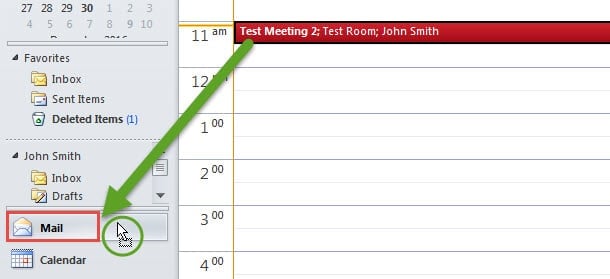
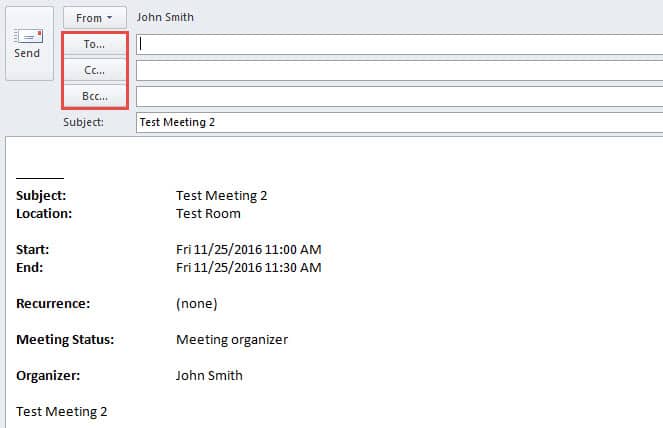
W ten sposób odbiorcy otrzymają tylko szczegóły spotkania, ale nie będą musieli wysyłać odpowiedzi.
Efektywnie rozwiązuj problemy z programem Outlook
Nawet jeśli Outlook jest wyposażony w wiele funkcji, jest podatny na szereg problemów, które od dawna nękają zwykłych użytkowników. W rzeczywistości istnieją uniwersalne sposoby radzenia sobie z nimi, takie jak utworzenie nowego profilu poczty, wyłączenie wadliwych dodatków, uruchomienie Outlooka w trybie awaryjnym, skorzystanie z Scanpst i tak dalej. Jeśli jednak wszystkie wymienione powyżej metody zawiodą, nie masz innego wyjścia, jak skorzystać z bardziej zaawansowanego narzędzia, takiego jak DataNumen Outlook Repair. Jest biegły w Naprawa problemu z plikiem PST.
Wprowadzenie autora:
Shirley Zhang jest ekspertem w dziedzinie odzyskiwania danych w DataNumen, Inc., która jest światowym liderem w technologiach odzyskiwania danych, w tym naprawa SQL Server db i oprogramowanie do naprawy programu Outlook. po więcej informacji odwiedź www.datanumen.com