
W dzisiejszym artykule chcemy podzielić się 2 sposobami szybkiego zapisywania lub zamykania wszystkich otwartych dokumentów programu Word.
Najczęściej podczas surfowania w Internecie chcielibyśmy otwierać wiele stron internetowych jednocześnie. Podobnie jest, gdy mamy do czynienia z dokumentami Worda. Po dokonaniu poprawek lub po prostu przejrzeniu, niektórzy z was mogą zadać sobie trud zapisywania i zamykania ich jeden po drugim.
A co powiesz na naukę kilku fajnych sztuczek, aby zaoszczędzić cenny czas? Oto 2 sposoby, które mogą Ci się przydać.
Metoda 1: Użyj funkcji „Zapisz wszystko” lub „Zamknij wszystko”
„Zapisz wszystko” i „Zamknij wszystko” to dokładnie dostosowane funkcje, które program Word udostępnia swoim użytkownikom. Ale rzeczy różnią się, gdy w grę wchodzą różne wersje programu Word.
Przypadek 1: W programie Word 2003
W przypadku użytkowników programu Word 2003, po kliknięciu przycisku „Plik” na pasku narzędzi, można zobaczyć funkcje „Zapisz” i „Zamknij”, takie jak poniżej: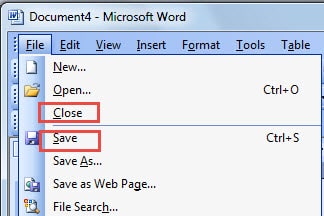
Jeśli jednak naciśniesz "Shift" i przytrzymasz, a następnie klikniesz "Plik", zauważysz, że "Zapisz" i "Zamknij" zmieniły się odpowiednio na "Zapisz wszystko" i "Zamknij wszystko". Następnie możesz kliknąć dowolny z nich, aby wykonać swoje zadanie.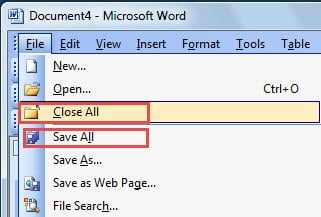
Przypadek 2: W programie Word 2007 i nowszych wersjach
Powszechnie wiadomo, że w programie Word 2007 i nowszych wersjach programu Word istnieje sekcja o nazwie Wstążka. Tymczasem funkcje "Zapisz wszystko" i "Zamknij wszystko" są nadal dostępne dopiero po dodaniu ich do "paska narzędzi szybkiego dostępu". Oto kroki, jak możesz to sobie uświadomić:
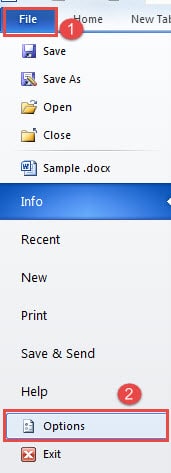
- Najpierw kliknij zakładkę „Plik”.
- Po drugie, kliknij "Opcje", aby otworzyć okno dialogowe "Opcje słów".

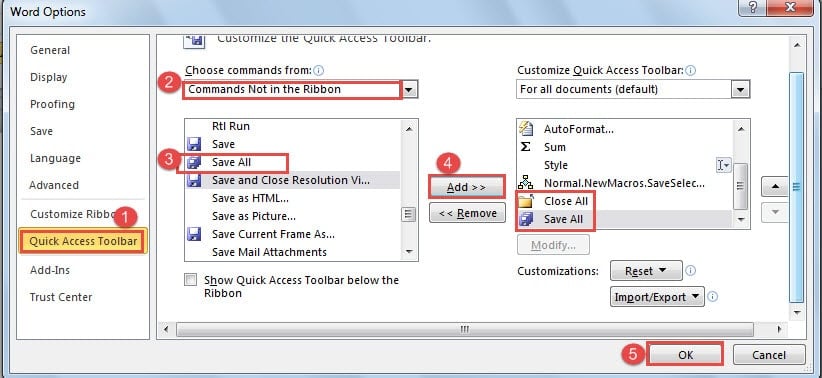
- Następnie kliknij "Pasek narzędzi szybkiego dostępu" w kolumnie po lewej stronie.
- Następnie wybierz „Polecenia nie na wstążce” z rozwijanej listy „Wybierz polecenia z”.
- Znajdź i kliknij "Zamknij wszystko".
- Następnie kliknij „Dodaj”.
- Podobnie znajdź i kliknij "Zapisz wszystko" i kliknij "Dodaj".
- Na koniec kliknij „OK”.

Teraz możesz kliknąć "Zapisz wszystko", aby zapisać wszystkie zmiany wprowadzone we wszystkich otwartych dokumentach.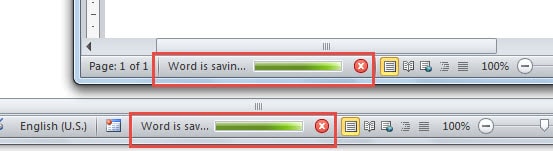
Gdy klikniesz „Zamknij wszystko”, możesz zamknąć je wszystkie naraz, jeśli je zapisałeś. Jeśli nie, pojawią się okienka z pytaniem, czy chcesz zapisać zmianę. I będziesz musiał kilka razy kliknąć „Zapisz”, zanim je zamkniesz.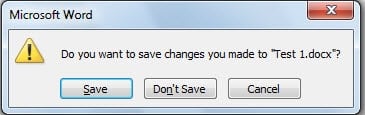
Metoda 2: Użyj kodów VBA
Musisz wiedzieć, że edytor VBA jest tak wspaniałym narzędziem, które sprawia, że Twoje niestandardowe polecenia są wykonywane tak doskonale i sprawnie.
Po prostu otwórz najpierw Word i naciśnij "Alt + F11", a następnie otworzysz edytor VBA. Idź i wklej tam kody i kliknij „Uruchom”. Misja zostanie wykonana migiem.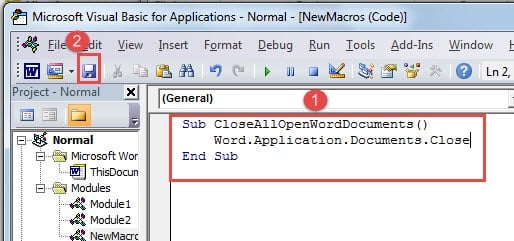
Mimo to skupimy się na 3 różnicujących sytuacjach, w których kody będą się nieco odsuwać od siebie.
Sytuacja 1: Tylko do odczytu
Prawdopodobnie otwieramy wiele dokumentów tylko po to, by je przeczytać i porównać. W związku z tym nie dokonuje się żadnych modyfikacji. Wtedy będziesz potrzebować następujących kodów:
Sub CloseAllOpenWordDocuments()
    Word.Application.Documents.Close
End Sub
Sytuacja 2: Zapisz dokumenty bez pytania
Okno z pytaniem, czy chcesz zapisać plik, może czasami być denerwujące. W takim razie następujące kody są dokładnie tym, czego będziesz potrzebować:
Sub SaveAllOpenWordFocuments()
    Word.Application.Documents.Save NoPrompt:=True
End Sub
A dla tych nowo utworzonych dokumentów otrzymasz bezpośrednio okno „Zapisz jako”, w którym możesz wybrać miejsce przechowywania.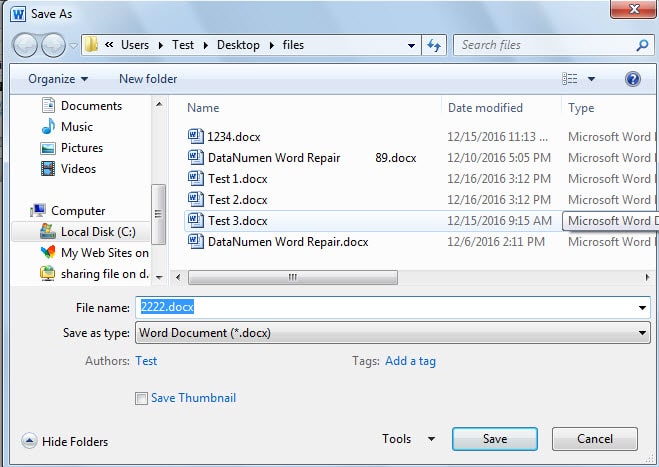
Przy okazji, jeśli chcesz automatycznie zapisać swoje pliki, możesz przejść do „Plik”, a następnie kliknąć „Opcje”. I kliknij "Zapisz" w oknie dialogowym "Opcje słów". Następnie możesz zmienić okres automatycznego zapisywania.
Sytuacja 3: Jednoczesne zamykanie i zapisywanie dokumentów
Po wykonaniu ostatniej części rewizji musisz zapisać i zamknąć wszystkie otwarte dokumenty. Teraz dzięki ryczącym kodom będziesz mógł je wykonać od razu.
Sub CloseAndSaveAllOpenWordDocuments()
    Word.Application.Documents.Save NoPrompt:=True
    Word.Application.Documents.Close
End Sub
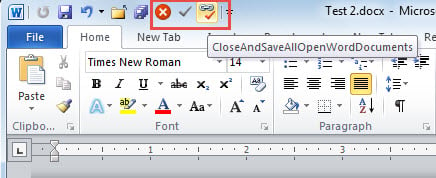
Aby następnym razem łatwo użyć ich kodów, możesz dodać te makra do "paska narzędzi szybkiego dostępu". Aby uzyskać szczegółowe instrukcje, przeczytaj Jak szybko wywołać inną aplikację z MS Word
Radzenie sobie ze zwijaniem się słów Word
Nikt nie może być odporny na utratę danych. Pech może cię nagle dopaść. To prawda z Wordem. Biorąc pod uwagę fakt, że korzystamy z niego niemal codziennie, zniszczenie Worda byłoby niewyobrażalną katastrofą, co oznaczałoby poważne zagrożenie dla twoich plików. Gdy dokumenty zostaną naruszone, możesz je odzyskać, korzystając z… uszkodzone odzyskiwanie plików Word program.
Wprowadzenie autora:
Vera Chen jest ekspertem w dziedzinie odzyskiwania danych w DataNumen, Inc., która jest światowym liderem w technologiach odzyskiwania danych, w tym Narzędzie do naprawy uszkodzeń danych w programie Excel i pdf oprogramowanie do naprawy. po więcej informacji odwiedź www.datanumen.com