
W tym artykule skupiamy się na zapewnieniu 2 szybkich sposobów podzielenia dokumentu Word na wiele.
Czasami będziemy mieć dość długi dokument, wymagający pracy zespołowej. Następnie konieczne jest podzielenie go na kilka krótszych, aby przyspieszyć przepływ pracy. Zamiast robić to w oldschoolowy sposób, jak wycinanie i wklejanie, mamy szybsze metody na to żmudne zadanie. Czytaj dalej, aby dowiedzieć się więcej.
Metoda 1: działanie w „widoku konspektu”
- Przede wszystkim wykonaj niezbędne kopie zapasowe plików na wypadek, gdyby w trakcie procesu doszło do jakiegoś naruszenia ich integralności.
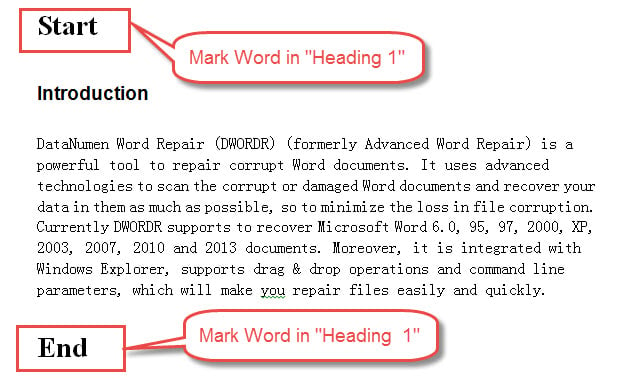
- Po drugie, sprawdź, czy fragment tekstu, który ma zostać podzielony, został umieszczony pod nagłówkiem wyższego poziomu, takim jak Nagłówek 2, 3, 4 itd. Jeśli tak, możesz przejść bezpośrednio do kroku trzeciego. Jeśli jednak jeszcze tego nie zrobiłeś, wpisz kilka słów kluczowych na początku i na końcu tekstu i wpisz je w „Nagłówek 1”. Jeśli umieścimy te słowa, powiedzmy, w „Nagłówku 3”, to gdy tekst będzie zawierał nagłówek wyższego poziomu, taki jak „Nagłówek 2”, nie będzie można go wyeksportować. Oto nasz przykład:
- Po trzecie, kliknij zakładkę „Widok”.
- Następnie kliknij „Konspekt” w „Widoki dokumentów”.

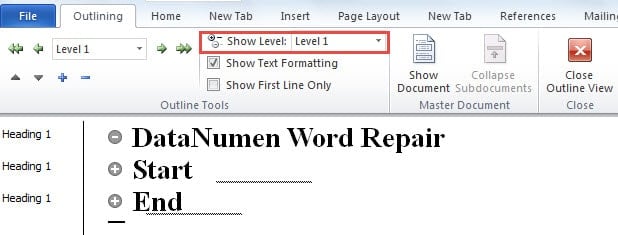
- Teraz w zakładce „Konspekt” przejdź do grupy „Narzędzia konspektu” i wybierz poziom swoich słów-znaczników z rozwijanej listy „Pokaż poziom”. Tutaj wybieramy „Poziom 1”, ponieważ ustawiamy je po prostu w „Nagłówku 1”. Zostaną wyświetlone wszystkie teksty na poziomie 1.

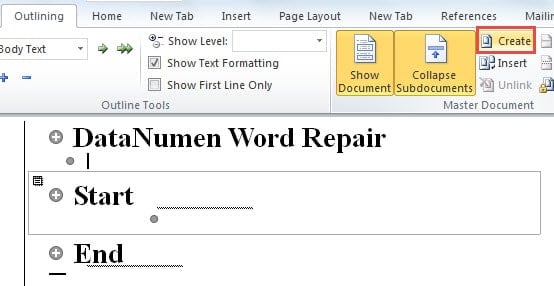
- Następnie kliknij „Pokaż dokument” w grupie „Dokument główny”. Zauważysz, że dostępne są teraz opcje „Utwórz” i „Wstaw”.

- Następnie kliknij znak plus przed pierwszym słowem znacznika, aby zaznaczyć tę część tekstu.
- Na koniec kliknij „Utwórz”, aby rozpocząć dzielenie dokumentu.

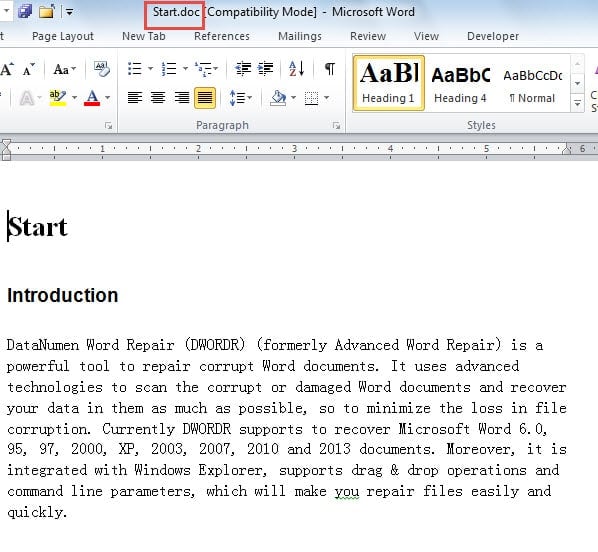
- Możesz powtórzyć kroki 7 i 8, aby zakończyć oddzielanie pozostałej części dokumentu. Pamiętaj, aby po zakończeniu zapisać plik. Następnie przejdź do lokalizacji oryginalnego pliku, a znajdziesz wszystkie nowe dokumenty. Poniżej przedstawiamy, co możesz osiągnąć:



Metoda 2: Użyj kodów VBA
Jeśli wolisz metodę kopiowania i wklejania, prawdopodobnie możesz pozwolić, aby makro programu Word wykonało to zadanie za Ciebie. Co więcej, możesz dodać makro do „Paska narzędzi szybkiego dostępu”, aby móc z łatwością używać go wielokrotnie. Aby dowiedzieć się, jak to zrobić, zapoznaj się z naszym poprzednim artykułem: Jak szybko wywołać inną aplikację z MS Word
- Na początek naciśnij „Alt + F8”, aby otworzyć edytor VBA.

- W prawym obszarze edycji wklej następujące kody:
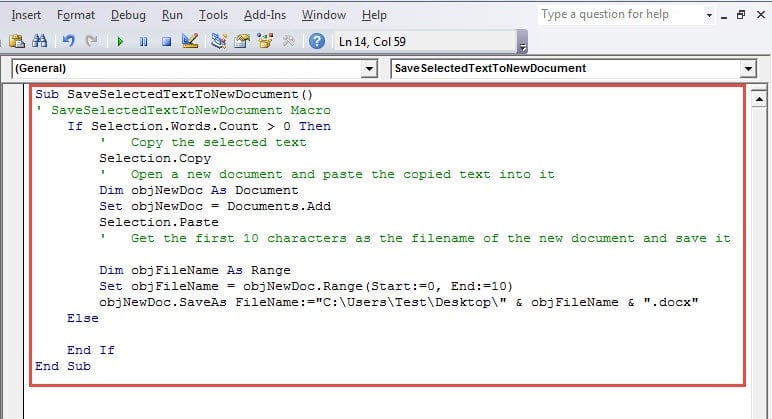
Sub SaveSelectedTextToNewDocument()
    If Selection.Words.Count > 0 Then
    'Copy the selected text
    Selection.Copy

    'Open a new document and paste the copied text into it
    Dim objNewDoc As Document
    Set objNewDoc = Documents.Add
    Selection.Paste

    'Get the first 10 characters as the filename of the new document and save them
    Dim objFileName As Range
    Set objFileName = objNewDoc.Range(Start:=0, End:=10)
    objNewDoc.SaveAs FileName:="C:\Users\Test\Desktop\" & objFileName & ".docx"
    Else

    End If
End Sub
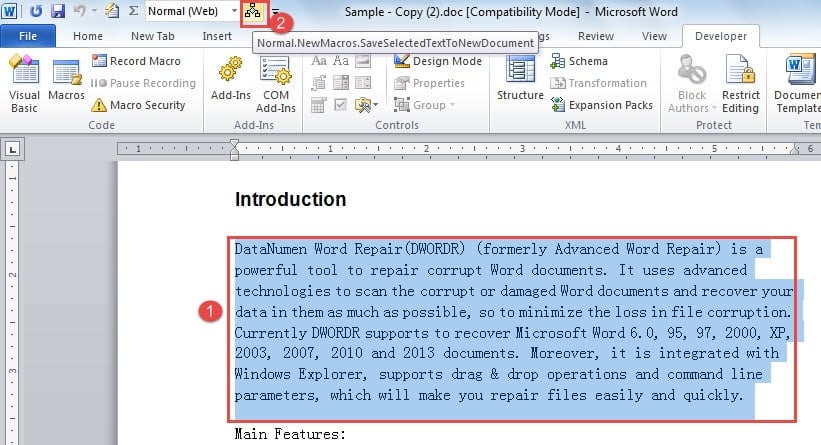
- Następnie zapisz kody i dodaj makro do „Paska narzędzi szybkiego dostępu”.
- Następnie wybierz tekst i kliknij przycisk makra. Otrzymasz nowy dokument.

Uwagi:
- Wśród kodów „C: \ Users \ Test \ Desktop \” odnosi się do ścieżki, w której będą przechowywane nowe dokumenty. Możesz to zmienić, jak chcesz.
- Kod „Set objFileName = objNewDoc.Range(Start:=0, End:=10)” oznacza, że pierwsze 10 znaków zaznaczonego tekstu będzie nazwą nowego pliku. Prawdopodobnie możesz również odpowiednio zmienić tę część.
Nawiasem mówiąc, może być konieczne scalenie lub połączenie tych poprawionych dokumentów w jeden. Następnie możesz skorzystać ze sposobów opisanych w następujących 2 artykułach:
Jak łączyć i scalać wiele dokumentów Word w jeden
Nieunikniona katastrofa
Żyjąc w hiper-połączonym świecie, w dzisiejszych czasach wszystko dotyczy danych. Ponieważ codziennie używamy Worda do radzenia sobie z dużą ilością informacji, każdy powinien pamiętać o uszkodzeniu pliku, ponieważ nikt nie może powiedzieć, kiedy nastąpi kolejna katastrofa danych. Choć jest to nieuniknione, musimy przygotować się, zdobywając skuteczne narzędzie napraw uszkodzone dane programu Word uprzednio.
Wprowadzenie autora:
Vera Chen jest ekspertem w dziedzinie odzyskiwania danych w DataNumen, Inc., która jest światowym liderem w technologiach odzyskiwania danych, w tym Narzędzie do naprawy problemów z danymi programu Excel i pdf oprogramowanie do naprawy. po więcej informacji odwiedź www.datanumen.com