
W tym artykule istnieją 2 efektywne sposoby wsadowego wstawiania wielu obrazów do dokumentu programu Word za pośrednictwem korespondencji seryjnej.
Podczas tworzenia poświadczeń często musimy wstawiać zdjęcia. Jednak nie możemy prawdopodobnie wstawiać obrazów bezpośrednio do pliku Excela, dlatego podczas korzystania z funkcji korespondencji seryjnej w programie Word jest mało prawdopodobne, aby uzyskać odpowiednie obrazy. Aby rozwiązać ten problem, poniższe 2 metody są dokładnie tym, czego potrzebujesz.
Metoda 1: Umieść lokalizację obrazu w pliku Excel
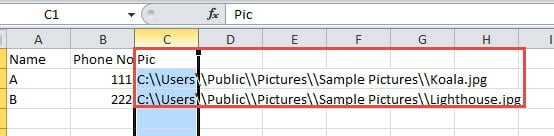
- Przede wszystkim, w pliku źródłowym Excela wstaw nową kolumnę, w której umieścisz lokalizację swoich zdjęć. Pamiętaj, aby zastąpić znak „\” w ścieżce pliku znakiem „\\”, jak poniżej:

- Następnie otwórz Word i zakończ wszystkie inne edycje.
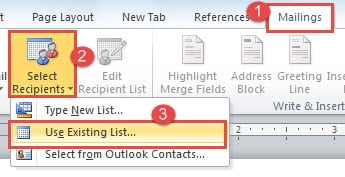
- Kliknij kartę „Korespondencja”.
- Następnie kliknij „Wybierz odbiorców” i wybierz „Użyj istniejącej listy”.

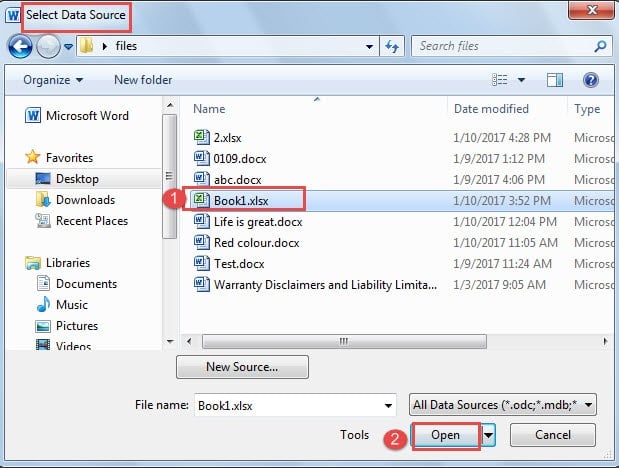
- Teraz w oknie „Wybierz źródło danych” wybierz plik i kliknij „Otwórz”.

- Następnie kliknij „OK” w oknie dialogowym „Potwierdź źródło danych”.
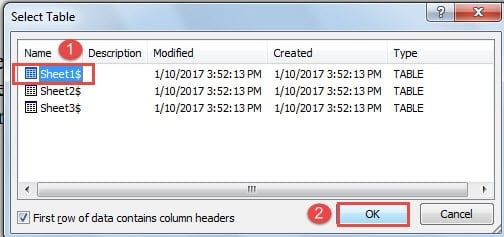
- Następnie w oknie dialogowym „Wybierz tabelę” wybierz właściwy arkusz i kliknij „OK”.

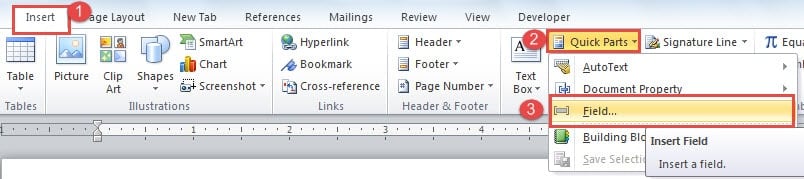
- Teraz umieść kursor w miejscu, w którym ma iść obrazek i kliknij zakładkę „Wstaw”.
- Następnie kliknij „Szybkie części” i wybierz „Pole”.

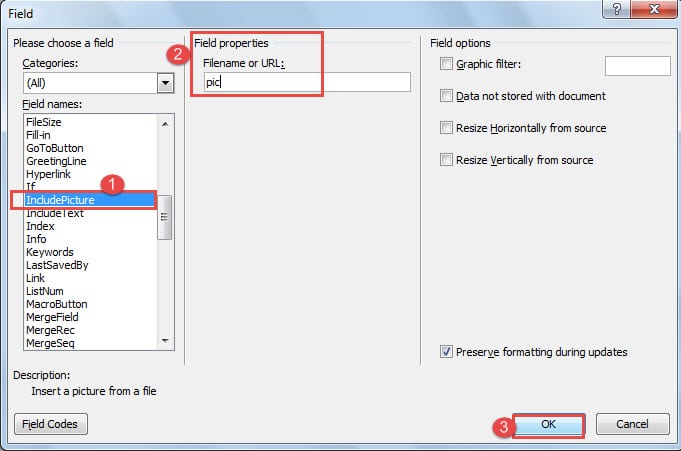
- W oknie dialogowym „Pole” wybierz opcję „Uwzględnij obraz” jako nazwę pola.
- Następnie w polu tekstowym „Właściwości pola” wprowadź cokolwiek, na przykład „zdjęcie”.
- Kliknij OK".

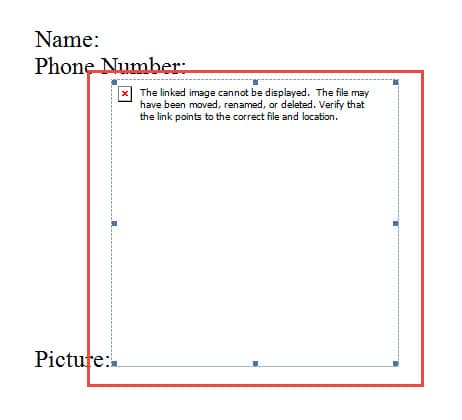
- Teraz nie możesz zobaczyć zdjęcia. Kliknij na obrazek i naciśnij „Alt + F9”, aby przełączyć się na kody pól.

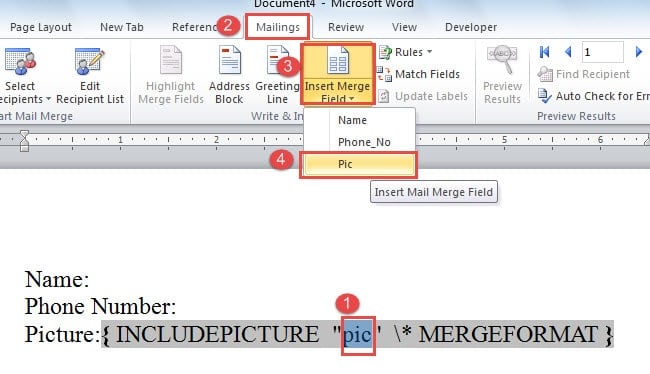
- Wybierz „zdjęcie”, które właśnie wprowadziłeś i kliknij kartę „Korespondencja”.
- Następnie kliknij „Wstaw pole korespondencji seryjnej” i wybierz odpowiednie pole. W tym przypadku będzie to „Pic”.

- Naciśnij „Alt + F9”, aby przełączyć kody pól i nadal nie możesz teraz zobaczyć obrazu. Jednak nadal możesz zmienić rozmiar obrazu.
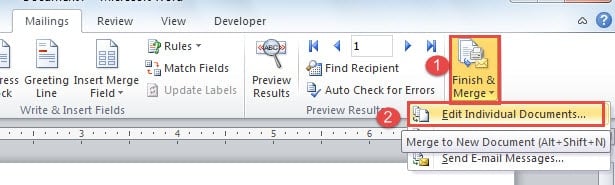
- Następnie kliknij „Finish & Merge” w zakładce „mailings”.
- Następnie wybierz „Edytuj poszczególne dokumenty”.

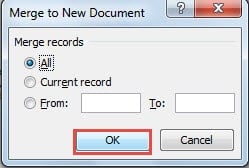
- Następnie kliknij „OK” w oknie dialogowym „Scal do nowego dokumentu”.

- Teraz naciśnij „Ctrl + A” i „F9”. Wtedy zobaczysz zdjęcie.


Metoda 2: Umieść nazwę obrazu w pliku Excel
- Najpierw umieść wszystkie zdjęcia w jednym folderze plików i upewnij się, że mają ten sam format pliku, na przykład plik „.jpg”.
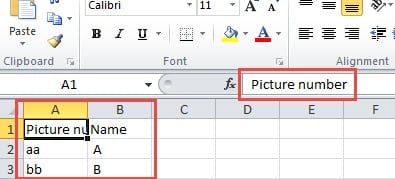
- Tym razem w pliku Excel należy umieścić nazwę obrazu zamiast jego lokalizacji.

- Powtórz kroki od 2 do 7 w metodzie 1, aby zakończyć wstawianie innych pól.
- Następnie umieść kursor w pozycji obrazu.
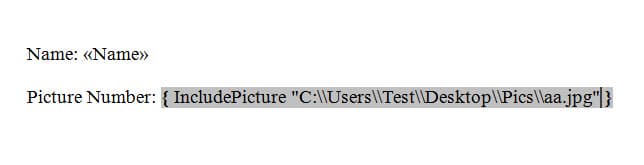
- Naciśnij „Ctrl + F9”, aby wstawić pole. Wprowadź między nawiasami pól IncludePicture „C: \\ test \\. Jpg”. "C: \\ test \\”Odnosi się do lokalizacji obrazu.

- Następnie umieść kursor tuż przed „.jpg” i kliknij „Wstaw pole scalania”, a następnie wybierz odpowiednie pole.
- Teraz przekonasz się, że pole jest niewidoczne. Możesz nacisnąć „Alt + F9”, aby sprawdzić kody pól.

- Powtórz kroki od 17 do 20 w metodzie 1.

Zwiększ ochronę plików
Prawdopodobnie na Twoim komputerze są zapisane setki tysięcy wartościowych plików. Oznacza to, że masz setki tysięcy szans na uszkodzenie pliku z powodu czynników wewnętrznych lub zewnętrznych. Dlatego bardzo ważne jest, aby wzmocnić te pliki poprzez regularne tworzenie kopii zapasowych lub uruchamianie programów antywirusowych na urządzeniach. Być może będziesz musiał zdobyć plik docx narzędzie do naprawy plików z góry na wypadek, gdyby Twoje pliki zostały uszkodzone.
Wprowadzenie autora:
Vera Chen jest ekspertem w dziedzinie odzyskiwania danych w DataNumen, Inc., która jest światowym liderem w technologiach odzyskiwania danych, w tym uszkodzone narzędzie do naprawy xls i pdf oprogramowanie do naprawy. po więcej informacji odwiedź www.datanumen.com