
W obliczu różnych wirusów i złośliwego oprogramowania powinniśmy zwiększyć naszą świadomość bezpieczeństwa. Na przykład powinniśmy pilnować naszego bezpieczeństwa poczty elektronicznej. W tym artykule dowiesz się, jak wyłączyć hiperłącza w wiadomościach e-mail programu Outlook w przypadku wirusa przenoszonego przez pocztę e-mail.
Ponieważ poczta elektroniczna stała się popularnym wektorem wirusów, powinniśmy zwracać większą uwagę na bezpieczeństwo poczty elektronicznej, aby chronić zarówno nasz komputer, jak i cenne dane. Co więcej, hiperłącza osadzone w wiadomościach e-mail to najczęstszy element, który można łatwo zamaskować jako nieszkodliwe treści. Dlatego zaleca się ich wyłączenie. Oto dwa istotne rozwiązania.
Wskazówka 1: Wyłącz hiperłącza według opcji wiadomości-śmieci
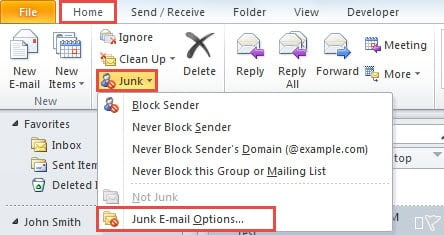
- Na początek otwórz program Outlook i kliknij „Wiadomości-śmieci” w grupie „Usuń” na karcie „Strona główna”.
- Następnie z rozwijanej listy wybierz „Opcje wiadomości-śmieci”.
- Następnie w nowym oknie dialogowym upewnij się, że opcja „Wyłącz łącza i inne funkcje w wiadomościach phishingowych” jest włączona.
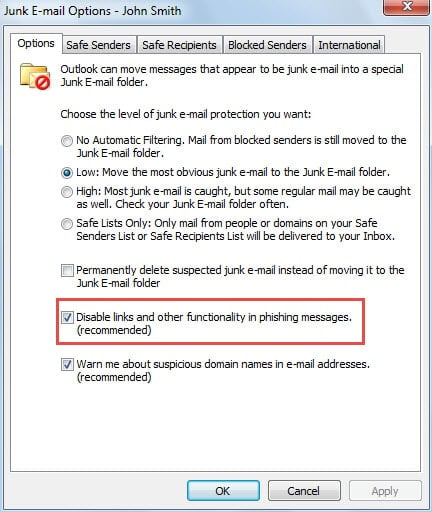
- Gdy wiadomości e-mail zostaną zidentyfikowane przez Outlooka jako wiadomości-śmieci, osadzone hiperłącza zostaną automatycznie wyłączone. Ponadto za pomocą tej funkcji możesz ręcznie przenosić wiadomości e-mail do folderu Wiadomości-śmieci, aby wyłączyć wewnętrzne hiperłącza.

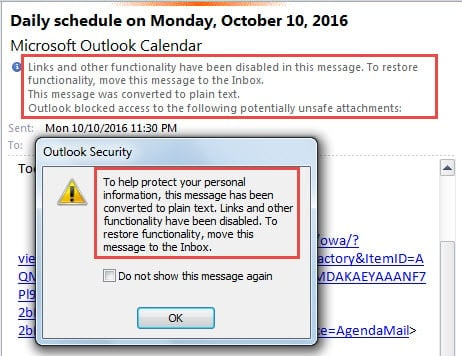
- Teraz możesz spróbować. Przeciągnij i upuść wiadomość e-mail z hiperłączami do folderu Wiadomości-śmieci. A następnie kliknij w nim jedno hiperłącze. Na pewno otrzymasz alert programu Outlook, taki jak poniższy zrzut ekranu.
Wskazówka 2: Wyłącz hiperłącza, zmieniając klucze rejestru
- Na początku poprawnie zamknij Outlooka.
- Wyszukaj „regedit” w „Menu Start” i naciśnij klawisz „Enter”.

- Następnie może pojawić się małe okno dialogowe „Kontrola konta użytkownika”, w którym należy nacisnąć przycisk „Tak”.
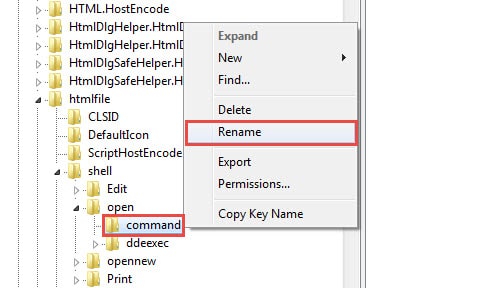
- Pomyślnie przejdziesz do Edytora Rejestru. Następnie należy przejść do następujących kluczy rejestru w kolejności: „HKEY_LOCAL_MACHINE”> „OPROGRAMOWANIE”> „Klasy”> „htmlfile”> „powłoka”> „otwórz”> „polecenie”.
- Następnie możesz usunąć lub zmienić nazwę klawisza „command”. Aby uniknąć niepożądanych błędów, sugeruje się zmianę nazwy na ubezpieczenie. Kliknij klawisz prawym przyciskiem myszy i wybierz „Zmień nazwę” z menu wyświetlanego po kliknięciu prawym przyciskiem myszy.

- Zmień nazwę zgodnie z własnymi preferencjami, na przykład „polecenie1”.
- Teraz możesz ponownie uruchomić aplikację Outlook i spróbować uzyskać dostęp do hiperłącza w wiadomościach e-mail. Bez wątpienia próba się nie powiedzie i pojawi się alert w programie Outlook, jak na poniższym zrzucie ekranu:


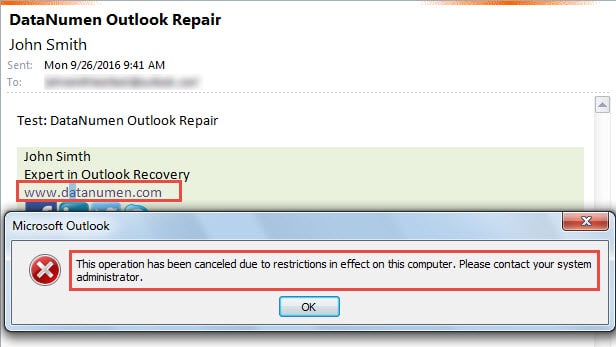
Jeśli chcesz ponownie włączyć hiperłącza, możesz zmienić nazwę klucza na jego pierwotny status, czyli „command”. Na koniec uruchom ponownie Outlooka, aby przeprowadzić test.
Zabezpiecz program Outlook przed infekcją wirusami
Wyłączenie hiperłączy to tylko jedno z najczęstszych działań zapobiegających infekcjom wirusowym. W rzeczywistości istnieje wiele innych podobnych środków, w tym wyłączenie automatycznego pobierania zewnętrznych załączników i obrazów przez Outlooka. W rzeczywistości, pomimo odpowiednich przygotowań na różne problemy, Outlook nadal może nieoczekiwanie ulec awarii. W takim przypadku pilnie potrzebujesz… Naprawa PST narzędzie, takie jak DataNumen Outlook Repair, który może odzyskać maksymalną ilość danych.
Wprowadzenie autora:
Shirley Zhang jest ekspertem w dziedzinie odzyskiwania danych w DataNumen, Inc., która jest światowym liderem w technologiach odzyskiwania danych, w tym odzyskiwanie sql i oprogramowanie do naprawy programu Outlook. po więcej informacji odwiedź www.datanumen.com