
W tym artykule chcemy przedstawić 2 szybkie sposoby znajdowania wszystkich słów z początkowymi lub wszystkimi literami pisanymi wielkimi literami w dokumencie programu Word.
W naszych dokumentach często widzimy wielkie litery. Na przykład niektórzy ludzie wolą używać wielkich liter, aby położyć nacisk na ważne punkty. Poza tym, jeśli przeglądasz dokument rządowy, prawdopodobnie zobaczysz wiele nazw organizacji w akronimach. Powody, dla których można znaleźć słowa z początkowymi lub wszystkimi wielkimi literami, są następujące:
- Może zajść potrzeba zmiany słów pisanych wielką literą na inne przypadki, na przykład kapitaliki.
- Czasami nie ma potrzeby używania przez cały czas wielkich liter, nawet jako sposobu na podkreślenie.
- Przy projektach rządowych niezwykle ważne jest ponowne sprawdzenie poprawności pisowni i wyjaśnień skrótów, które najczęściej napisane są wielkimi literami.
Dlatego po prostu wybierz metody, które pokażemy, aby wykonać zadanie.
Metoda 1: Wykorzystaj funkcje „Szukania zaawansowanego”
Tym razem używamy symboli wieloznacznych, aby pomóc nam znaleźć wszystkie słowa z początkiem lub wszystkimi literami wielkimi.
- Najpierw kliknij przycisk strzałki obok polecenia „Znajdź” na karcie „Strona główna”.
- Następnie kliknij „Szukanie zaawansowane”, aby otworzyć okno „Znajdź i zamień”.

- Następnie umieść kursor w polu tekstowym „Znajdź co”. Wchodzić "[AZ] {2,}”, Aby znaleźć wszystkie słowa z wielkimi literami. I wpisz „[AZ] {1,}”, Aby znaleźć wszystkie słowa pisane wielką literą.
- Kliknij „Więcej”, aby wyświetlić więcej opcji.
- Następnie zaznacz pole „Użyj symboli wieloznacznych”.
- Następnie kliknij przycisk „Znajdź w” i wybierz „Dokument główny”. Teraz zobaczysz wybrane słowa.


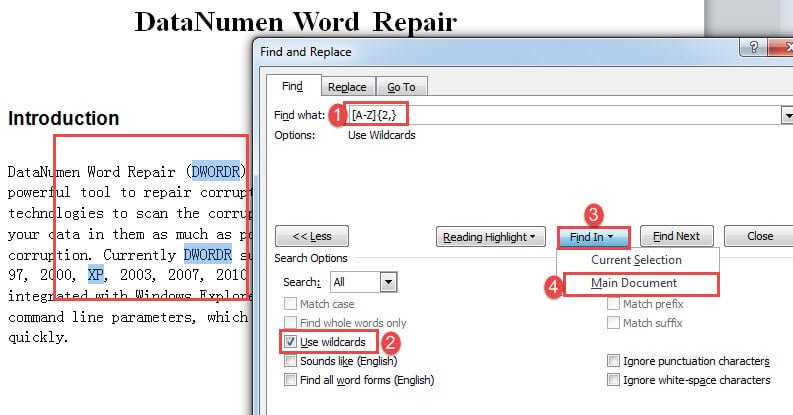
Uwaga:
Jak możesz zauważyć, kiedy używasz „[AZ] {1,}”Aby znaleźć wszystkie słowa pisane wielką literą, zaznaczone są tylko wielkie litery, na przykład poniżej: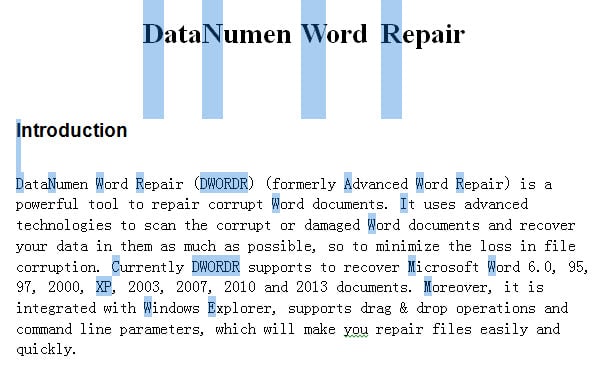
Alternatywną opcją jest zastąpienie symboli wieloznacznych „[AZ] [az] {1,}”, Aby znaleźć wszystkie słowa pisane wielką literą. Ale jego wadą jest to, że znajduje tylko słowa powyżej jednej litery. Na przykład litera „A” nie zostanie rozpoznana.
Metoda 2: Uruchom makro programu Word
Oprócz metody 1, możesz również uruchomić makro, aby podświetlić wszystkie słowa docelowe i sprawdzić ich poprawne użycie.
- Aby rozpocząć, naciśnij „Ctrl+Home”, aby przejść na początek dokumentu.
- Następnie naciśnij „Alt + F11”, aby uruchomić edytor VBA.
- Następnie przejdź do projektu „Normalny”, klikając go.
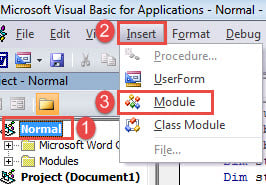
- Kliknij zakładkę „Wstaw” i wybierz „Moduł”.

- Następnie kliknij dwukrotnie moduł, aby udostępnić obszar edycji po prawej stronie.
- Teraz wklej tam następujące kody:
Sub FindAndHighlightAllCaps()
  Dim objRange As Range

  With Selection
    .HomeKey Unit:=wdStory

    With Selection.Find
      .ClearFormatting
      .Text = "[A-Z]{2,}"
      .Replacement.Text = ""
      .Forward = True
      .Wrap = wdFindContinue
      .Format = False
      .MatchWildcards = True
      .Execute
    End With
    Do While .Find.Found
      Set objRange = Selection.Range
      objRange.HighlightColorIndex = wdPink
      .Collapse wdCollapseEnd
      .Find.Execute
    Loop
  End With
End Sub
- Na koniec kliknij „Uruchom”.

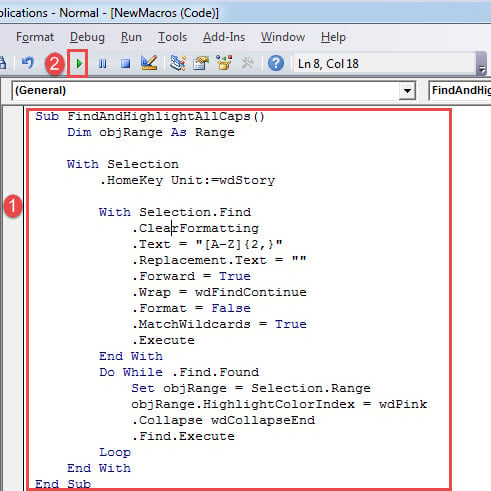
To makro podświetli słowa z różowymi wielkimi literami.
Aby wyróżnić wszystkie słowa pisane wielką literą, użyj tego makra:
Sub FindandHighlightCapitalizedWords()
  Dim objRange As Range

  With Selection
    .HomeKey Unit:=wdStory

    With Selection.Find
      .ClearFormatting
      .Text = "[A-Z]{1,}"
      .Replacement.Text = ""
      .Forward = True
      .Wrap = wdFindContinue
      .Format = False
      .MatchWildcards = True
      .Execute
    End With
    Do While .Find.Found
      Set objRange = Selection.Range
      objRange.HighlightColorIndex = wdBrightGreen
      .Collapse wdCollapseEnd
      .Find.Execute
    Loop
  End With
End Sub
Aby usunąć kolor podświetlenia, naciśnij „Ctrl + A”, aby zaznaczyć cały dokument. Możesz najpierw kliknąć kartę „Strona główna”, a następnie „Kolor podświetlenia tekstu”. Następnie wybierz „Brak koloru”.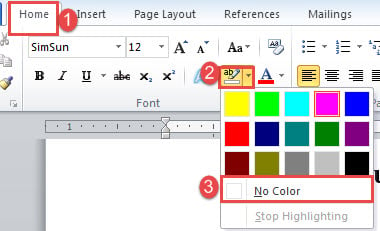
Obsługuj błędy programu Word
Szkoda, że program Word od czasu do czasu może napotkać błędy. Dlatego niezwykle ważne jest, aby znać właściwą drogę naprawić Word zagadnienia. Jedną z przydatnych opcji jest zakup narzędzia naprawczego w celu odzyskania uszkodzonych plików.
Wprowadzenie autora:
Vera Chen jest ekspertem w dziedzinie odzyskiwania danych w DataNumen, Inc., która jest światowym liderem w technologiach odzyskiwania danych, w tym uszkodzony xlsx i pdf oprogramowanie do naprawy. po więcej informacji odwiedź www.datanumen.com