
W dzisiejszym wpisie z przyjemnością podzielimy się z Wami dwoma szybkimi sposobami na zbiorcze drukowanie wielu dokumentów Word na raz.
Jak idzie dokument, trudno nie mówić o druku. Zwykle otwieramy dokument i drukujemy go osobno jeden po drugim. Może to być dopuszczalne, gdy jest tylko kilka plików. Jednak mówiąc o dużej liczbie dokumentów, powinniśmy wymyślić szybsze rozwiązania, zamiast otwierać i drukować każdy z nich ręcznie.
Poniżej przedstawiono 2 dostępne metody drukowania wsadowego wielu dokumentów programu Word.
Metoda 1: drukowanie za pomocą menu kontekstowego
- Po pierwsze, jeśli nie jesteś fanem wybierania dokumentów podczas drukowania, możesz je wszystkie umieścić w tym samym katalogu.
- Następnie odwiedź lokalizację, w której przechowujesz dokumenty docelowe.
- Naciśnij „Ctrl + A”, aby zaznaczyć wszystkie dokumenty.
- Kliknij prawym przyciskiem myszy i wybierz „Drukuj”.

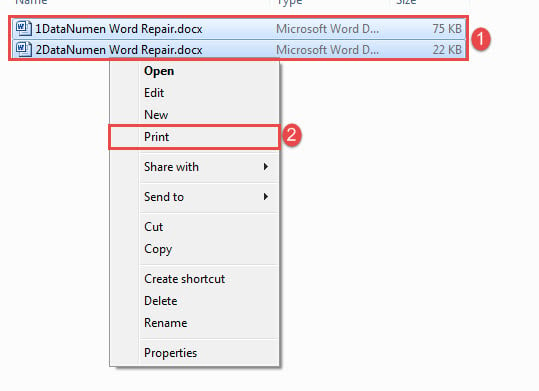
Nawiasem mówiąc, za każdym razem możesz wydrukować maksymalnie 15 dokumentów.
Metoda 2: Drukowanie wsadowe dokumentów za pośrednictwem VBA
Ponieważ metoda 1 ma ograniczenie liczbowe do 15, możesz wybrać metodę makro, aby ominąć ograniczenie.
- Przede wszystkim zorganizuj wszystkie pliki docelowe w tym samym folderze.
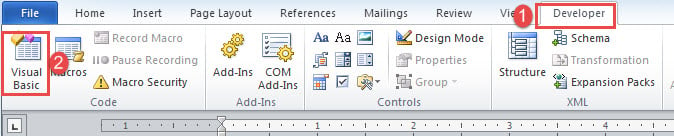
- Następnie kliknij zakładkę „Deweloper”, a następnie „Visual Basic”. Jeśli zakładka „Deweloper” nie znajduje się jeszcze na Wstążce, zamiast tego naciśnij „Alt + F11”, aby wywołać edytor VBA.

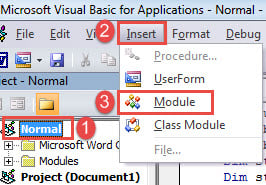
- Następnie kliknij zakładkę „Normalne” i „Wstaw”.
- I wybierz „Moduł”, aby utworzyć nowy.

- Kliknij dwukrotnie moduł, aby po prawej stronie była dostępna przestrzeń kodowania.
- Wklej tam kody:
Sub BatchPrintWordDocuments()
  Dim objWordApplication As New Word.Application
  Dim strFile As String
  Dim strFolder As String

  strFolder = InputBox("Enter the folder address", "Folder Address", "For example:E:\test word\test\")
  strFile = Dir(strFolder & "*.doc*", vbNormal)

  While strFile <> ""
    With objWordApplication
      .Documents.Open (strFolder & strFile)
      .ActiveDocument.PrintOut
      .ActiveDocument.Close
    End With
    strFile = Dir()
  Wend

  Set objWordApplication = Nothing

End Sub
- Wreszcie, kliknij przycisk „Uruchom” lub naciśnij „F5”.

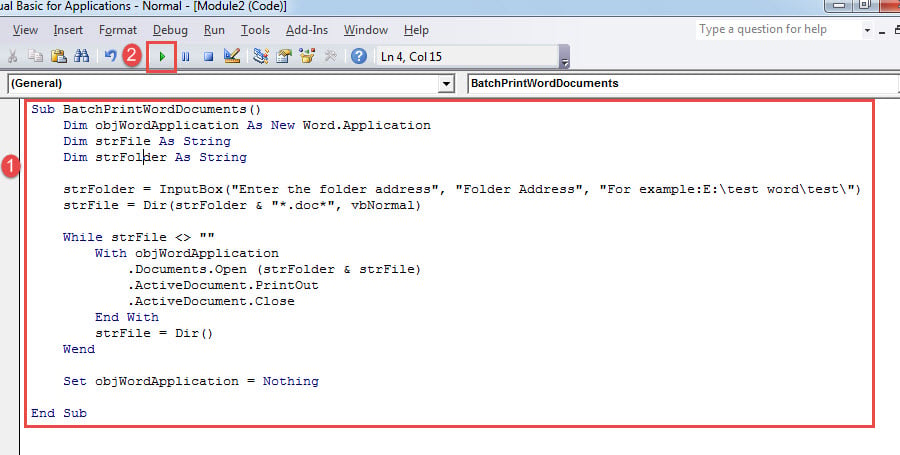
Teraz pojawi się okno. Wystarczy wpisać ścieżkę, w której przechowujesz dokumenty, a następnie kliknąć „OK”, aby poczekać na wydruk.
Oczywiście możesz przypisać przycisk do makra, aby używać go w przyszłości. Aby uzyskać więcej informacji, możesz kliknąć ten link: Jak usunąć formatowanie wklejonych tekstów za pomocą makra i VBA w swoim słowie
Dbaj o swoje dokumenty Word
Ponieważ wiemy, że Word jest podatny na błędy i pomyłki, nasze dokumenty są cały czas narażone na ryzyko. Dlatego nadszedł czas, aby zabezpieczyć cenne dane. Na przykład, aby nie dopuścić do zakończenia na uszkodzony dokument, dobrym zwyczajem jest codzienne wykonywanie kopii zapasowych.
Wprowadzenie autora:
Vera Chen jest ekspertem w dziedzinie odzyskiwania danych w DataNumen, Inc., która jest światowym liderem w technologiach odzyskiwania danych, w tym Naprawa programu Excel i pdf oprogramowanie do naprawy. po więcej informacji odwiedź www.datanumen.com