
Aby chronić swoją prywatność, zawsze może być konieczne oznaczenie niektórych spotkań jako prywatne. W tym artykule przedstawimy 2 szybkie sposoby automatycznego oznaczania określonych jako prywatnych.
Mój poprzedni artykuł „2 szybkie porady dotyczące grupowego ustawiania wielu spotkań w programie Outlook jako prywatnych” nauczył Cię 2 sposobów oznaczania kilku spotkań jako prywatnych za jednym razem. Ale oba nie mogą pomóc w automatycznym oznaczeniu określonych przychodzących spotkań jako prywatnych. Jeśli chodzi o automatyzację, być może pomyślisz o regule Outlooka. Ale domyślnie nie ma akcji „oznacz jako prywatne”. Na szczęście do stworzenia takiej akcji można użyć krótkiego skryptu. Co więcej, możesz to osiągnąć bezpośrednio za pomocą Outlook VBA. Więc tutaj szczegółowo przedstawimy dwie wskazówki.

Wskazówka 1: Użyj reguły i krótkiego skryptu
- Najpierw uruchom program Outlook.
- Następnie naciśnij „Alt + F11”, aby uzyskać dostęp do edytora VBA.
- Następnie skopiuj i wklej następujący skrypt VBA do nowego modułu.
Sub AutoMarkMeetingPrivate(objMeetingRequest As MeetingItem)
    Dim objMeeting As Outlook.AppointmentItem

    If TypeOf objMeetingRequest Is MeetingItem Then
       Set objMeeting = objMeetingRequest.GetAssociatedAppointment(True)
       objMeeting.Sensitivity = olPrivate
       objMeeting.Save
    End If
End Sub
- Następnie zamknij edytor VBA.
- A następnie kliknij "Reguła"> "Zarządzaj regułami i alertami" w zakładce "Strona główna".
- Następnie kliknij „Nowa reguła”.
- Następnie wybierz „Zastosuj regułę do otrzymywanych wiadomości” i naciśnij „Dalej”.
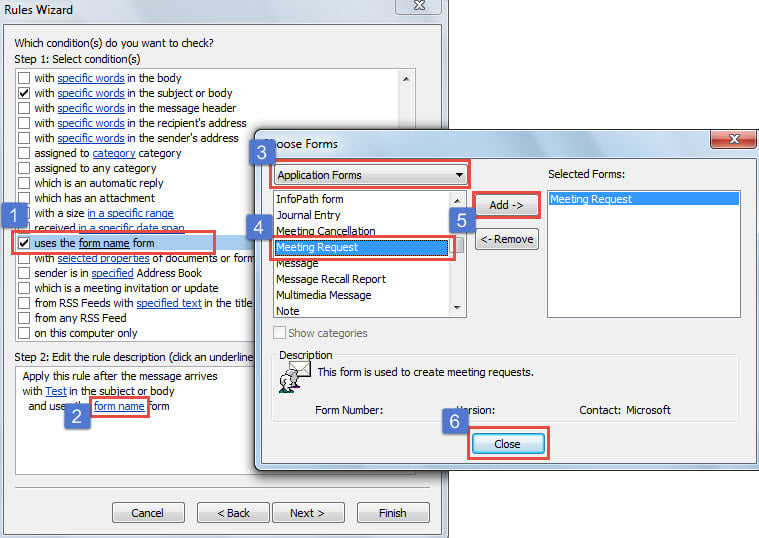
- Następnie umożliw konkretnym warunkom ograniczenie konkretnych spotkań, na przykład za pomocą określonych słów w temacie lub treści.
- Ponadto musisz dodać warunek „użyj formularza wezwania na spotkanie”, wykonując czynności pokazane na poniższym zrzucie ekranu:

- Po określeniu warunku kliknij „Dalej”.
- Później musisz określić akcję.
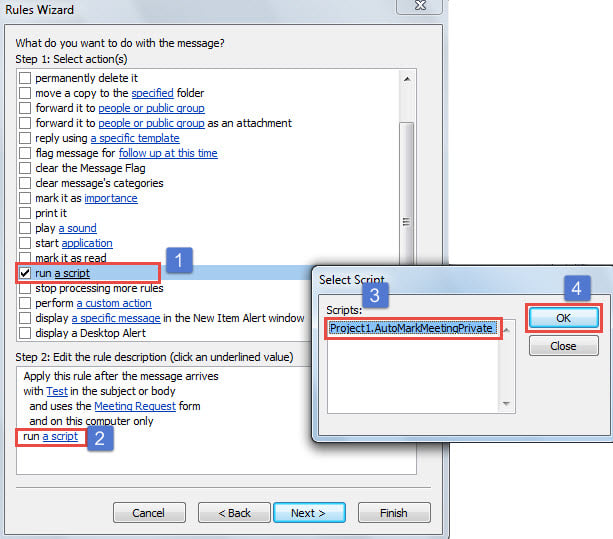
- Wybierz „uruchom skrypt”.
- Kliknij link „skrypt”.
- Wybierz wcześniej dodany skrypt VBA.
- Naciśnij „OK” i „Dalej”.

- W końcu możesz postępować zgodnie z instrukcjami, aby jak zwykle zakończyć konfigurację reguły.
Oprócz używania reguły Outlooka do ustawiania warunków konkretnego spotkania, możesz użyć Outlook VBA, aby go uzyskać, jak poniżej.
Wskazówka 2: użyj programu Outlook VBA
- Najpierw naciśnij klawisze „Alt + F11”.
- Następnie otwórz okno projektu „ThisOutlookSession”.
- Następnie skopiuj i wklej do niego następujące kody.
Public WithEvents objIncomingItems As Outlook.Items

Private Sub Application_Startup()
    Set objIncomingItems = Outlook.Application.Session.GetDefaultFolder(olFolderInbox).Items
End Sub

Private Sub objIncomingItems_ItemAdd(ByVal Item As Object)
    Dim objMeetingRequest As Outlook.MeetingItem
    Dim objMeeting As Outlook.AppointmentItem

    If TypeOf Item Is MeetingItem Then
       Set objMeetingRequest = Item
       Set objMeeting = objMeetingRequest.GetAssociatedAppointment(True)
       'Change the condition as per your actual needs
       If (objMeetingRequest.SenderEmailAddress = "johnsmith@datanumen.com") Or (InStr(LCase(objMeeting.Subject), "test") > 0) Then
          objMeeting.Sensitivity = olPrivate
          objMeeting.Save
       End If
    End If
End Sub
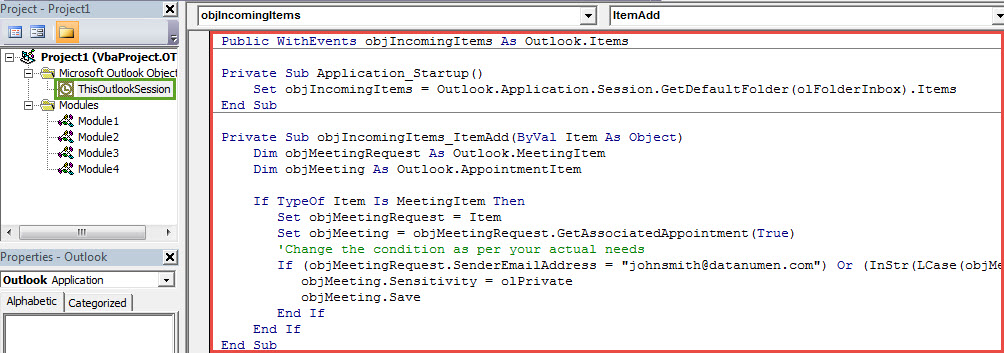
- Następnie podpisz ten kod i zmień ustawienia makr.
- Na koniec uruchom ponownie program Outlook, aby aktywować nowe spotkanie.
Rozwiąż irytujące problemy z Outlookiem
Niewątpliwie plik Outlook PST jest podatny na błędy. Dlatego należy zwrócić szczególną uwagę na ochronę danych w pliku Outlook PST. Na przykład, należy regularnie tworzyć kopie zapasowe pliku PST. Ponadto należy przygotować niezawodne i niezawodne narzędzie do naprawy, takie jak DataNumen Outlook Repair, który jest w stanie naprawić PST błędy bez zerwania potu.
Wprowadzenie autora:
Shirley Zhang jest ekspertem w dziedzinie odzyskiwania danych w DataNumen, Inc., która jest światowym liderem w technologiach odzyskiwania danych, w tym uszkodzony mdf i oprogramowanie do naprawy programu Outlook. po więcej informacji odwiedź www.datanumen.com