
Aby chronić swoją prywatność, możesz chcieć, aby wiele spotkań było prywatnych. Zmiana czułości spotkań jeden po drugim będzie uciążliwa. Dlatego w tym artykule przedstawimy Ci 2 sztuczki, aby szybko to osiągnąć.
Jeśli korzystasz z konta wymiany w programie Outlook i udostępniasz kalendarz innym osobom, będą oni mogli dowolnie uzyskiwać dostęp do Twoich spotkań w innym programie Outlook. Musisz mieć jakieś prywatne spotkania, których nie chcesz, aby inni je czytali. W takim przypadku dlaczego nie ustawić konkretnych spotkań jako prywatnych? Jeśli chcesz, aby określona liczba spotkań była prywatna, możesz skorzystać z 2 przedstawionych poniżej środków, aby zrealizować je partiami.
Wskazówka 1: Grupuj ustalanie spotkań jako prywatnych w polu „Prywatne”
- W pierwszej kolejności przejdź do okienka kalendarza i otwórz odpowiedni folder kalendarza.
- Następnie zmień bieżący widok na „Lista”, przechodząc do zakładki „Widok” i wybierając „Zmień widok”> „Lista”.
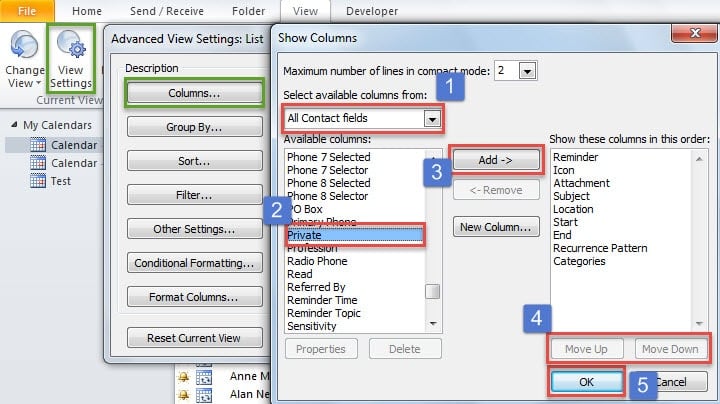
- Następnie możesz kliknąć „Ustawienia widoku”, co otworzy nowe okno dialogowe. W nim naciśnij przycisk „Kolumny”.
- W kolejnym oknie dialogowym wykonaj poniższe czynności:
- Wybierz „Wszystkie pola kontaktów” z listy „Wybierz dostępne kolumny z”.
- Znajdź i wybierz „Prywatne” w polu „Dostępne kolumny”.
- Naciśnij przycisk „Dodaj”.
- Opcjonalnie użyj „Przenieś w górę” i „Przenieś w dół”, aby zmienić jego kolejność.
- Na koniec naciśnij serię „OK”, aż wszystkie okna dialogowe zostaną zamknięte.
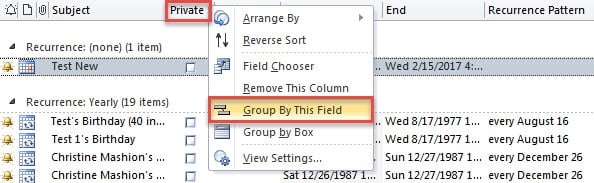
- Następnie wróć do listy spotkań. Kliknij prawym przyciskiem kolumnę „Prywatne” i wybierz „Grupuj według tego pola”.

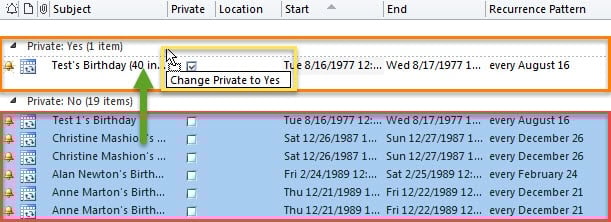
- Później musisz ręcznie ustawić spotkanie jako prywatne. Następnie wybierz wszystkie spotkania, które chcesz ustawić jako prywatne, i przeciągnij je i upuść na grupę „Prywatne Tak”, jak na poniższym zrzucie ekranu:

- Na koniec wybrane spotkania zostaną oznaczone partiami jako prywatne.
Wskazówka 2: Uczyń grupowo spotkania prywatne za pomocą programu Outlook VBA
- Na samym początku naciśnij klawisze „Alt + F11”, aby otworzyć edytor VBA.
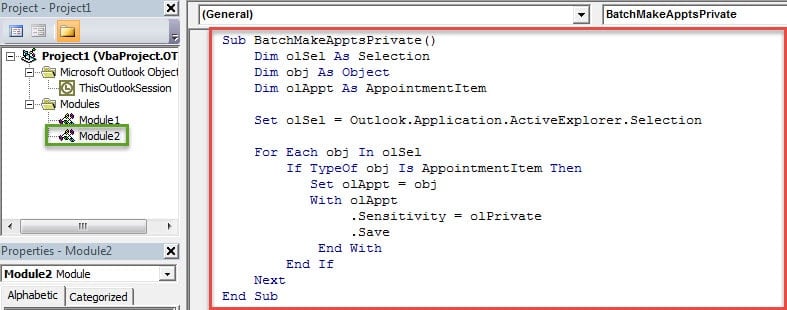
- W nowym oknie należy otworzyć nowy moduł i skopiować do niego następujące kody VBA.
Sub BatchMakeApptsPrivate()
    Dim olSel As Selection
    Dim obj As Object
    Dim olAppt As AppointmentItem

    Set olSel = Outlook.Application.ActiveExplorer.Selection

    For Each obj In olSel
        If TypeOf obj Is AppointmentItem Then
           Set olAppt = obj
           With olAppt
               .Sensitivity = olPrivate
               .Save
           End With
        End If
    Next
End Sub
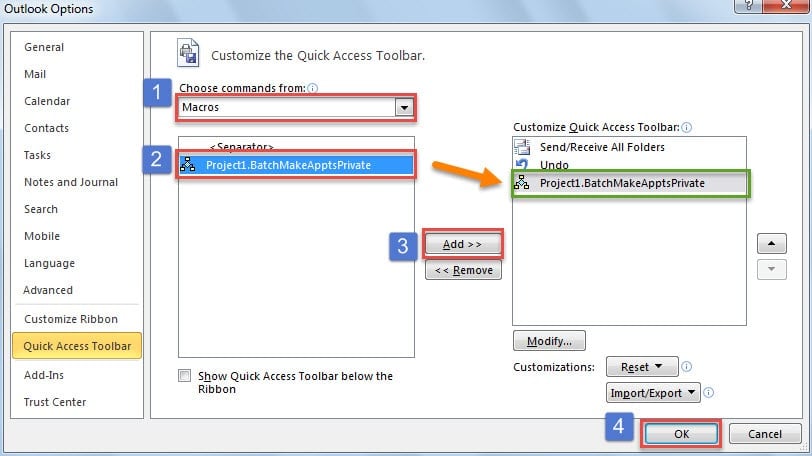
- Następnie możesz wyjść z edytora VBA i jak zwykle dodać nowe makro do paska narzędzi szybkiego dostępu.

- Na koniec możesz przejść do listy kalendarzy i wybrać żądane spotkania, które mają być oznaczone jako prywatne, a następnie nacisnąć przycisk makra na pasku narzędzi szybkiego dostępu. Od razu będą prywatne.
Zwróć uwagę na wszystkie szkody związane z Twoim Outlookiem
Pomimo tego, że oferuje różne funkcje, Outlook jest również podatny na wiele czynników. Dlatego jako zwykli użytkownicy musicie uważać na wszystkie potencjalne zagrożenia, zwłaszcza złośliwe wiadomości e-mail wypełnione wirusami. Zaleca się również uzyskanie pliku Narzędzie do odzyskiwania błędów danych programu Outlook, lubić DataNumen Outlook Repair, co przyda się, jeśli dane programu Outlook zostaną uszkodzone.
Wprowadzenie autora:
Shirley Zhang jest ekspertem w dziedzinie odzyskiwania danych w DataNumen, Inc., która jest światowym liderem w technologiach odzyskiwania danych, w tym napraw uszkodzone dane SQL mdf i oprogramowanie do naprawy programu Outlook. po więcej informacji odwiedź www.datanumen.com