
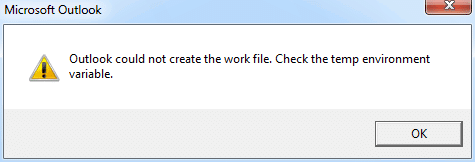
Błąd „Outlook nie mógł utworzyć pliku roboczego” zazwyczaj pojawia się podczas uruchamiania programu Outlook. Powoduje to brak dostępu do danych programu Outlook. W tym artykule dowiesz się, jak go wyeliminować.
Błąd „Program Outlook nie mógł utworzyć pliku roboczego. Sprawdź zmienną środowiskową temp” wskazuje na uszkodzenie zmiennej tymczasowej pamięci podręcznej. Często występuje po aktualizacji systemu operacyjnego lub nieprawidłowym przeniesieniu plików ustawień na inny komputer. Nie panikuj. Ten błąd nie dotyczy plików programu Outlook. Twoje dane w programie Outlook muszą być nienaruszone. Co więcej, możesz go łatwo naprawić, korzystając z dwóch poniższych metod.
Metoda 1: Edytuj wartość rejestru
- Na samym początku przejdź do „Menu Start” i wpisz „regedit” w polu wyszukiwania.

- Następnie naciśnij „Enter”, aby uzyskać dostęp do Edytora rejestru. W wyskakującym oknie dialogowym „Kontrola konta” wybierz „Tak”.
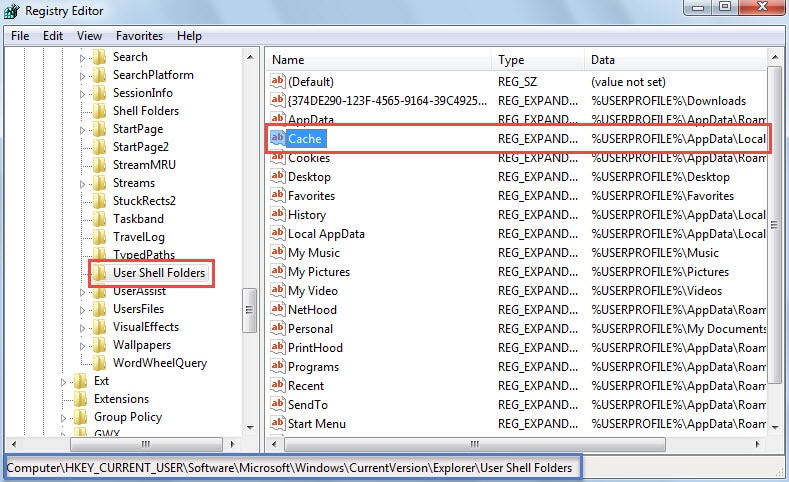
- Następnie w oknie Edytora rejestru powinieneś znaleźć następujące klucze w kolejności:
HKEY_CURRENT_USER \ Software \ Microsoft \ Windows \ CurrentVersion \ Explorer \ Foldery powłoki użytkownika
- Po wybraniu klawisza „Foldery powłoki użytkownika”, przejdź do jego prawego panelu. Możesz zlokalizować wartość „Pamięć podręczna”.

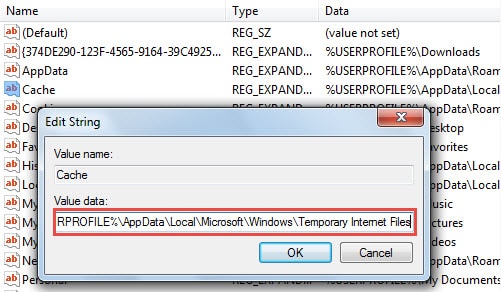
- Następnie kliknij dwukrotnie wartość „Cache”. W kolejnym oknie dialogowym „Edit String” wprowadź prawidłową ścieżkę do tymczasowego folderu plików internetowych.
- Jeśli używasz systemu Windows Vista, 7, 8 lub 10, domyślna ścieżka powinna wyglądać następująco: „%USERPROFILE%\AppData\Local\Microsoft\Windows\Temporary Internet Files”.
- W systemie Windows XP jest to „%USERPROFILE%\Ustawienia lokalne\Tymczasowe pliki internetowe”

- Po edycji wartości kliknij „OK”, aby zapisać zmiany i wyjść z Edytora Rejestru. Teraz należy ponownie uruchomić komputer, aby zmiany zostały uwzględnione.
Metoda 2: Zmień opcje internetowe
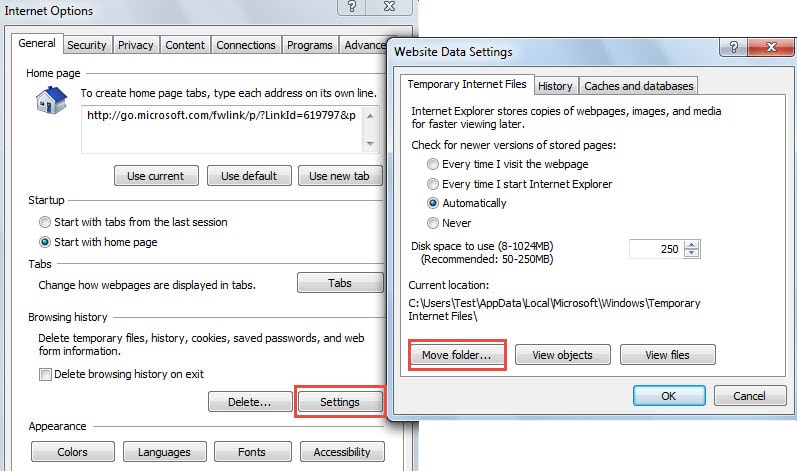
- Na początek otwórz okno przeglądarki Internet Explorer i kliknij ikonę koła zębatego w prawym górnym rogu. Z listy rozwijanej wybierz „Opcje internetowe”.
- Następnie w nowym oknie dialogowym „Opcje internetowe” kliknij przycisk „Ustawienia”. Pojawi się nowe okno dialogowe „Ustawienia danych witryny”, kliknij „Przenieś folder”.

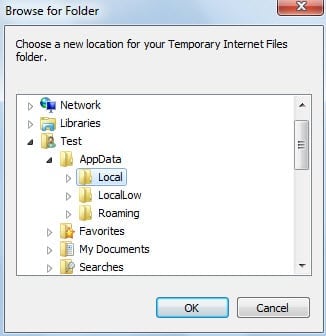
- Następnie w opcji „Przeglądaj w poszukiwaniu folderu” należy przejść do właściwego folderu tymczasowych plików internetowych. Konkretną ścieżkę do folderu można znaleźć w kroku 5 w ostatniej metodzie.

- Na koniec kliknij kilka razy przycisk „OK”, aby zapisać zmiany, odczekaj, aż zmiany zostaną wprowadzone, a następnie uruchom ponownie komputer, gdy pojawi się monit.
Wykonaj spójną i aktualną kopię zapasową danych programu Outlook
Ponieważ program Outlook jest podatny na uszkodzenia, należy regularnie tworzyć kopie zapasowe danych programu Outlook, aby uniknąć utraty danych programu Outlook. Kopie zapasowe ci w tym pomogą odzyskać uszkodzone dane PST bez wysiłku. Ale jeśli nie masz kopii zapasowej lub ma ona ograniczoną wartość, ponieważ nie jest aktualna, nadal możesz rozwiązać problem za pomocą doskonałego narzędzia, takiego jak DataNumen Outlook Repair.
Wprowadzenie autora:
Shirley Zhang jest ekspertem w dziedzinie odzyskiwania danych w DataNumen, Inc., która jest światowym liderem w technologiach odzyskiwania danych, w tym naprawa SQL Server MDF i oprogramowanie do naprawy programu Outlook. po więcej informacji odwiedź www.datanumen.com