
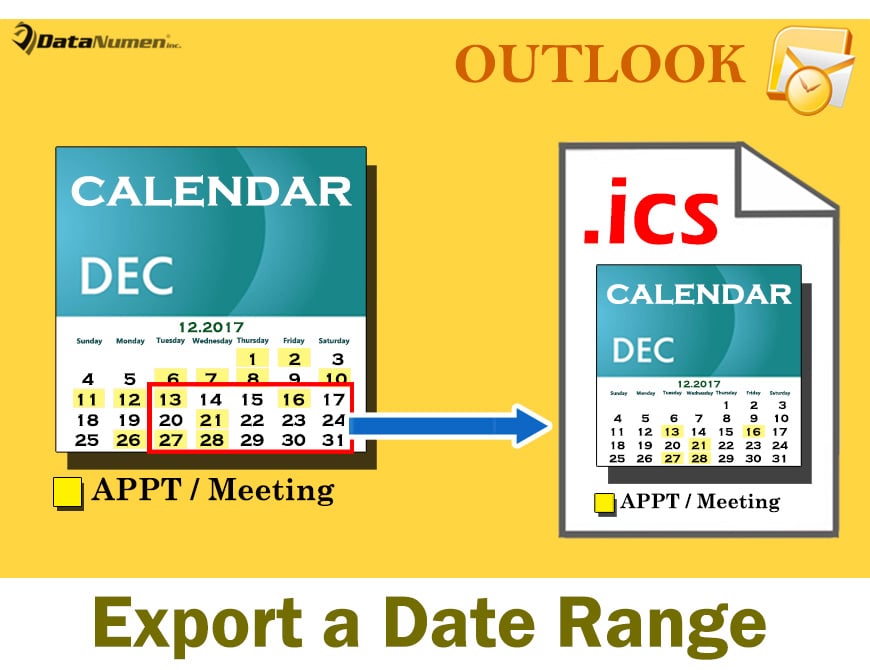
W tym artykule przedstawimy 2 podejścia do eksportowania określonego zakresu dat kalendarza programu Outlook jako pliku iCalendar (.ics). Możesz wybrać według własnego uznania.
W programie Outlook możesz wyeksportować cały kalendarz jako plik iCalendar (.ics) za pomocą funkcji „Zapisz jako”. Jeśli jednak chcesz szybko wyeksportować określony zakres dat kalendarza jako iCalendar, zarówno wbudowana funkcja „Zapisz jako”, jak i „Eksportuj” nie mogą pomóc. Dlatego tutaj przedstawimy ci 2 środki.
Metoda 1: Eksportuj za pomocą funkcji „Kalendarz e-mail”.
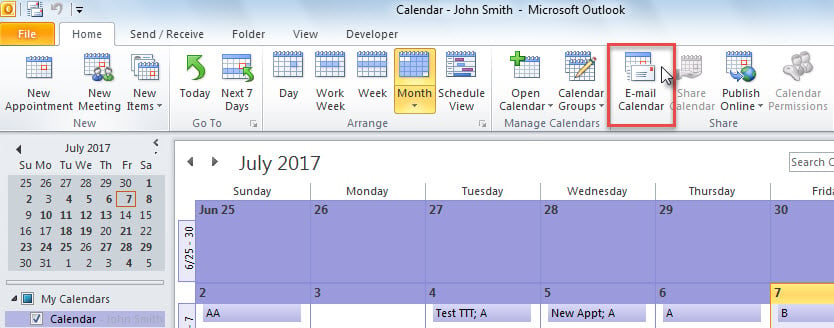
- W pierwszej kolejności uruchom aplikację Outlook.
- Następnie przejdź do obszaru „Kalendarz”.
- Następnie należy wybrać konkretny kalendarz w lewym okienku nawigacyjnym.
- Następnie powinieneś znaleźć i nacisnąć przycisk „Kalendarz e-mail” na wstążce.

- Natychmiast pojawi się nowa wiadomość e-mail z oknem dialogowym „Wyślij kalendarz pocztą e-mail”.
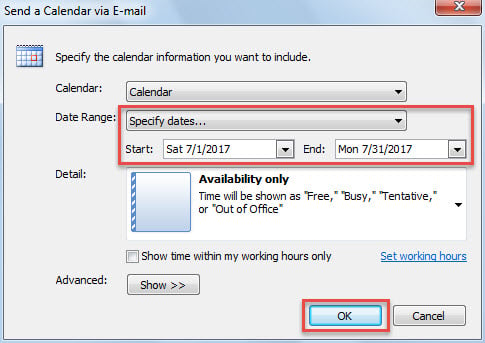
- Teraz możesz określić zakres dat w tym oknie dialogowym, jak na poniższym obrazku:

- Po kliknięciu przycisku „OK” kalendarz w podanym zakresie dat zostanie przekonwertowany do pliku iCalendar, załączonego w bieżącym e-mailu.
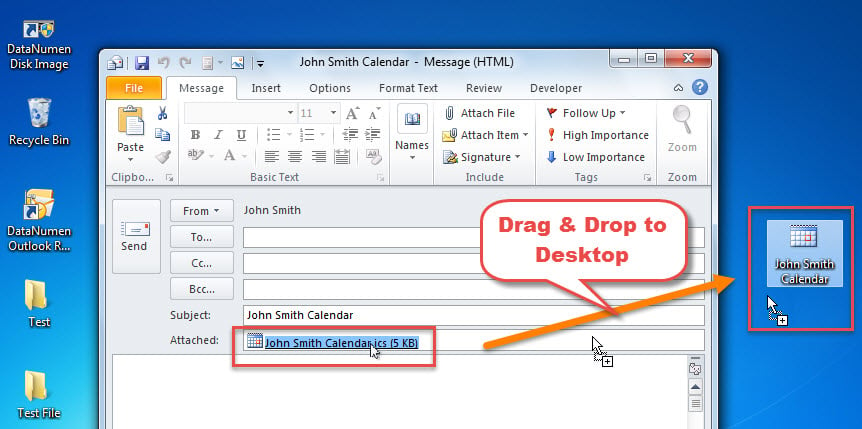
- Następnie możesz zawęzić listę bieżących inspektorów programu Outlook, aż zobaczysz pulpit systemu Windows.
- Ostatecznie możesz przeciągnąć i upuścić załączony plik ics na pulpit, jak pokazano na zrzucie ekranu poniżej:

Metoda 2: Eksportuj przez Outlook VBA
- Aby rozpocząć, w głównym oknie programu Outlook naciśnij klawisze „Alt + F11”/
- Następnie pomyślnie wejdziesz do edytora Outlook VBA, w którym powinieneś otworzyć pusty moduł.
- Następnie skopiuj następujący kod VBA do tego modułu.
Sub ExportCalender_inSpecificDateRange_AsiCalendarFile()
    Dim objCalendarFolder As Outlook.Folder
    Dim objCalendarExporter As Outlook.CalendarSharing
    Dim dStartDate As Date
    Dim dEndDate As Date
    Dim objShell As Object
    Dim objSavingFolder As Object
    Dim strSavingFolder As String
    Dim striCalendarFile As String

    'Get the current Calendar folder
    Set objCalendarFolder = Outlook.Application.ActiveExplorer.CurrentFolder

    If Not objCalendarFolder Is Nothing And objCalendarFolder.DefaultItemType = olAppointmentItem Then
       Set objCalendarExporter = objCalendarFolder.GetCalendarExporter

       'Enter the specific start date and end date
       dStartDate = InputBox("Enter the start date, such as 7/1/2017:", "Specify Start Date")
       dEndDate = InputBox("Enter the end date, such as 8/31/2017:", "Specify End Date")

       If dStartDate <> #1/1/4501# And dEndDate <> #1/1/4501# Then
          'Select a Windows folder for saving the exported iCalendar file
          Set objShell = CreateObject("Shell.Application")
          Set objSavingFolder = objShell.BrowseForFolder(0, "Select a folder:", 0, "")
          strSavingFolder = objSavingFolder.self.Path

          If strSavingFolder <> "" Then
             striCalendarFile = strSavingFolder & "\" & "Calendar from " & Format(dStartDate, "YYYY-MM-DD") & " to " & Format(dEndDate, "YYYY-MM-DD") & ".ics"

             'Export the calendar in specific date range
             With objCalendarExporter
                  .IncludeWholeCalendar = False
                  .StartDate = dStartDate
                  .EndDate = dEndDate
                  .CalendarDetail = olFullDetails
                  .IncludeAttachments = True
                  .IncludePrivateDetails = False
                  .RestrictToWorkingHours = False
                  .SaveAsICal striCalendarFile
            End With

            MsgBox "Calendar Exported Successfully!", vbInformation
          End If
      Else
          MsgBox "Open a calendar folder, please!", vbExclamation + vbOKOnly
      End If
    End If
End Sub
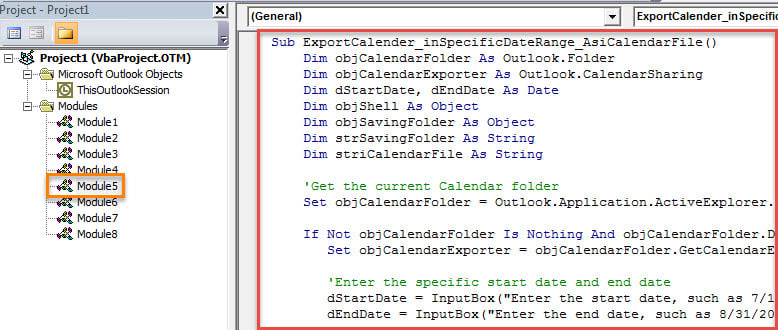
- Później możesz dodać nowe makro do paska narzędzi Szybki dostęp.
- Ostatecznie możesz wypróbować ten projekt VBA.
- Najpierw uzyskaj dostęp do kalendarza, który chcesz wyeksportować.
- Następnie kliknij przycisk nowego makra na pasku narzędzi Szybki dostęp.
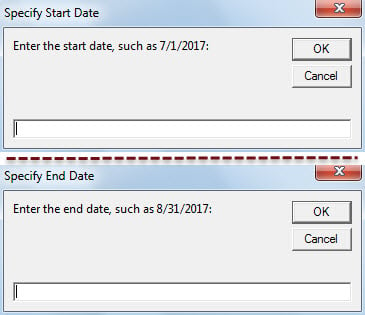
- Następnie będziesz musiał określić zakres dat – datę początkową i końcową.

- Następnie musisz wybrać folder Windows do zapisania pliku ics.
- Na koniec kalendarz w określonym zakresie dat zostanie wyeksportowany jako plik ics.
Podejmij odpowiednie środki ostrożności, aby uniknąć korupcji PST
Powinieneś zaakceptować niekwestionowany fakt, że program Outlook jest podatny na ataki. Dlatego wskazane jest wykonywanie okresowych kopii zapasowych PST. Ponadto powinieneś mieć oko na wszystkie potencjalne zagrożenia, takie jak ukryte wirusy w wiadomościach e-mail. Ponadto rozważne jest przygotowanie specjalistycznego Odzyskiwanie programu Outlook narzędzie, takie jak DataNumen Outlook Repair.
Wprowadzenie autora:
Shirley Zhang jest ekspertem w dziedzinie odzyskiwania danych w DataNumen, Inc., która jest światowym liderem w technologiach odzyskiwania danych, w tym odzyskać sql i oprogramowanie do naprawy programu Outlook. po więcej informacji odwiedź www.datanumen.com