
Niewątpliwie zbyt wiele wiadomości e-mail przechowywanych w Outlooku spowoduje, że Outlook będzie działał wolno. Dlatego sugeruje się usunięcie starych e-maili. W tym artykule przedstawimy 2 metody szybkiego usuwania wszystkich wiadomości e-mail starszych niż określony okres.
Aby poprawić wydajność programu Outlook i zapobiec nadmiernemu rozmiarowi pliku programu Outlook, będę okresowo usuwać stare elementy, takie jak stare e-maile, zadania, spotkania. Poniżej przedstawiono najszybsze i najbardziej poręczne podejścia.
Metoda 1: Usuń za pomocą automatycznej archiwizacji programu Outlook
- Na początek uruchom aplikację Outlook i w okienku „Poczta” wybierz folder poczty, którego wiadomości są starsze niż określony okres, który chcesz usunąć.
- Następnie kliknij folder prawym przyciskiem myszy i wybierz „Właściwości” z menu kontekstowego.
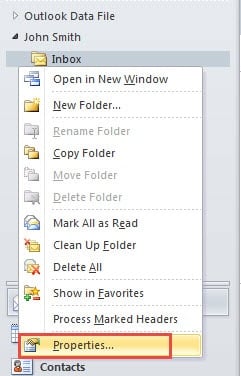
- Następnie nowe okno dialogowe „ Właściwości ”pojawi się. W nim należy przejść do zakładki „Auto-archiwizacja”. Następnie wykonaj poniższe czynności:
- Jeśli masz włączoną opcję „Archiwizuj elementy w tym folderze przy użyciu ustawień domyślnych”, kliknij przycisk „Domyślne ustawienia archiwum”. Później w nowym oknie dialogowym „Automatyczna archiwizacja” można określić okres w polu „Wyczyść elementy starsze niż”. Poza tym pamiętaj o zaznaczeniu opcji „Usuń trwale stare elementy”.

- Jeśli włączyłeś opcję „Archiwizuj ten folder przy użyciu tych ustawień”, możesz od razu zmienić okres starszy niż na bieżącym ekranie i wybrać funkcję „Trwale usuń stare elementy”.

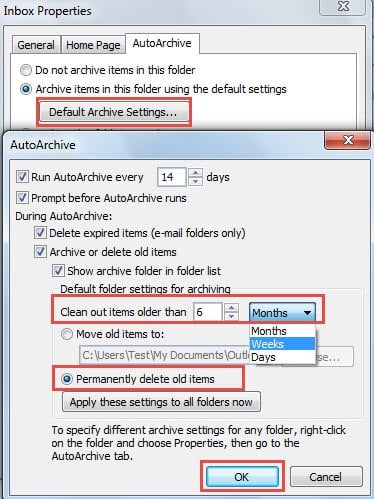
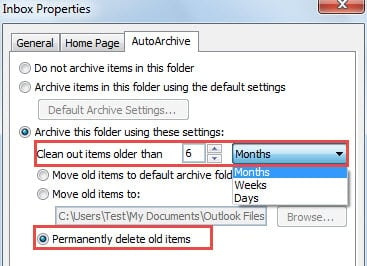
- Na koniec kliknij kilka OK, aż wszystkie elementy zostaną zamknięte. E-maile, które są starsze niż podany okres, zostaną natychmiast usunięte.
Metoda 2: Usuń za pomocą folderu wyszukiwania
- Na samym początku kliknij prawym przyciskiem myszy „Wyszukaj foldery” w panelu nawigacyjnym programu Mail.
- Następnie z menu prawego przycisku myszy wybierz „Nowy folder wyszukiwania”.
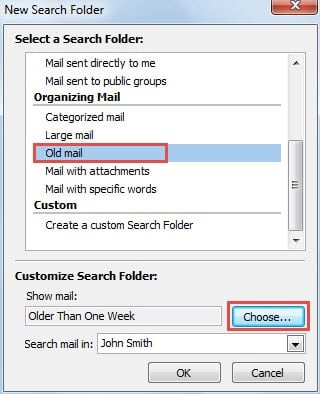
- Następnie w nowo pojawiającym się oknie dialogowym powinieneś znaleźć i wybrać „Stara poczta” z listy gotowych folderów wyszukiwania.

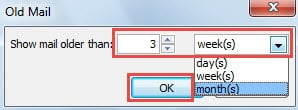
- Następnie kliknij przycisk „Wybierz”. Pojawi się kolejne nowe małe okno dialogowe, w którym można określić okres starszy niż.

- Kliknij serię „OK”, aby zamknąć wszystkie okna dialogowe.
- Teraz przejdź do nowo utworzonego folderu wyszukiwania w okienku nawigacji. Otwórz folder, a zobaczysz, że wszystkie wiadomości e-mail, które są w określonym czasie, są tutaj wymienione. Powinieneś wybrać je wszystkie, naciskając „Ctrl + A”. Na koniec kliknij przycisk „Usuń”, aby usunąć je partiami.
Zachowaj plik programu Outlook w małym rozmiarze
Szczerze mówiąc, usuwanie starych elementów, w tym wiadomości e-mail, elementów kalendarza i tak dalej, jest dobrym nawykiem, który może zachować skrzynkę pocztową, plik PST w małym rozmiarze. Wiadomo, że zbyt duży plik PST może być bardziej uszkodzony. Oczywiście, jeśli niestety plik PST zostanie naruszony, możesz zadzwonić do osoby przekonanej Naprawa PST narzędzie, takie jak DataNumen Outlook Repair. Może przyjść na ratunek i zminimalizować uszkodzenie w pliku PST.
Wprowadzenie autora:
Shirley Zhang jest ekspertem w dziedzinie odzyskiwania danych w DataNumen, Inc., która jest światowym liderem w technologiach odzyskiwania danych, w tym odzyskiwanie sql i oprogramowanie do naprawy programu Outlook. Więcej informacji można znaleźć na stronie www.datanumen.com