
W starszych formatach skoroszytów programu Excel nie można używać niektórych nowych funkcji. Dlatego oferujemy dwie skuteczne metody konwersji formatów plików.
Jeśli format pliku jest starsza wersja, nie możesz korzystać z nowych funkcji w nowszej wersji aplikacji Excel. Jednak nowe funkcje mogą zaoszczędzić sporo czasu i energii. Dlatego, aby korzystać z nowszych funkcji, musisz konwertować formaty plików. Poniżej znajdują się dwie różne metody zapisywania skoroszytów programu Excel jako nowszych formatów plików.
Metoda 1: Użyj funkcji konwersji
Jeśli aktualnie edytowany plik jest starszą wersją, w nagłówku obok nazwy pliku zobaczysz „Tryb zgodności”. A poniżej znajdują się kroki pierwszej metody.
- Kliknij kartę „Plik” na wstążce.
- Następnie zobaczysz przycisk „Konwertuj” na zapleczu programu Excel. Teraz kliknij ten przycisk.
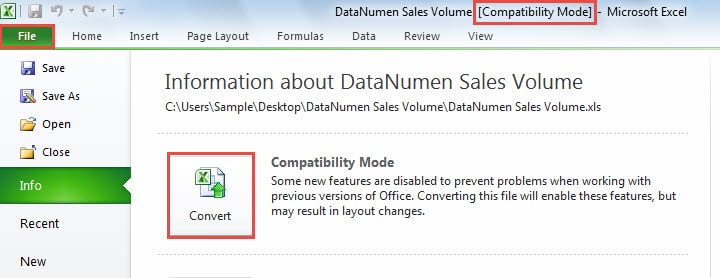
- Następnie zobaczysz te informacje, jak pokazano na zrzucie ekranu poniżej:


Po przekonwertowaniu tego skoroszytu oryginalny skoroszyt zostanie usunięty z komputera. Dlatego jeśli chcesz zachować oryginalny skoroszyt, kliknij tutaj przycisk „Anuluj”. Następnie musisz wykonać kopię zapasową tego pliku. Następnie możesz kontynuować proces konwersji.
- Teraz w oknie zaznacz opcję „Nie pytaj mnie ponownie o konwertowanie skoroszytów” w zależności od potrzeb.
- Jeśli chcesz dowiedzieć się więcej o tym procesie, możesz kliknąć przycisk „Powiedz mi więcej” w tym oknie dialogowym. Następnie pojawi się okno „Pomoc programu Excel”.

- Następnie kliknij przycisk „OK”.
- A potem zobaczysz nową informację. Pokazuje, że pomyślnie przekonwertowałeś format pliku. A teraz kliknij przycisk „Tak” w tym oknie.

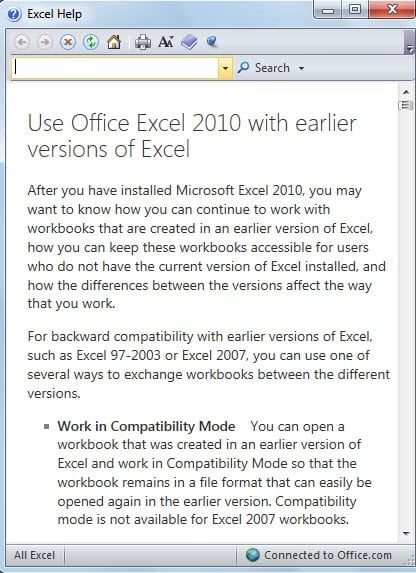

Skoroszyt programu Excel natychmiast się ponownie otworzy. A teraz w nagłówku nie będzie napisu „Tryb zgodności”. Oznacza to, że bieżący plik jest nowym formatem pliku w programie Excel.
Metoda 2: Zapisz jako nowsze formaty
Tutaj przedstawimy drugą metodę.
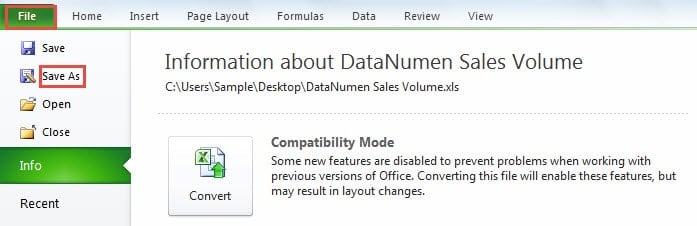
- Kliknij kartę „Plik” na wstążce.
- Następnie kliknij opcję „Zapisz jako”.

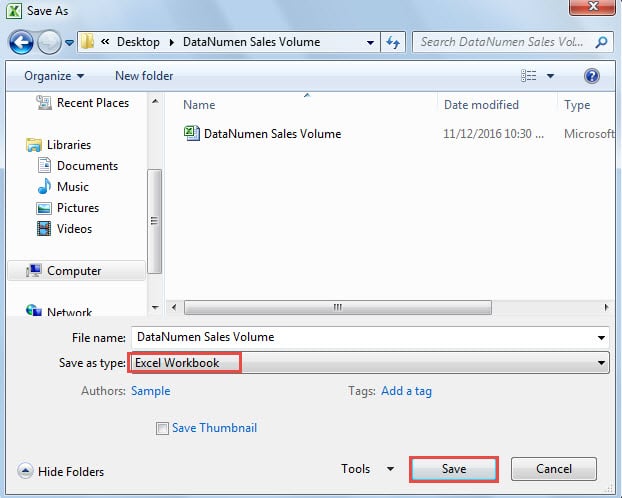
- W oknie „Zapisz jako” wybierz ścieżkę i ustaw nazwę pliku, jeśli potrzebujesz.
- Następnie wybierz format „Skoroszyt programu Excel” dla „Zapisz jako typ”.

- Następnie kliknij przycisk „Zapisz”. Tym samym plik w nowym formacie zostanie zapisany w wyznaczonej ścieżce. I tutaj oryginalny skoroszyt nadal pozostanie w twoim komputerze.
Porównanie dwóch metod
|
Porównanie |
Użyj funkcji konwersji |
Zapisz jako nowsze formaty |
|
Przewaga |
Program Excel automatycznie wybierze format pliku za pomocą tej funkcji. | Oryginalny plik pozostanie na twoim komputerze. Nie musisz tworzyć kopii zapasowych. |
|
Niekorzyść |
Ta funkcja usunie oryginalny plik. Dlatego musisz wykonać kopię zapasową oryginalnego skoroszytu. | Podczas zapisywania pliku musisz ręcznie wybrać format pliku. |
Dlatego następnym razem, gdy będziesz musiał przekonwertować stary format pliku na nowy format, możesz wybrać jedną z metod zgodnie z potrzebami.
Katastrofa danych na pewno się wydarzy
Tam, gdzie są dane, tam jest katastrofa danych. Dlatego prawie każdy spotkał się z katastrofą danych. I nie panikuj, jeśli spotka Cię katastrofa danych. Istnieje wiele metod, które możesz zastosować, aby uniknąć utraty danych w przypadku awarii. Spośród wszystkich metod, użycie narzędzia do odzyskiwania danych jest najskuteczniejsze. To narzędzie może… naprawa danych programu Excel Łatwo. Możesz odzyskać utracone dane i informacje w krótkim czasie.
Wprowadzenie autora:
Anna Ma jest ekspertem ds. Odzyskiwania danych w DataNumen, Inc., która jest światowym liderem w technologiach odzyskiwania danych, w tym Napraw uszkodzenie dokumentu docx i oprogramowanie do naprawy programu Outlook. po więcej informacji odwiedź www.datanumen.com