
Dowiedz się, jak skutecznie usuwać hiperłącza w programie Word, korzystając z 9 sprawdzonych metod. Niezależnie od tego, czy chcesz usunąć pojedynczy link, czy wszystkie hiperłącza w programie Word naraz, ten poradnik zawiera wszystko, czego potrzebujesz.
1. Wstęp
Hiperłącza w dokumentach Worda mogą być niezwykle przydatne do nawigacji i udostępniania informacji, ale zdarzają się sytuacje, gdy trzeba je usunąć. Być może przygotowujesz dokument do druku, usuwasz treści skopiowane z internetu lub po prostu potrzebujesz zwykłego tekstu bez klikalnych linków.
Funkcja automatycznego tworzenia hiperłączy w programie Word może być wygodna, ale często dodaje linki, których nie chcesz. Jeśli masz do czynienia z dokumentem zawierającym wiele hiperłączy i chcesz je szybko usunąć, jesteś we właściwym miejscu. Ten poradnik pokaże Ci, jak usunąć hiperłącze w programie Word za pomocą dziewięciu różnych metod, od prostego usuwania prawym przyciskiem myszy po zaawansowane techniki usuwania wsadowego.
2. Metoda 1: Użyj opcji Cofnij (Ctrl+Z) bezpośrednio po utworzeniu
Gdy w trakcie pisania program Word automatycznie konwertuje adres URL na hiperłącze, możesz szybko usunąć hiperłącze, zachowując tekst, korzystając natychmiast z funkcji Cofnij.
- Po automatycznym utworzeniu hiperłącza przez program Word (po naciśnięciu spacji lub Enter po wpisaniu adresu URL) naciśnij „Ctrl + Z” Ci pieniądze.
Automatyczna konwersja hiperłączy odbywa się w dwóch krokach, których zazwyczaj nie zauważasz. Po naciśnięciu Ctrl + Z Raz odwraca jedynie krok formatowania hiperłącza, pozostawiając zwykły tekstowy adres URL. To najszybszy sposób na usunięcie hiperłącza w programie Word, gdy zauważysz je od razu w momencie tworzenia.
Uwaga: Ta metoda działa tylko natychmiast po utworzeniu hiperłącza. Jeśli wpisałeś już więcej treści lub wykonałeś inne czynności, musisz skorzystać z jednej z pozostałych metod.
3. Metoda 2: Kliknij prawym przyciskiem myszy
To najprostszy sposób usuwania hiperłączy w programie Word. Sprawdza się najlepiej, gdy chcesz usunąć tylko jedno lub dwa istniejące łącza.
- Wybierz hiperłącze w dokumencie Word, klikając na nie.
- Kliknij prawym przyciskiem myszy wybrany hiperłącze.
- Dodaj „Usuń hiperłącze” z menu kontekstowego.
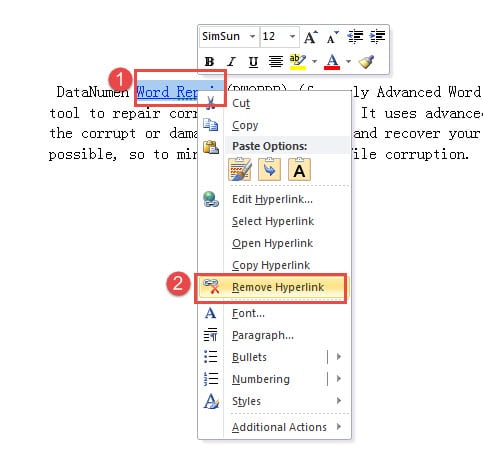
Hiperłącze zostanie natychmiast usunięte, pozostawiając jedynie zwykły tekst. Chociaż ta metoda jest prosta i intuicyjna, nie jest praktyczna, gdy trzeba usunąć wszystkie hiperłącza w dokumentach Worda zawierających dziesiątki lub setki linków.
4. Metoda 3: Użyj okna „Edytuj hiperłącze”
Jest to alternatywny sposób usuwania hiperłączy w programie Word za pośrednictwem okna dialogowego Edytowanie hiperłącza, który zapewnia większą kontrolę i więcej opcji.
- Wybierz hiperłącze w dokumencie Word.
- Kliknij prawym przyciskiem myszy wybrany hiperłącze.
- Dodaj „Edytuj hiperłącze” z menu kontekstowego.
- W oknie Edytuj hiperłącze kliknij „Usuń link” przycisk w lewym dolnym rogu.
- Kliknij "OK".
Ta metoda jest przydatna, gdy chcesz zobaczyć właściwości hiperłącza przed jego usunięciem lub gdy nie masz pewności, czy chcesz edytować, czy usunąć łącze. Chociaż wymaga ona dodatkowego kliknięcia w porównaniu z metodą 2, zapewnia szerszy kontekst dotyczący hiperłącza, z którym pracujesz.
5. Metoda 4: Użyj skrótu klawiaturowego (Ctrl+Shift+F9)
To najszybszy i najskuteczniejszy sposób na jednoczesne usunięcie wszystkich hiperłączy w programie Word za pomocą prostej kombinacji klawiszy. Ta metoda jest powszechnie zalecana i działa we wszystkich wersjach programu Word.
W systemie Windows:
- Naciśnij przycisk „Ctrl + A” aby zaznaczyć cały tekst w dokumencie.
- Naciśnij przycisk „Ctrl + Shift + F9” jednocześnie.
Wszystkie hiperłącza w Twoim dokumencie zostaną natychmiast usunięte, a tekst i formatowanie zostaną zachowane.
Dla komputerów Mac (tylko Word dla komputerów Mac):
- Naciśnij przycisk „Command + A” aby zaznaczyć cały tekst w dokumencie.
- Naciśnij przycisk „Fn + Command + Shift + F9” jednocześnie.
Uwaga: Na komputerze Mac, jeśli powyższy skrót nie działa, możesz również użyć wstawka menu -> Połączyć -> wybierz hiperłącze -> Usuń link.
Ta metoda skrótu klawiaturowego jest idealna, gdy chcesz szybko usunąć hiperłącze w programie Word bez konieczności przechodzenia przez menu lub okna dialogowe. Usuwa wszystkie hiperłącza w kilka sekund, co czyni ją idealną dla dokumentów o dowolnej długości. Pamiętaj jednak, że spowoduje to usunięcie WSZYSTKICH hiperłączy w dokumencie, więc używaj jej ostrożnie, jeśli chcesz zachować niektóre z nich.
6. Metoda 5: Użyj alternatywnego skrótu klawiaturowego (Ctrl+6)
Niektórzy użytkownicy znaleźli alternatywny skrót klawiaturowy, który pozwala szybko usuwać wszystkie hiperłącza w programie Word.
- Naciśnij przycisk „Ctrl + A” aby zaznaczyć cały tekst w dokumencie.
- Naciśnij przycisk „Ctrl + 6”.
Wszystkie hiperłącza w dokumencie zostaną natychmiast usunięte. Ta metoda działa podobnie do Ctrl+Shift+F9 ale używa prostszej kombinacji klawiszy. Należy jednak pamiętać, że formatowanie zaznaczonego tekstu może pozostać, dlatego po usunięciu hiperłączy konieczne może być dostosowanie kolorów i atrybutów czcionki.
Uwaga: Ten skrót może nie działać we wszystkich wersjach programu Word lub układach klawiatury. Jeśli nie działa, użyj metody 4.
7. Metoda 6: Użyj „Malarza formatów”
Jeśli masz do usunięcia wiele hiperłączy, Malarz formatów oferuje szybsze rozwiązanie niż usuwanie łączy pojedynczo.
- Najpierw usuń jeden hiperłącze, korzystając z metody 2 (kliknij prawym przyciskiem myszy i wybierz „Usuń hiperłącze”).
- Zaznacz wiersz lub tekst, z którego usunąłeś hiperłącze.
- Dwukrotnie kliknij „Malarz formatów” ikona w „Schowek” grupa na Home .
- Przeciągnij kursor, aby zaznaczyć całą treść zawierającą pozostałe hiperłącza, które chcesz usunąć.
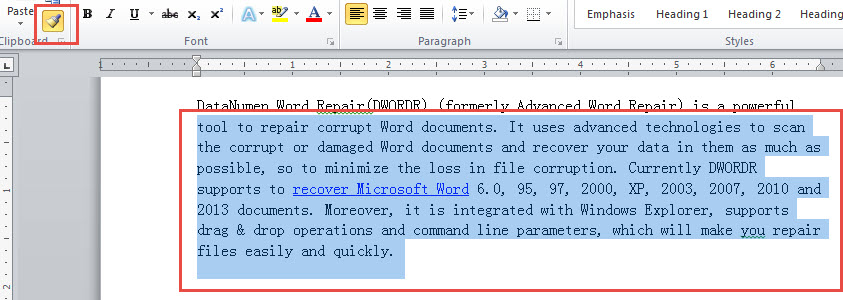
Obejrzyj tę demonstrację:
Wszystkie hiperłącza w zaznaczonym obszarze zostaną natychmiast usunięte. Ta metoda jest znacznie szybsza niż usuwanie pojedynczych linków i nie wymaga zapamiętywania żadnych specjalnych kodów. Konieczne będzie jednak ręczne zaznaczenie całej treści, którą chcesz sformatować, co może być czasochłonne w przypadku bardzo długich dokumentów.
8. Metoda 7: Użyj czystego formatowania
Jeśli masz problemy z usuwaniem hiperłączy za pomocą innych metod (szczególnie w aplikacji Word Online lub gdy hiperłącza są wyszarzone), opcja Wyczyść formatowanie może pomóc skutecznie usunąć hiperłącze w programie Word.
- Zaznacz tekst hiperłącza, który chcesz usunąć.
- Przejdź do Home .
- W „Style” grupa, kliknij strzałkę, aby uzyskać więcej opcji (w prawym dolnym rogu grupy Style).
- Kliknij na „Wyczyść formatowanie” .
Alternatywnie możesz użyć skrótu klawiaturowego „Ctrl + Spacja” po zaznaczeniu hiperłącza tekstowego w celu wyczyszczenia formatowania.
Ta metoda usuwa nie tylko hiperłącze, ale także wszelkie inne formatowanie zastosowane do tekstu. Jest to szczególnie przydatne w przypadku problematycznych hiperłączy, których nie można usunąć standardową metodą kliknięcia prawym przyciskiem myszy, takich jak hiperłącza w dokumentach chronionych lub ze specjalnym formatowaniem.
9. Metoda 8: Użyj funkcji „Zamień”
Funkcja Znajdź i zamień to skuteczny sposób na automatyczne usuwanie wszystkich hiperłączy w dokumentach programu Word, bez względu na ich liczbę.
- Naciśnij przycisk „Alt + F9” aby wyświetlić hiperłącza w formacie kodów pól. Ujawnia to ukryte kody HIPERLINKÓW używane przez program Word.
- Naciśnij przycisk „Ctrl + H” otworzyć "Znajdź i zamień" okno dialogowe.
- Kliknij "Zastępować" jeśli nie jest jeszcze wybrana.
- Typ „^d HIPERLINK” „Znajdź co” pole tekstowe.
- Zostawić "Zamienić" pole tekstowe puste.
- Kliknij "Zamień wszystko".
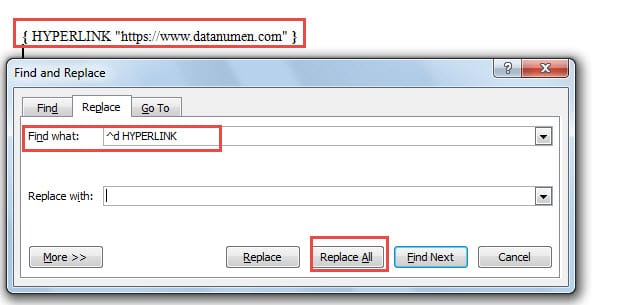
Naciśnij przycisk „Alt + F9” Ponownie, aby powrócić do normalnego widoku. Wszystkie hiperłącza zostaną usunięte z dokumentu. Ta metoda doskonale sprawdza się przy usuwaniu zbiorczym, ale wymaga zapamiętania kodu pola. „^d HIPERLINK”.
10. Metoda 9: Użyj makra w programie Word
Dla użytkowników, którym odpowiada odrobina automatyzacji, makra są najskuteczniejszą metodą usuwania hiperłączy w dokumentach programu Word, szczególnie w przypadku zadań powtarzających się.
- Naciśnij przycisk „Alt + F11” otworzyć „Microsoft Visual Basic for Applications” okno.
- Kliknij dwukrotnie „Ten dokument” w lewym panelu widoku drzewa.
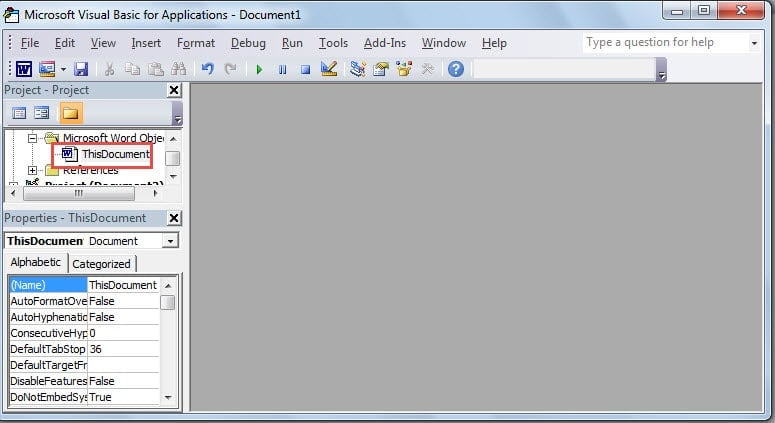
- Skopiuj i wklej poniższy kod w prawym obszarze edycji:
Sub RemoveLinks()
    ' Enumerate all the hyperlinks and remove them in the document
    While ThisDocument.Hyperlinks.Count > 0
        ThisDocument.Hyperlinks(1).Delete
    Wend
End Sub- Kliknij zielony „Biegnij podwodnosamolotem” lub naciśnij „F5” aby wykonać makro.
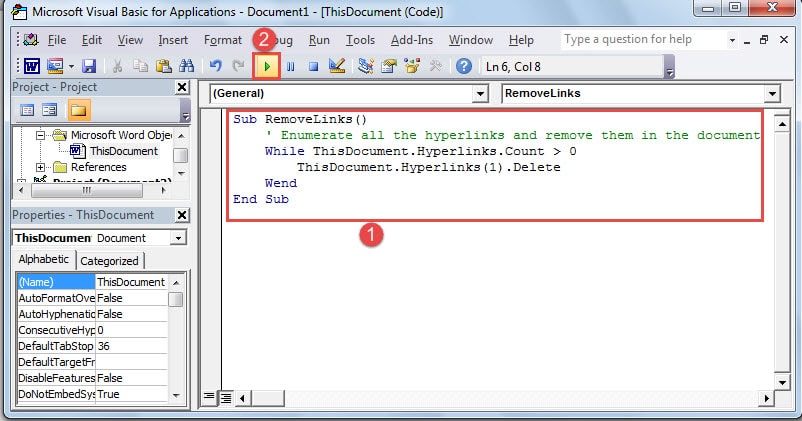
Makro automatycznie przejdzie przez wszystkie hiperłącza w dokumencie i usunie je. Chociaż ta metoda wymaga pewnej znajomości języka VBA, jest to najskuteczniejsza opcja dla użytkowników, którzy często muszą usuwać hiperłącza z wielu dokumentów.
Zaawansowana wskazówka: Jeśli chcesz usunąć hiperłącza ze wszystkich otwartych dokumentów programu Word naraz, możesz skorzystać z tego ulepszonego kodu VBA:
Sub KillTheHyperlinksInAllOpenDocuments()
    Dim doc As Document
    Dim szOpenDocName As String

    For Each doc In Application.Documents
        szOpenDocName = doc.Name
        With Documents(szOpenDocName)
            While .Hyperlinks.Count > 0
                .Hyperlinks(1).Delete
            Wend
        End With
    Next doc

    Application.Options.AutoFormatAsYouTypeReplaceHyperlinks = False
End Sub
Ta zaawansowana makroinstrukcja przechodzi przez wszystkie otwarte dokumenty programu Word i usuwa hiperłącza z każdego z nich. Dzięki temu idealnie nadaje się do przetwarzania wsadowego wielu plików.
11. Porównanie 9 metod
Każda metoda usuwania hiperłączy w programie Word ma swoje mocne i słabe strony. Oto krótkie porównanie, które pomoże Ci wybrać najlepsze podejście:
| Metoda wykonania | Trudność | Najlepszy dla | Zalety | Wady |
|---|---|---|---|---|
| Cofnij (Ctrl + Z) | Łatwo | Nowo utworzone hiperłącza | Najszybsza metoda tworzenia nowych hiperłączy; natychmiastowa; bez nawigacji po menu | Działa tylko zaraz po utworzeniu hiperłącza. Nieprzydatne w przypadku istniejących hiperłączy. |
| Kliknij prawym przyciskiem myszy | Łatwo | Pojedyncze lub kilka hiperłączy | Prosty i intuicyjny; nie wymaga specjalistycznej wiedzy; działa z dowolnym istniejącym hiperłączem | Można usunąć tylko jedno hiperłącze na raz; w przypadku wielu łączy jest to czasochłonne |
| Edytuj okno hiperłącza | Łatwo | Przeglądanie przed usunięciem | Umożliwia przeglądanie właściwości hiperłącza przed jego usunięciem, zapewnia szerszy kontekst | Wymaga więcej kliknięć niż metoda bezpośredniego kliknięcia prawym przyciskiem myszy, ale nadal usuwa tylko jedno łącze na raz |
| Skrót klawiaturowy (Ctrl+Shift+F9) | Łatwo | Szybkie usuwanie wszystkich hiperłączy | Najszybsza metoda tworzenia wielu hiperłączy; działa natychmiastowo; szeroko obsługiwana w różnych wersjach | Usuwa WSZYSTKIE hiperłącza jednocześnie; nie można selektywnie zachować niektórych łączy |
| Alternatywny skrót (Ctrl+6) | Łatwo | Szybkie usuwanie (gdy Ctrl+Shift+F9 nie działa) | Prostsza kombinacja klawiszy; szybkie usuwanie wszystkich hiperłączy | Może nie działać we wszystkich wersjach programu Word; po usunięciu formatowanie może wymagać dostosowania |
| Format Malarz | Umiarkowany | Wiele hiperłączy w określonych sekcjach | Stosunkowo proste; można usunąć wiele hiperłączy jednocześnie; nie trzeba pamiętać żadnych kodów | Wymaga ręcznego wyboru treści; może być żmudne w przypadku bardzo długich dokumentów |
| Wyczyść formatowanie | Łatwo | Uporczywe lub problematyczne hiperłącza | Działa na problematyczne hiperłącza; przydatne w programie Word Online; usuwa uporczywe łącza | Usuwa całe formatowanie, nie tylko hiperłącza; może być konieczne ponowne zastosowanie innego formatowania |
| Zastąp funkcję | Umiarkowany | Wszystkie hiperłącza w dużych dokumentach | Natychmiast usuwa wszystkie hiperłącza; działa automatycznie w całym dokumencie; bardzo niezawodny | Wymaga zapamiętania kodu pola „^d HIPERLINK”; obejmuje wiele kroków |
| Macro | Zaawansowany | Częste usuwanie zbiorcze w wielu dokumentach | Najbardziej wydajne do usuwania wsadowego; można je zapisać i ponownie wykorzystać; działają na wielu dokumentach | Wymaga podstawowej znajomości języka VBA; dla początkujących może wydawać się skomplikowany |
W przypadku nowo utworzonych hiperłączy należy użyć metody 1 (Cofnij). W przypadku istniejących pojedynczych hiperłączy należy użyć metody 2 (Kliknięcie prawym przyciskiem myszy) lub metody 3 (Edycja okna hiperłącza). Jeśli chcesz szybko usunąć wszystkie hiperłącza w dokumentach Worda, najlepszym rozwiązaniem będą metody 4, 5, 8 lub 9, przy czym metoda 4 jest najskuteczniejsza i najszybsza. W przypadku problematycznych hiperłączy, których nie da się usunąć, wypróbuj metodę 7 (Wyczyść formatowanie). Malarz formatów (metoda 6) oferuje dobry balans między prostotą a wydajnością w przypadku wielu łączy.
12. Inne wskazówki dotyczące pracy z hiperłączami
Chociaż ten poradnik koncentruje się na usuwaniu hiperłączy, czasami może zaistnieć potrzeba ich znalezienia lub modyfikacji. Oto kilka szybkich wskazówek:
12.1 Zapobiegaj umieszczaniu hiperłączy podczas wklejania tekstu
Podczas kopiowania tekstu ze stron internetowych lub innych dokumentów zawierających hiperłącza, możesz wkleić tekst bez hiperłączy:
- Skopiuj tekst zawierający hiperłącza.
- W dokumencie Word naciśnij „Ctrl + Shift + V” wkleić jako zwykły tekst.
- Możesz też kliknąć prawym przyciskiem myszy w miejscu, w którym chcesz wkleić i wybrać „Zachowaj tylko tekst” z opcji wklejania.
Dzięki temu zapobiegasz dodawaniu hiperłączy do dokumentu, dzięki czemu nie musisz ich później usuwać.
12.2 Zmiana domyślnych ustawień wklejania
Jeśli często wklejasz tekst bez hiperłączy, możesz zmienić domyślne ustawienia wklejania programu Word, aby automatycznie wklejać go jako zwykły tekst:
- Otwórz dokument w programie Word.
- Przejdź do "Plik" -> „Opcje” -> „Zaawansowane”.
- W sekcji „Wytnij, skopiuj i wklej” kliknij menu rozwijane obok „Wklejanie z innych programów”.
- Wybierz „Zachowaj tylko tekst”.
- Kliknij "OK".
Po włączeniu tego ustawienia cały tekst wklejany ze źródeł zewnętrznych zostanie automatycznie wstawiony jako zwykły tekst bez hiperłączy, oszczędzając czas potrzebny na ręczne usuwanie.
12.3 Znajdź wszystkie hiperłącza w dokumencie
Aby szybko zlokalizować wszystkie hiperłącza w dokumencie programu Word:
- Naciśnij przycisk „Alt + F9” aby wyświetlić hiperłącza jako kody pól.
- Naciśnij przycisk „Ctrl + H” i kliknij "Odnaleźć" .
- Typ „^d HIPERLINK” „Znajdź co” pudełko.
- Kliknij „Najważniejsze fragmenty do przeczytania” i wybierz „Podświetl wszystko”.
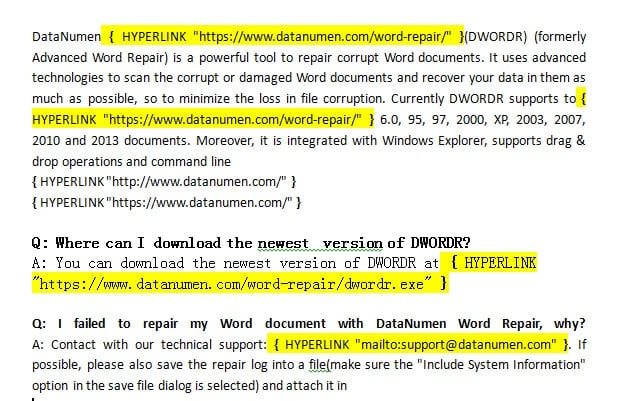
Wszystkie hiperłącza zostaną podświetlone, co ułatwi ich odnalezienie. Możesz również kliknąć „Znajdź następny” aby poruszać się po nich indywidualnie.
12.4 Zmiana wielu hiperłączy w partiach
Jeśli chcesz zaktualizować wiele hiperłączy (na przykład zmienić „http://” na „https://”), użyj funkcji Znajdź i zamień:
- Naciśnij przycisk „Ctrl + H” aby otworzyć funkcję Znajdź i zamień.
- Wpisz starą część adresu URL „Znajdź co” (np. „http://www.example.com”).
- Wpisz nową część adresu URL "Zamienić" (np. „https://www.example.com”).
- Kliknij "Zamień wszystko" dla widocznego tekstu.
- Naciśnij przycisk „Alt + F9” aby przejść do widoku kodu pola.
- Powtórz czynności Znajdź i zamień, aby zaktualizować podstawowe adresy hiperłączy.
Aktualizuje to zarówno widoczny tekst, jak i faktyczne miejsca docelowe hiperłączy.
13. Często zadawane pytania
P: Czy mogę usunąć hiperłącze w programie Word, nie tracąc tekstu?
O: Tak, absolutnie. Usunięcie hiperłącza w programie Word za pomocą dowolnej z metod opisanych w tym przewodniku powoduje usunięcie tylko formatowania klikalnego łącza. Sam tekst pozostaje w dokumencie w niezmienionej formie. Na przykład, jeśli masz hiperłącze z napisem „Odwiedź naszą stronę internetową” prowadzącym do adresu URL, po usunięciu nadal będzie ono widoczne jako zwykły tekst.
P: Jaki jest najszybszy sposób na jednoczesne usunięcie wszystkich hiperłączy w programie Word?
O: Najszybszą metodą usunięcia wszystkich hiperłączy w programie Word jest użycie skrótu klawiaturowego Ctrl + Shift + F9. Wystarczy zaznaczyć całą zawartość za pomocą Ctrl + A, a następnie nacisnąć Ctrl + Shift + F9. Wszystkie hiperłącza zostaną natychmiast usunięte, zachowując tekst i formatowanie. Działa to w przypadku dokumentów o dowolnym rozmiarze i usuwa setki linków w ciągu kilku sekund.
P: Jak usunąć hiperłącza w programie Word na komputerze Mac?
O: Aby usunąć hiperłącze w programie Word na komputerze Mac, użyj skrótu Command + A, aby zaznaczyć cały tekst, a następnie naciśnij klawisze Fn + Command + Shift + F9. Jeśli ten skrót nie działa na klawiaturze komputera Mac, możesz również przejść do menu Wstaw, wybrać opcję Łącze, zaznaczyć hiperłącze, które chcesz usunąć, i kliknąć Usuń łącze. Metoda kliknięcia prawym przyciskiem myszy działa również na komputerach Mac, tak jak w systemie Windows.
P: Czy usunięcie hiperłączy wpłynie na inne formatowanie mojego dokumentu?
O: Większość metod zachowuje formatowanie dokumentu. Metody takie jak usuwanie prawym przyciskiem myszy, skróty klawiaturowe (Ctrl + Shift + F9), Malarz Formatów i makra usuwają tylko hiperłącza, zachowując pogrubienie, kursywę, rozmiary czcionek i kolory. Jednak metoda „Wyczyść formatowanie” usuwa całe formatowanie, a nie tylko hiperłącza, więc może być konieczne ponowne zastosowanie innego formatowania.
P: Czy mogę cofnąć usunięcie hiperłącza, jeśli popełnię błąd?
O: Tak, natychmiast po usunięciu hiperłączy możesz nacisnąć Ctrl + Z, aby cofnąć czynność i przywrócić hiperłącza. Jeśli jednak po usunięciu wprowadzono już inne zmiany w dokumencie, cofnięcie zmian do tego momentu może być niemożliwe. Zawsze warto zapisać kopię zapasową dokumentu przed masowym usuwaniem hiperłączy.
P: Jak mogę zapobiec automatycznemu tworzeniu hiperłączy przez program Word podczas pisania?
A: Aby wyłączyć automatyczne tworzenie hiperłączy, przejdź do Plik > Opcje > Korekta > Opcje autokorekty. Kliknij kartę „Autoformatowanie podczas pisania” i odznacz opcję „Ścieżki internetowe i sieciowe z hiperłączami”. Zapobiegnie to automatycznej konwersji adresów URL i adresów e-mail na klikalne hiperłącza w trakcie pisania. Możesz również użyć kombinacji klawiszy Ctrl + Z zaraz po utworzeniu przez Worda niechcianego hiperłącza.
P: Czy mogę selektywnie usuwać niektóre hiperłącza, zachowując inne w dokumencie?
O: Tak, jeśli chcesz usunąć tylko wybrane hiperłącza, użyj metody prawego przycisku myszy (metoda 2) lub metody Malarza formatów (metoda 6). Wystarczy zaznaczyć poszczególne hiperłącza, które chcesz usunąć, i zastosować metodę usuwania do każdego z nich. Skróty klawiaturowe (Ctrl + Shift + F9) usuwają wszystkie zaznaczone hiperłącza, więc zaznacz tylko tekst zawierający te hiperłącza.
P: Dlaczego nie mogę usunąć hiperłącza, klikając prawym przyciskiem myszy?
O: Jeśli kliknięcie prawym przyciskiem myszy nie działa, dokument może być chroniony, hiperłącze może mieć specjalne formatowanie lub możesz korzystać z Word Online z ograniczoną funkcjonalnością. W takich przypadkach wypróbuj metodę 7 (Wyczyść formatowanie) za pomocą kombinacji klawiszy Ctrl + Spacja lub metodę 4 (Ctrl + Shift + F9). Te alternatywne metody mogą pomóc w przypadku opornych hiperłączy, które nie dają się usunąć standardowymi metodami.
P: Jak usunąć hiperłącza z chronionego lub przeznaczonego tylko do odczytu dokumentu programu Word?
O: W przypadku dokumentów chronionych należy najpierw zdjąć ochronę dokumentu. Przejdź do Recenzja > Ogranicz edycję i kliknij „Zatrzymaj ochronę” (może być wymagane podanie hasła). Po zdjęciu ochrony możesz użyć dowolnej metody usuwania hiperłączy w programie Word. Jeśli nie masz uprawnień do zdjęcia ochrony dokumentu, możesz skopiować jego zawartość do nowego dokumentu, a następnie usunąć z niego hiperłącza.
P: Czy mogę usuwać hiperłącza podczas wklejania tekstu ze stron internetowych?
O: Tak, najlepszym rozwiązaniem jest zablokowanie hiperłączy podczas wklejania. Użyj kombinacji klawiszy Ctrl + Shift + V, aby wkleić jako zwykły tekst, lub kliknij prawym przyciskiem myszy i wybierz opcję „Zachowaj tylko tekst” z opcji wklejania. Spowoduje to wklejenie treści bez hiperłączy i formatowania. Możesz również wkleić tekst normalnie, a następnie użyć kombinacji klawiszy Ctrl + Shift + F9, aby usunąć wszystkie hiperłącza.
P: Jaka jest różnica między usunięciem hiperłącza a jego skasowaniem?
A: Usunięcie hiperłącza oznacza usunięcie klikalnego łącza przy jednoczesnym zachowaniu tekstu. Usunięcie hiperłącza oznacza całkowite usunięcie zarówno łącza, jak i tekstu. Używając metod opisanych w tym przewodniku do usuwania hiperłączy w programie Word, usuwasz jedynie formatowanie hiperłącza – tekst pozostaje w dokumencie. Aby usunąć zarówno łącze, jak i tekst, wystarczy zaznaczyć tekst hiperłącza i nacisnąć klawisz Delete lub Backspace.
P: Jak usunąć hiperłącza do adresów e-mail w programie Word?
O: Adresy e-mail są traktowane w programie Word tak samo jak hiperłącza internetowe. Można je usunąć, korzystając z dowolnej z dziewięciu metod opisanych w tym przewodniku. Kliknięcie prawym przyciskiem myszy działa dobrze w przypadku pojedynczych linków e-mail, natomiast kombinacja klawiszy Ctrl + Shift + F9 usuwa wszystkie hiperłącza e-mail wraz z hiperłączami internetowymi w dokumencie. Tekst adresu e-mail pozostanie po usunięciu hiperłącza.
P: Czy mogę usuwać hiperłącza w aplikacji Word Online lub wersji internetowej?
O: Tak, ale z pewnymi ograniczeniami. W aplikacji Word Online można kliknąć hiperłącze prawym przyciskiem myszy i wybrać opcję „Usuń łącze”. Niektóre skróty klawiaturowe, takie jak Ctrl + Shift + F9, mogą jednak nie działać w wersji internetowej. W razie problemów opcja Wyczyść formatowanie (Ctrl + Spacja) często działa dobrze w aplikacji Word Online. W przypadku zbiorczego usuwania, rozważ pobranie dokumentu i skorzystanie z wersji Worda na komputer.
P: Jak usunąć hiperłącze w programie Word na komputerze Mac?
O: Istnieje kilka sposobów na usunięcie hiperłącza w programie Word na komputerze Mac. Najszybszą metodą jest zaznaczenie całego tekstu za pomocą skrótu Command + A, a następnie naciśnięcie klawiszy Fn + Command + Shift + F9, aby usunąć wszystkie hiperłącza jednocześnie. W przypadku pojedynczych hiperłączy, kliknij je prawym przyciskiem myszy i wybierz z menu opcję „Usuń łącze”. Możesz również przejść do menu Wstaw, wybrać opcję Łącze, zaznaczyć hiperłącze i kliknąć Usuń łącze. Jeśli skrót klawiaturowy nie działa na komputerze Mac, sprawdź Preferencje systemowe w sekcji Klawiatura > Skróty, aby upewnić się, że nie ma żadnych kolidujących skrótów przypisanych do Mission Control lub innych funkcji.
14. Wniosek
Umiejętność usuwania hiperłączy w programie Word to podstawowa umiejętność dla każdego, kto regularnie pracuje z dokumentami. Niezależnie od tego, czy usuwasz treści z internetu, przygotowujesz dokumenty do druku, czy po prostu wolisz zwykły tekst, masz teraz do dyspozycji dziewięć niezawodnych metod.
W przypadku nowo utworzonych hiperłączy należy użyć metody Cofnij (Ctrl + Z) to najszybsza opcja. W przypadku istniejących hiperłączy, kliknięcie prawym przyciskiem myszy sprawdza się idealnie w przypadku jednorazowych operacji usuwania. W przypadku wielu łączy, Malarz Formatów oferuje dobry balans prostoty i wydajności. Dla zaawansowanych użytkowników, którzy regularnie muszą usuwać wszystkie hiperłącza w dokumentach Worda, skróty klawiaturowe (Ctrl+Shift+F9 or Ctrl + 6) zapewniają najszybsze rozwiązanie, a następnie funkcję Znajdź i zamień lub makro VBA dla większej kontroli. W przypadku problematycznych hiperłączy, których nie da się usunąć standardowymi metodami, wypróbuj opcję Wyczyść formatowanie.
Podczas pracy z dokumentami Worda możesz czasami napotkać problemy z uszkodzeniem plików, zwłaszcza w przypadku dużych dokumentów zawierających liczne hiperłącza lub skomplikowane formatowanie. Jeśli Twój dokument Worda ulegnie uszkodzeniu i nie otworzy się poprawnie, możesz potrzebować pomocy specjalisty. Oprogramowanie do naprawy słów aby odzyskać cenne treści. Jest to szczególnie ważne, gdy poświęciłeś dużo czasu na formatowanie i porządkowanie dokumentów.
Wybierz metodę, która najlepiej pasuje do Twojej sytuacji, a będziesz w stanie pewnie zarządzać hiperlinkami w dokumentach Word. Z czasem nawet bardziej zaawansowane techniki staną się dla Ciebie naturalne, oszczędzając Ci cenny czas i wysiłek.
15. Referencje
Metody opisane w tym przewodniku opierają się na oficjalnej dokumentacji i zasobach pomocy technicznej programu Microsoft Word. Aby uzyskać bardziej szczegółowe informacje o poszczególnych funkcjach, zapoznaj się z następującymi oficjalnymi zasobami firmy Microsoft:
- Wsparcie Microsoftu. (nd). Usuń lub wyłącz hiperłącza. Źródło: https://support.microsoft.com/en-us/office/remove-or-turn-off-hyperlinks-027b4e8c-38f8-432c-b57f-6c8b67ebe3b0
- Wsparcie Microsoftu. (nd). Skróty klawiaturowe w programie Word. Źródło: https://support.microsoft.com/en-us/office/keyboard-shortcuts-in-word-95ef89dd-7142-4b50-afb2-f762f663ceb2
- Wsparcie Microsoftu. (nd). Kontroluj formatowanie podczas wklejania tekstu. Źródło: https://support.microsoft.com/en-us/office/control-the-formatting-when-you-paste-text-20156a41-520e-48a6-8680-fb9ce15bf3d6
- Wsparcie Microsoftu. (nd). Dostosuj skróty klawiaturowe. Źródło: https://support.microsoft.com/en-us/office/customize-keyboard-shortcuts-9a92343e-a781-4d5a-92f1-0f32e3ba5b4d
- Wsparcie Microsoftu. (nd). wklej specjalnie. Źródło: https://support.microsoft.com/en-us/office/paste-special-e03db6c7-8295-4529-957d-16ac8a778719
- Wsparcie Microsoftu. (nd). Kopiowanie i wklejanie w pakiecie Office dla sieci Web. Źródło: https://support.microsoft.com/en-us/office/copy-and-paste-in-office-for-the-web-682704da-8360-464c-9a26-ff44abf4c4fe
- Wsparcie Microsoftu. (nd). Typowe skróty klawiaturowe pakietu Office dla komputerów Mac. Źródło: https://support.microsoft.com/en-us/office/common-office-for-mac-keyboard-shortcuts-307f469a-1a05-4263-9b55-49df19a8b8ff
- Wsparcie Microsoftu. (nd). Wideo: Wytnij, kopiuj i wklej. Źródło: https://support.microsoft.com/en-us/office/video-cut-copy-and-paste-1c696bda-5ea8-435c-9548-f5c59b9e1977
Te oficjalne zasoby firmy Microsoft zawierają kompleksowe informacje o funkcjach i funkcjonalnościach programu Word. Są one regularnie aktualizowane, aby uwzględniać najnowsze wersje programu Microsoft Word i pakietu Office 365.