
W tym artykule skupimy się na demonstracji 3 skutecznych metod drukowania bieżącej strony w dokumencie Word.
Drukowanie jest ważną kwestią związaną z dokumentem Word. Czasami nie jest to cały dokument, ale tylko bieżąca strona, którą chcesz wydrukować. Na szczęście program Word zapewnia obejścia umożliwiające osiągnięcie takiej potrzeby. Możesz to przeczytać post i wybierz jedną z metod, która pomoże Ci płynnie wydrukować bieżącą stronę.
Metoda 1: Przejdź przez polecenie drukowania
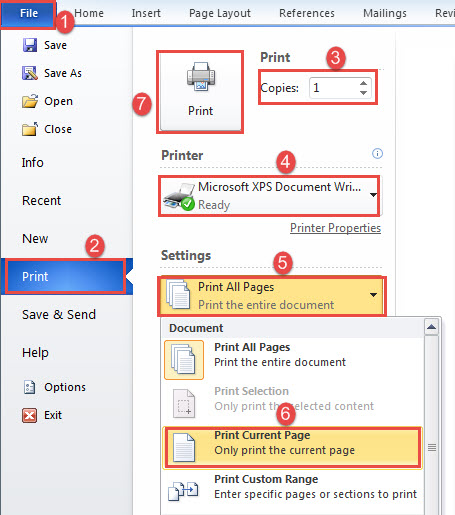
- Pierwszy i pierwszyost, przesuń kursor na stronę, którą chcesz wydrukować.
- Następnie kliknij zakładkę „Plik”.
- Następnie kliknij „Drukuj” w lewej kolumnie za kulisami.
- Wprowadź potrzebny numer kopii.
- I wybierz drukarkę.
- Następnie kliknij pole rozwijane, aby wybrać opcję „Drukuj bieżącą stronę”.
- Na koniec kliknij przycisk „Drukuj” u góry kolumny.
Metoda 2: Użyj klawiatury
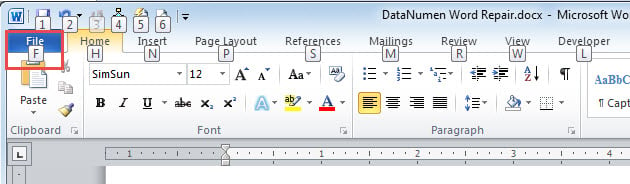
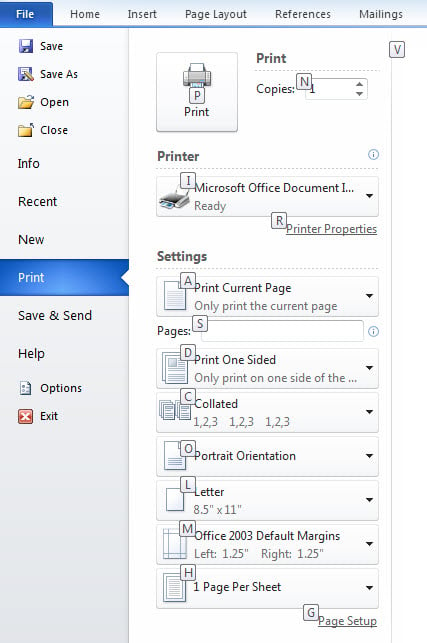
Jeśli wolisz częściej używać klawiatury, możesz najpierw nacisnąć „Alt”. Wtedy przekonasz się, że każde polecenie na Wstążce ma przypisaną literę. Naciśnij ten sam klawisz litery, aby osiągnąć ten sam efekt kliknięcia.
- Po pierwsze, gdy naciśniesz „Alt”, zobaczysz literę „F”. Następnie naciśnij „F”, aby przejść do widoku za kulisami.

- Następnie naciśnij „P”.
- Następnie naciśnij „A” i użyj klawisza strzałki, aby wybrać opcję. Po tym może się okazać, że litery zniknęły, wystarczy ponownie nacisnąć „Alt” i wrócą.
- Następnie naciśnij „P”, aby wydrukować.

Oto nasza demonstracja wideo:
Metoda 3: Uruchom makro programu Word
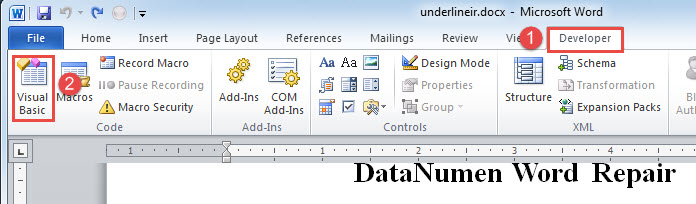
- Na początek kliknij najpierw zakładkę „Programista”.
- Następnie kliknij opcję „Visual Basic”, aby otworzyć edytor VBA. Jeśli karta „Programista” nie jest aktywna, możesz zamiast tego nacisnąć „Alt + F11”.

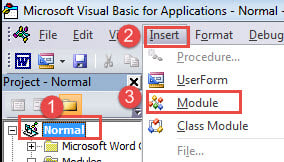
- Następnie kliknij „Normalny” projekt.
- Następnie kliknij zakładkę „Wstaw”.
- I wybierz „Moduł” z menu rozwijanego.

- Teraz kliknij dwukrotnie moduł, aby wyświetlić obszar kodowania.
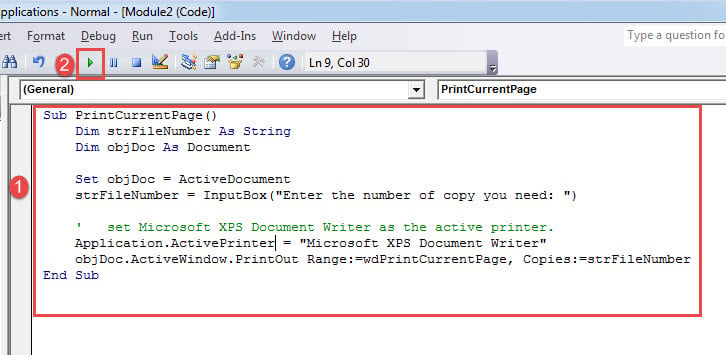
- Wklej tam krzykliwe kody:
Sub PrintCurrentPage()
  Dim strFileNumber As String
  Dim objDoc As Document

  Set objDoc = ActiveDocument
  strFileNumber = InputBox("Enter the number of copy you need: ")

  '  set Microsoft XPS Document Writer as the active printer.
  Application.ActivePrinter = "Microsoft XPS Document Writer"
  objDoc.ActiveWindow.PrintOut Range:=wdPrintCurrentPage, Copies:=strFileNumber
End Sub
- Następnie naciśnij „F5” lub kliknij „Uruchom”.

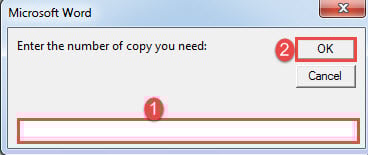
- Teraz pojawi się okienko wprowadzania. Wprowadź liczbę wskazującą, ile kopii chcesz. Następnie kliknij „OK”.

Note:
W linii kodu Application.ActivePrinter = „Nagrywarka dokumentów Microsoft XPS”, zastąpić "Microsoft XPS Document Writer” z faktycznie używaną drukarką.
Uzyskaj pomoc z uszkodzonymi dokumentami Word
Podczas pracy w programie Word Twoje słowo nagle się rozpada. Bardziej złamane serce to mieć have uszkodzony doc. Widzieć, że wszystkie twoje wysiłki i czas spędzony teraz stają się niedostępne, nigdy nie jest łatwe. Dlatego powinieneś jak najszybciej skorzystać z dobrze widocznego narzędzia do naprawy, aby odzyskać swoje dane.
Wprowadzenie autora:
Vera Chen jest ekspertem w dziedzinie odzyskiwania danych w DataNumen, Inc., która jest światowym liderem w technologiach odzyskiwania danych, w tym uszkodzony plik xls i pdf oprogramowanie do naprawy. po więcej informacji odwiedź www.datanumen.com