
Jeśli po utworzeniu reguł programu Outlook nie chcesz ich uruchamiać od razu, lecz o określonej porze, możesz zastosować podejście przedstawione w tym artykule.
Po zakończeniu tworzenia reguły programu Outlook, zostaniesz poproszony o wybranie opcji „Uruchom tę regułę teraz”. Jeśli ją włączysz, reguła zacznie działać i będzie działać przez cały czas działania programu Outlook. Jeśli jednak jej nie włączysz, musisz uruchomić regułę ręcznie. Jednak wielu użytkowników chce, aby reguły były uruchamiane automatycznie o określonych porach, a nie natychmiast. W tym przypadku Outlook nie oferuje takiej natywnej funkcji. Dlatego musisz poszukać innych rozwiązań. Tutaj pokażemy Ci jedną sztuczkę, która wykorzystuje zadanie z konkretnym przypomnieniem i kod VBA programu Outlook.

Zaplanuj określone reguły programu Outlook, aby działały w określonym czasie
- Na samym początku uruchom program Outlook.
- Następnie przejdź do domyślnego folderu zadań.
- Następnie musisz utworzyć zadania z określonymi przypomnieniami, jak na poniższym zrzucie ekranu. Ponadto, oto kilka uwag dotyczących tego kroku.
- Po pierwsze, liczba zadań do utworzenia zależy od reguł, które musisz uruchamiać w określonych godzinach.
- Po drugie, czasy przypomnień odnoszą się do konkretnych godzin, w których będą obowiązywać określone zasady. Dlatego pamiętaj, określając czas przypomnienia.
- Po trzecie, jeśli chcesz uruchomić określone reguły na powtarzającym się wzorcu, musisz dodać odpowiednią powtarzalność do zadań.

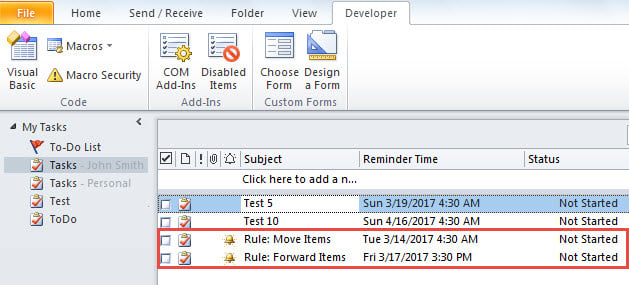
- Po zakończeniu tworzenia nowych zadań możesz nacisnąć klawisze „Alt + F11”.
- Następnie przejdziesz do okna edytora Outlook VBA.
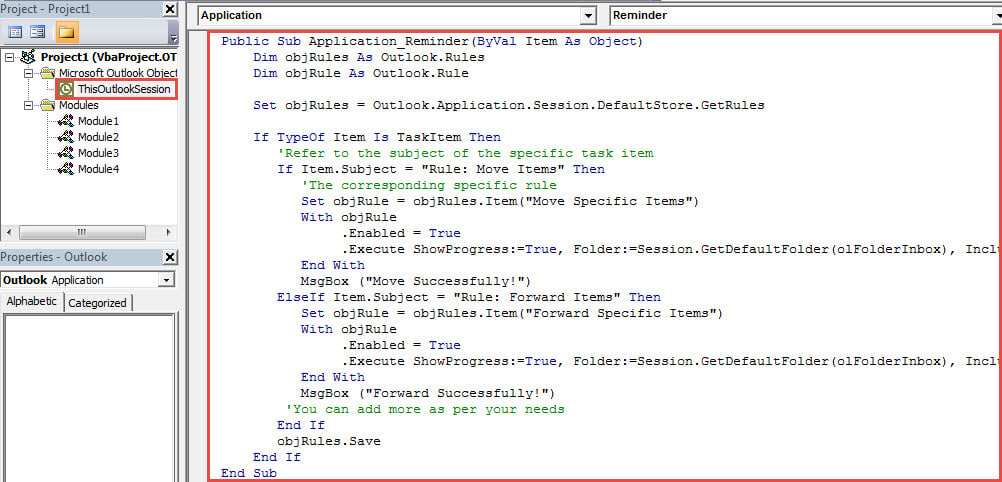
- W tym momencie musisz dwukrotnie kliknąć projekt „ThisOutlookSession” po lewej stronie.
Public Sub Application_Reminder(ByVal Item As Object)
    Dim objRules As Outlook.Rules
    Dim objRule As Outlook.Rule

    Set objRules = Outlook.Application.Session.DefaultStore.GetRules

    If TypeOf Item Is TaskItem Then
       'Refer to the subject of the specific task item
       If Item.Subject = "Rule: Move Items" Then
          'The corresponding specific rule
          Set objRule = objRules.Item("Move Specific Items")
          With objRule
               .Enabled = True
               .Execute ShowProgress:=True, Folder:=Session.GetDefaultFolder(olFolderInbox), IncludeSubfolders:=True
          End With
          MsgBox ("Move Successfully!")
       ElseIf Item.Subject = "Rule: Forward Items" Then
          Set objRule = objRules.Item("Forward Specific Items")
          With objRule
               .Enabled = True
               .Execute ShowProgress:=True, Folder:=Session.GetDefaultFolder(olFolderInbox), IncludeSubfolders:=True
          End With
          MsgBox ("Forward Successfully!")
         'You can add more as per your needs
       End If
       objRules.Save
    End If
End Sub
- Następnie musisz podpisać nowy projekt VBA.
- Później należy zmienić ustawienia makr, aby włączyć tylko makra podpisane cyfrowo.
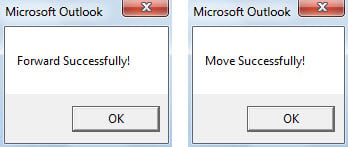
- Od teraz, gdy pojawi się przypomnienie o konkretnym zadaniu, określona reguła zostanie uruchomiona i będzie działać automatycznie. Po pomyślnym uruchomieniu określonych reguł możesz otrzymywać wiadomości takie jak na poniższym obrazku.

Rozwiązuj sporadyczne problemy z perspektywą
Ponieważ program Outlook jest podatny na błędy, trzeba będzie dużo wysiłku poświęcić na ochronę danych programu Outlook. Dlatego rozsądnie jest przygotować renomowaną i sprawdzoną Poprawka programu Outlook narzędzie, takie jak DataNumen Outlook Repair. To bardzo pomoże, gdy masz poważne problemy z programem Outlook.
Wprowadzenie autora:
Shirley Zhang jest ekspertem w dziedzinie odzyskiwania danych w DataNumen, Inc., która jest światowym liderem w technologiach odzyskiwania danych, w tym stały SQL Server i oprogramowanie do naprawy programu Outlook. po więcej informacji odwiedź www.datanumen.com