
1. Innledning
Når Outlook ikke mottar e-post, kan det forstyrre arbeidsflyten din og føre til at du går glipp av viktige meldinger. Denne omfattende veiledningen gir 17 velprøvde løsninger for å fikse problemer med e-postmottak på tvers av alle Outlook-plattformer.
1.1 Hvorfor Outlook ikke kan motta e-poster
Flere faktorer kan hindre deg i å motta e-poster i Outlook:
- Problemer med servertilkobling
- Feil kontokonfigurasjoner
- Fullstendige lagringsgrenser
- Filter- og regelkonflikter
- Sikkerhetssystemer
- Autentiseringsfeil
- Ødelagt profil eller datafil
1.2 Hvordan denne veiledningen hjelper
Denne veiledningen tilbyr plattformspesifikke løsninger for Outlook.com, New Outlook og Classic Outlook. Hver metode inneholder trinnvise instruksjoner som er utformet for ikke-tekniske brukere.
1.3 Før du starter
Før feilsøking, identifiser:
- Outlook-versjonen din (nett, ny app eller klassisk skrivebord)
- Om problemet påvirker alle e-poster eller bestemte avsendere
- Når problemet først oppsto
- Hvis du kan sende e-poster uten problemer
2. Vanlige løsninger for alle Outlook-varianter
Disse løsningene fungerer uavhengig av hvilken Outlook-versjon du bruker.
2.1 Sjekk internettforbindelsen din
En stabil internettforbindelse er viktig for å motta e-post i Outlook.
- Åpne nettleseren din
- Besøk www.microsoft.com
 or www.google.com
 - Hvis nettsteder ikke lastes inn, start ruteren på nytt
- Vent i 30 sekunder før du kobler ruteren til igjen
- Test forbindelsen din på nytt
2.2 Sjekk søppelpostmappen
Legitime e-poster havner ofte i spam-mappen på grunn av overivrige filtre.
- Naviger til din Søppelpost or Spam mappe
- Se etter manglende e-poster
- Høyreklikk på alle legitime e-poster
- Velg Merk som ikke søppelpost or Ikke spam
- Legg til viktige avsendere i listen over sikre avsendere
2.3 Sjekk e-poster i karantene
E-poster som mistenkes for å inneholde virus, skadelig programvare eller phishing-innhold, kan bli satt i karantene av antivirusprogrammer eller sikkerhetssystemer og flyttet til spesielle karantenesteder. Derfor kan du sjekke disse stedene for manglende e-poster.
2.3.1 Sjekk e-poster i karantene på serveren (Microsoft 365/Exchange Online)
Microsofts sikkerhetssystemer kan sette mistenkelige e-poster i karantene før de når innboksen din.
- Gå til Microsoft Defender-portal at https://security.microsoft.com/
- naviger til E-post og samarbeid -> Anmeldelse -> Karantene
- Klikk på Epost fane for å vise meldinger i karantene
- Se etter manglende e-poster i karantenelisten
- Bruke Filtrer alternativer for å søke etter avsender, mottaker eller datoperiode
- Hvis du finner legitime e-poster, velg dem og klikk Slipp
- Velg Utgivelse til alle mottakere og klikk Utgivelsesmelding
- Velg eventuelt Rapporter meldingen som uten trusler for å forhindre lignende blokkering
2.3.2 Sjekk e-poster i karantene i klienten
Antivirusprogrammer som er installert på datamaskinen din, kan sette e-poster som de anser som mistenkelige i karantene.
2.3.2.1 Sjekk e-poster i karantene i Outlook
For alle Outlook-varianter:
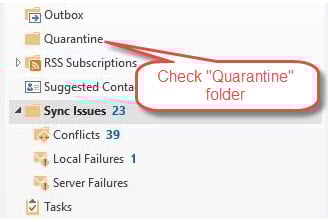
- Sjekk om det finnes en mappe som heter Karantene, i karantene, varer i karantene, eller noe sånt som dette.
- Leter etter de manglende e-postene dine i disse mappene.
- Hvis du finner den ønskede e-posten og bekrefter at den er ekte, flytt den tilbake til den vanlige mappen, for eksempel Innboks.
2.3.2.2 Sjekk e-poster i karantene i antivirusprogramvare
- Åpne antivirusprogramvaren din (Norton, McAfee, Avast osv.)
- Se etter en Karantene, Elementer i karanteneeller Vault seksjon
- Sjekk om noen legitime e-poster ble satt i karantene ved en feiltakelse
- Hvis de blir funnet, velg e-postene og velg Gjenopprette or Slipp
- Legg til avsenderen i antivirusprogrammet ditt Trygge avsendere or Hviteliste
- Vurder å justere antivirusens e-postskanningsfølsomhet om nødvendig
- Sjekk antivirusloggene dine for varsler om blokkering av e-post
2.4 Gjennomgå antivirus-e-postskanning
Antivirusprogramvare kan blokkere legitime e-poster fra å nå innboksen din.
- Åpne innstillingene for antivirusprogramvaren din
- Deaktiver midlertidig funksjoner for e-postskanning
- Test om Outlook begynner å motta e-poster
- Legg til Outlook i listen over antivirusunntak
- Aktiver e-postskanning på nytt med riktige unntak
2.5 Bekreft lagringsgrenser
Fulle postkasser hindrer nye e-poster i å komme inn.
For Outlook.com (nettversjon):
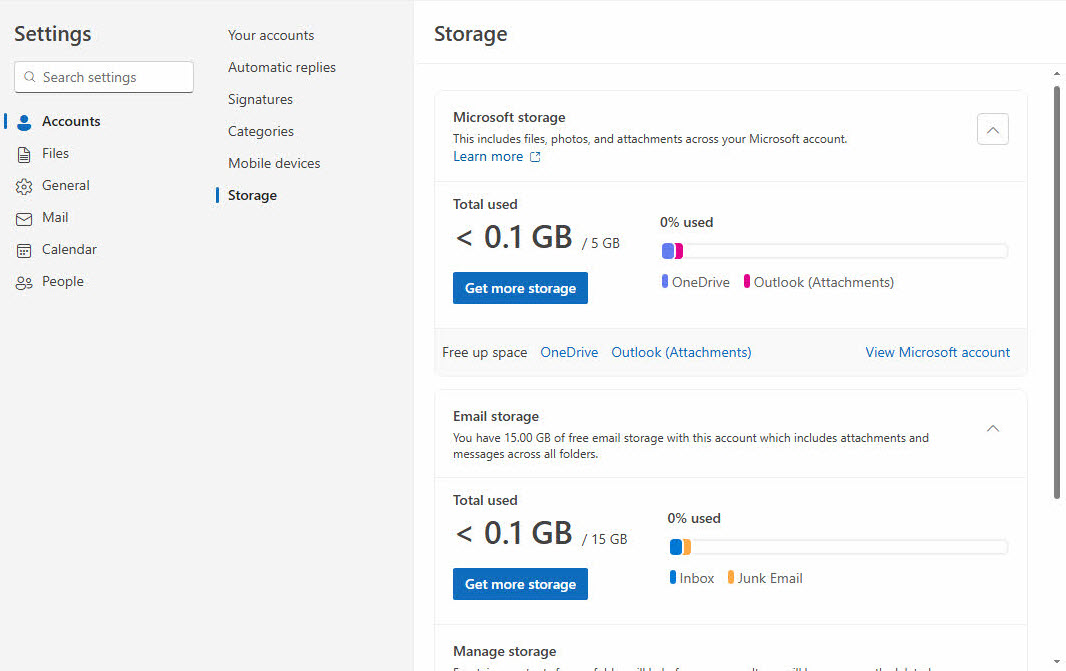
- Klikk på innstillinger tannhjulikonet øverst til høyre
- Gå til Konto -> Oppbevaring
- Sjekk din nåværende postkassebruk og tilgjengelig plass
- Slett unødvendige e-poster fra innboksen, Sendte elementerog andre mapper
- Tøm din Slettede elementer mappen helt
- Fjern store vedlegg eller lagre dem i OneDrive

For ny Outlook (Windows-app):
- Klikk innstillinger i toppnavigasjonen
- Velg kontoer fra venstre sidefelt
- Sjekk lagringsinformasjon hvis den vises, eller besøk Outlook.com i nettleseren for detaljert bruk
- Slett gamle e-poster fra alle mapper, inkludert Sendte elementer
- Høyreklikk Slettede elementer og velg Tom mappe
- Arkiver viktige e-poster for å redusere nåværende lagringsbruk
- Fjern store vedlegg fra nylige e-poster
For klassisk Outlook (skrivebord):
- Høyreklikk på datafilen i mapperuten i Outlook.
- Velg Datafilegenskaper

- Finn banen til datafilen, og sjekk om størrelsen når grensene.

Nedenfor finner du standard størrelsesgrenser for PST/OST files:
- Outlook 97–2002: 2 GB.
- Outlook 2003–2007: 20 GB.
- Outlook 2010+: 50 GB.
Hvis datafilstørrelsen når eller er nær grensen, kan du:
- Komprimer datafilen

- Bruk Arkiv funksjoner for å arkivere gamle e-poster
- Slett gamle e-poster og tøm Slettede elementer
- Lagre store vedlegg eksternt og slett originale meldinger
- Juster størrelsesgrensene i Windows-registerredigereren.
2.6 Gjennomgå e-postregler og -filtre
Feil regler kan omdirigere eller slette innkommende e-poster automatisk, noe som fører til at Outlook ikke mottar e-post.
For Outlook.com (nettversjon):
- Klikk på innstillinger tannhjulikonet øverst til høyre
- Velg Se alle Outlook-innstillinger
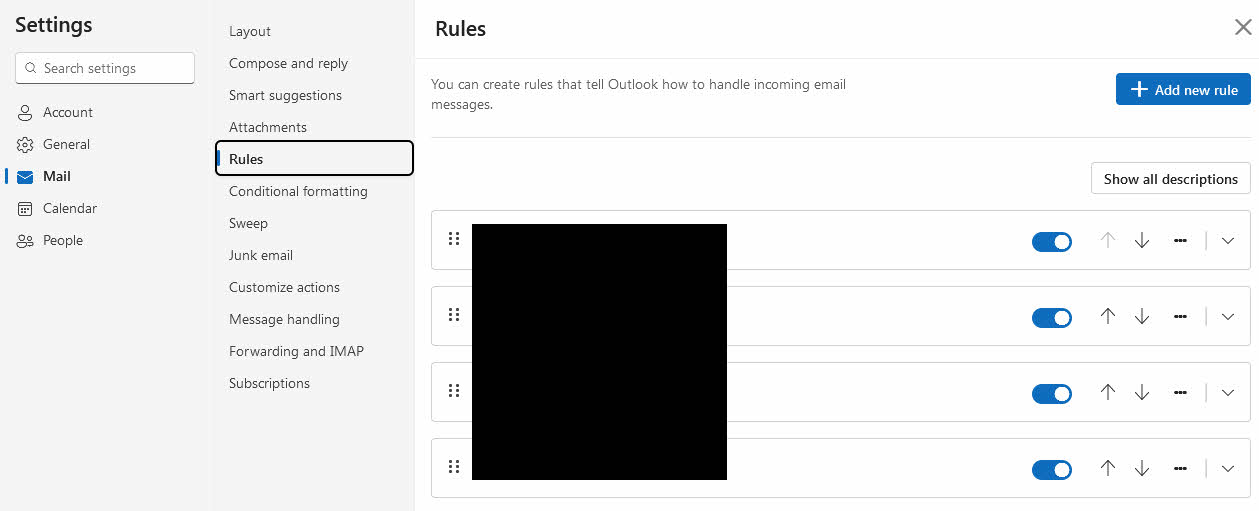
- Gå til Post -> Regler
- Se gjennom alle aktive e-postregler i listen
- Slå av mistenkelige regler eller klikk Delete for uønskede
- Klikk Spar å anvende endringer
For ny Outlook (Windows-app):
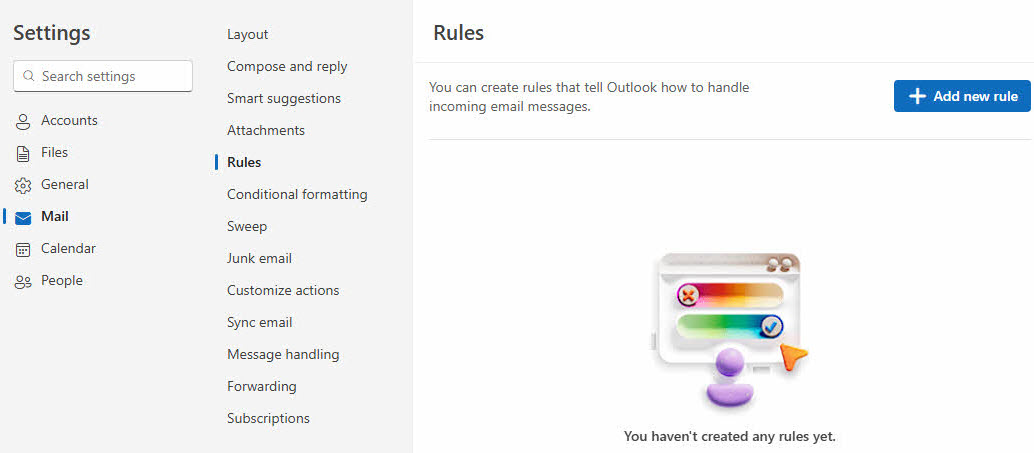
- Klikk innstillinger i toppnavigasjonen
- Velg Post fra venstre sidefelt
- Klikk på Regler
- Se gjennom listen over aktive e-postregler
- Bruk bryterne for å deaktivere problematiske regler
- Slett unødvendige regler ved hjelp av Delete knapp
For klassisk Outlook (skrivebord):
- Gå til innstillinger or filet -> Administrer regler og varsler
- Gjennomgå alle aktive e-postregler
- Deaktiver mistenkelige regler midlertidig
- Slett regler du ikke husker å ha opprettet
- Test e-postmottak etter endringer

2.7 Sjekk listen over blokkerte avsendere
Avsendere som er blokkert ved et uhell, vil ikke kunne nå innboksen din.
For Outlook.com (nettversjon):
- Klikk på innstillinger tannhjulikonet øverst til høyre
- naviger til Post -> Søppelpost
- Klikk på Blokkerte avsendere og domener
- Se gjennom listen for feilaktig blokkerte e-postadresser
- Velg uønskede oppføringer og klikk fjerne
- Legg til viktige kontakter i Sikre avsendere og domener hvis nødvendig
- Klikk Spar å anvende endringer
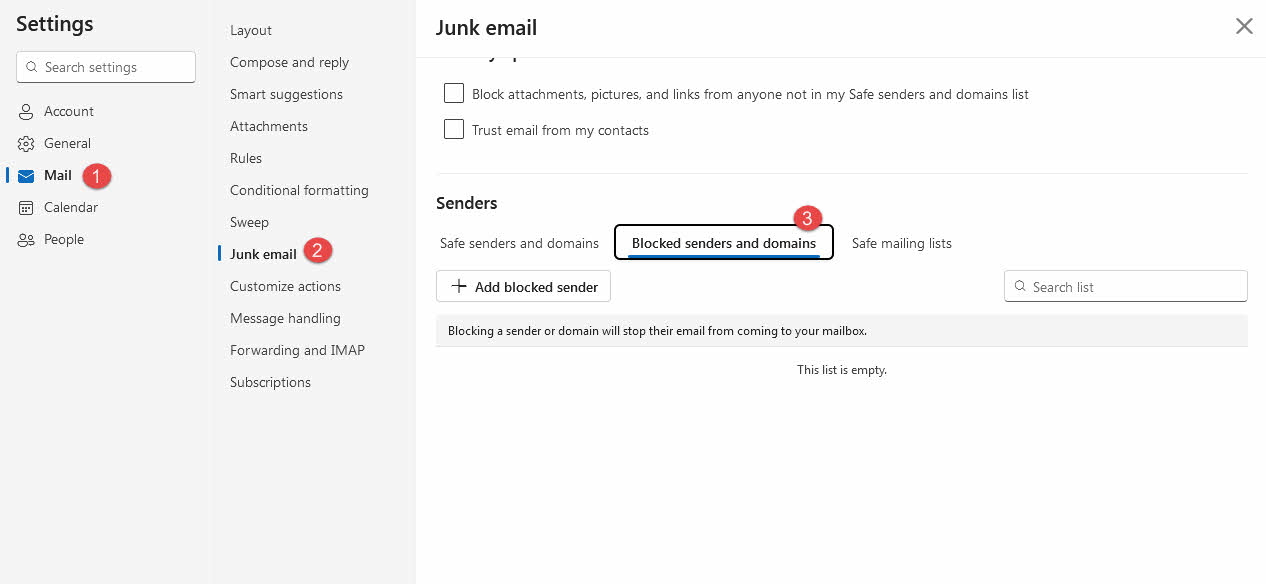
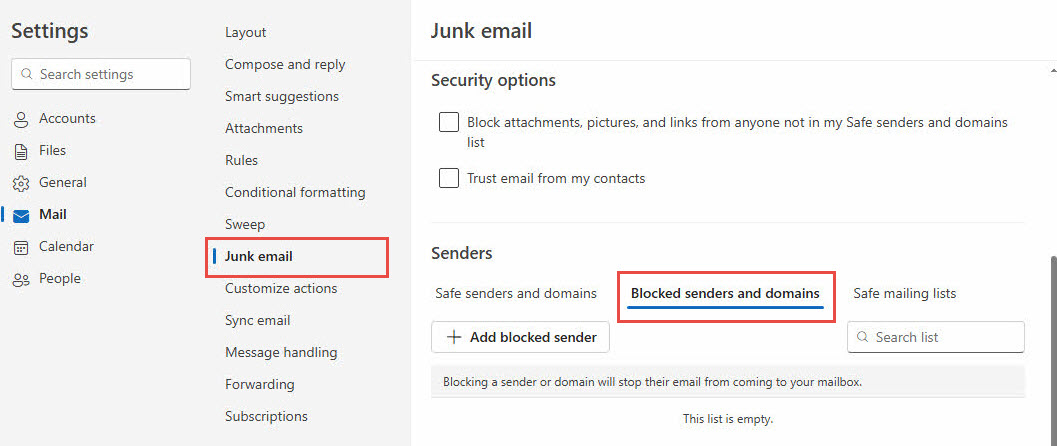
For ny Outlook (Windows-app):
- Klikk innstillinger i toppnavigasjonen
- Velg Post fra venstre sidefelt
- Klikk på Søppelpost
- Gå til Avsendere delen, og klikk deretter Blokkerte avsendere og domener
- Sjekk listen for eventuelle adresser som er feilaktig blokkert
- Bruk fjerne å slette uønskede blokker
- Legg til klarerte avsendere i Trygge avsendere liste
For klassisk Outlook (skrivebord):
- Adgang Hjem-fanen -> junk -> Alternativer for søppelpost

- Open Blokkerte avsendere

- Fjern eventuelle feilaktig blokkerte e-postadresser
- Legg til viktige kontakter i Trygge avsendere liste
- Lagre endringene
2.8 Tøm hurtigbufferen og start på nytt
Noen ganger vil hurtigbufferen også hindre Outlook i å motta e-poster.
For Outlook.com (nettversjon):
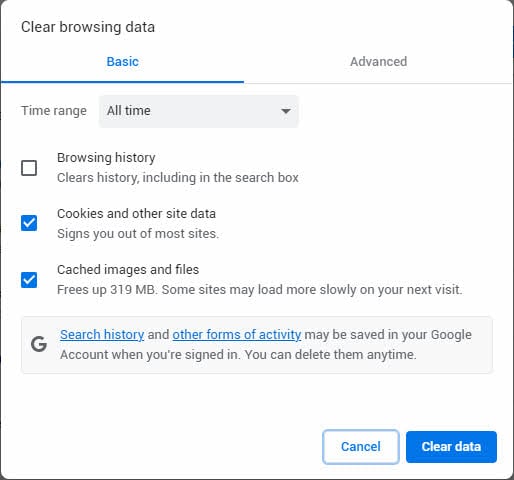
- Åpne innstillingene i nettleseren din
- naviger til Personvern og sikkerhet or Slett nettleserdata
- Velg Informasjonskapsler og andre nettsteddata og Bufret bilder og filer
- Velg All time for tidsintervallet
- Klikk Tydelig dato or Delete
- Lukk og start nettleseren på nytt
- Logg deg på Outlook.com igjen og test e-postmottaket
For ny Outlook (Windows-app):
- Lukk den nye Outlook-appen helt
- Press Windows + R nøkler
- typen %localappdata%\Pakker\Microsoft.OutlookForWindows_8wekyb3d8bbwe\Lokalbuffer
- Slett alle filer og mapper på denne plasseringen
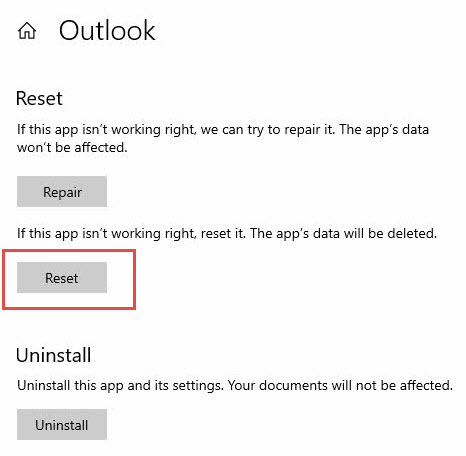
- Alternativt kan du gå til innstillinger -> Apps -> Ny Outlook -> Avanserte alternativer -> Tilbakestill
- Start den nye Outlook-appen på nytt
- Logg inn på nytt og test e-postfunksjonaliteten
For klassisk Outlook (skrivebord):
- Lukk Outlook helt
- Press Windows + R nøkler
- typen %localappdata%\Microsoft\Outlook
- Åpne RoamCache mappe
- Slett alle filene i RoamCache-mappen
- Start Outlook på nytt og test e-postmottaket
- Hvis problemene vedvarer, fjern også innholdet i hovedmappen for Outlook (sikkerhetskopiere PST-filer først)
2.9 Sjekk statusen til Microsoft-serveren
Serveravbrudd kan midlertidig forhindre e-postlevering, men de relevante serverne avhenger av Outlook-versjonen og e-postleverandøren din.
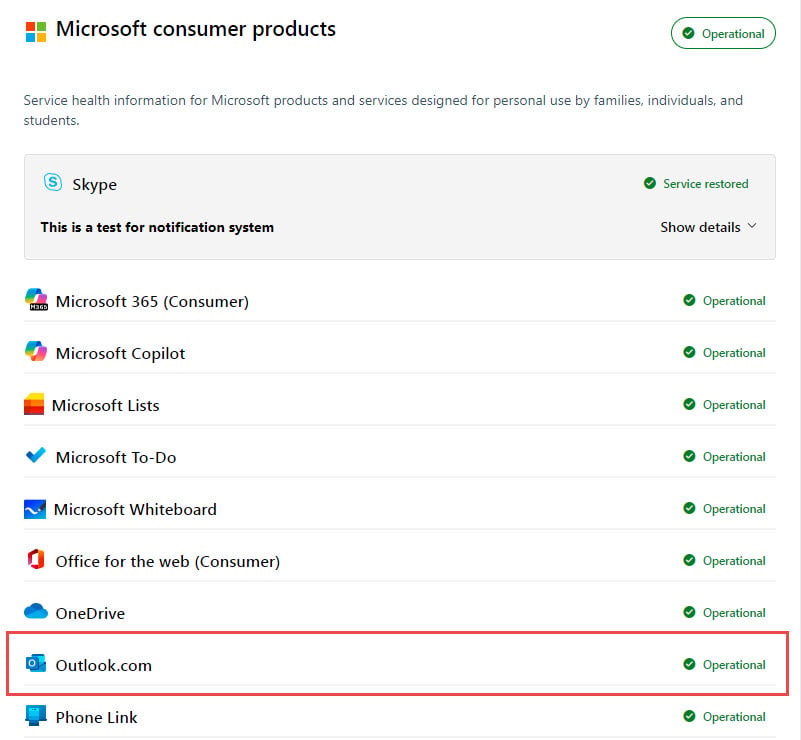
For Outlook.com (nettversjon):
- Besøk Microsoft-tjenestens helsestatus portal
- Under Microsofts forbrukerprodukter delen, klikk Vis produkter.
- Se etter Outlook.com i tjenestelisten

- Sjekk for røde eller gule statusindikatorer
- Gjennomgå eventuelle varsler om pågående vedlikehold
- Sjekk sosiale medier (Twitter/X) for #UtsikterNed rapporter
- Besøk downdetector.com/status/outlook for brukerrapporterte problemer
For ny Outlook (Windows-app):
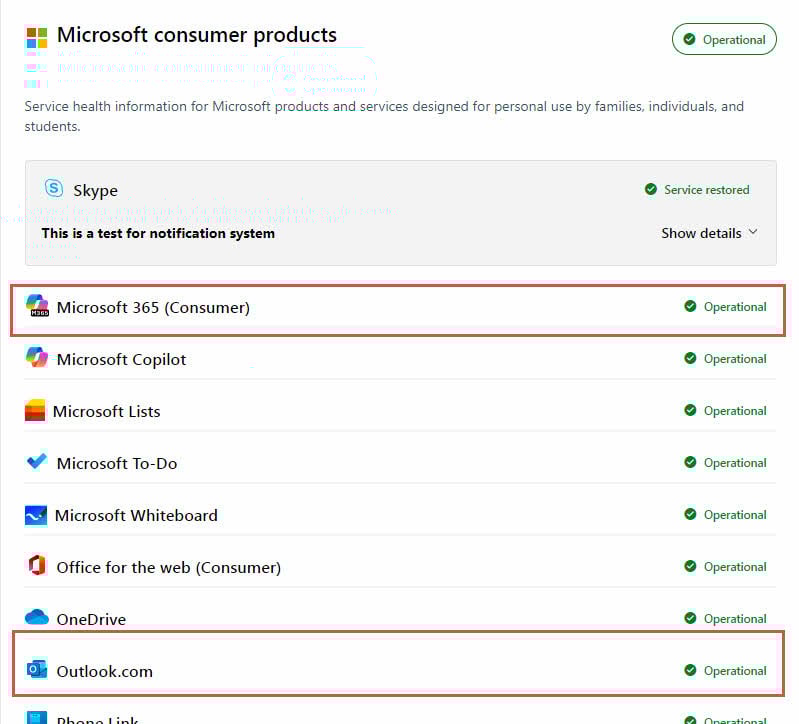
- Besøk Microsoft-tjenestens helsestatus portal
- Sjekk status for Bytte online og Outlook.com tjenester
- Se etter røde eller gule serviceindikatorer
- Overvåk meldingssenteret for Microsoft 365-administratorer hvis du er en forretningsbruker
- Søk etter nylige rapporter om driftsstans på sosiale medier
For klassisk Outlook (skrivebord):
For Microsoft 365/Outlook.com-kontoer:
- Følg de samme trinnene som i Ny Outlook ovenfor
- Trykk her Bytte online spesifikt tjenestestatus
- Bekreft organisasjonens Exchange-serverstatus hvis du bruker bedriftskontoer
For Gmail-, Yahoo- eller andre tredjepartskontoer:
- Gå til statussiden til e-postleverandøren din:
- Gmail: status.cloud.google.com
- Yahoo: yahoo.com/avbrudd
- Apple iCloud: apple.com/support/systemstatus
- Trykk her downdetector.com for din spesifikke e-postleverandør
- Søk på sosiale medier etter leverandørspesifikke avbruddsrapporter
- Kontakt e-postleverandørens kundestøtte hvis serverne ser ut til å være nede
For lokale Exchange-servere:
- Kontakt IT-administratoren eller systemadministratoren din
- Sjekk den interne nettverkstilkoblingen
- Bekreft statusen til Exchange-serveren med IT-teamet i organisasjonen din
3. Løsninger for Outlook.com (nettversjon)
Disse rettelsene adresserer spesifikt problemer med den nettbaserte Outlook.com-tjenesten.
3.1 Merk av i fanen «Annet» (fokusert innboks)
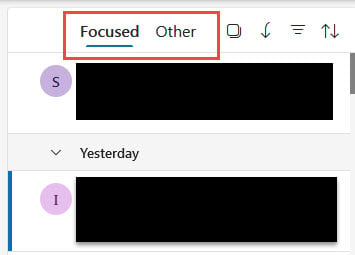
Fokusert innboks deler e-poster inn i Fokusert og Annet faner.
- Se etter Annet fanen i innboksen din
- Sjekk om det finnes manglende e-poster der
- Høyreklikk på e-poster som skal være i Fokusert
- Velg Flytt til fokusert or Flytt alltid til fokus
- Deaktiver Fokusert innboks i innstillingene hvis ønskelig
3.2 Bekreft innstillinger for videresending av e-post
Automatisk videresending kan omdirigere e-poster bort fra innboksen din.
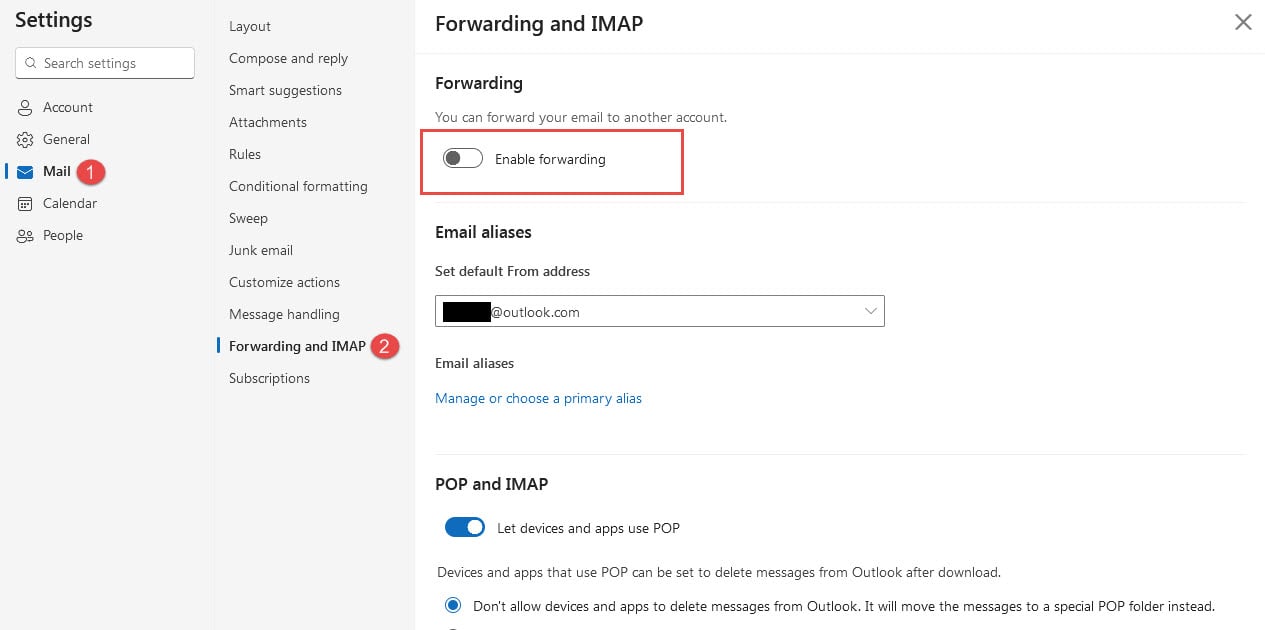
- Klikk innstillinger (tannhjulikon)
- Gå til Post -> Videresending
- Sjekk om Aktiver videresending er aktivert
- Deaktiver videresending eller korriger destinasjonsadressen
- Klikk Spar å anvende endringer
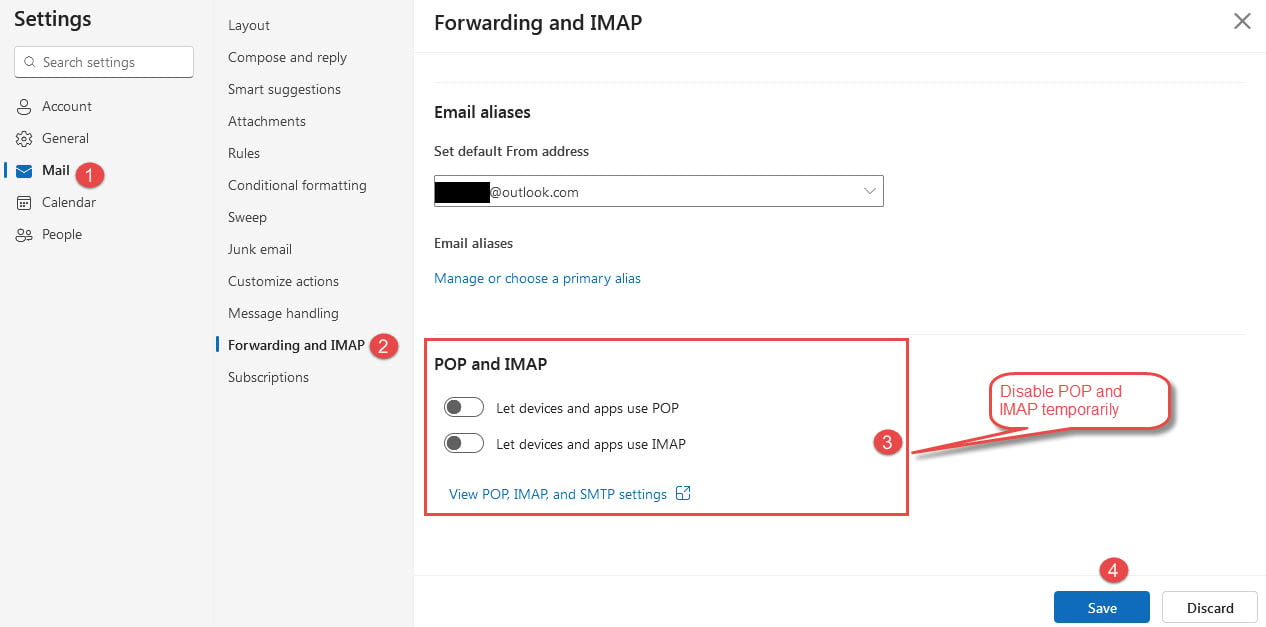
3.3 Gjennomgå IMAP/POP-innstillinger
Tredjeparts e-postapper som bruker IMAP/POP kan forstyrre nettilgang.
- naviger til innstillinger -> Synkroniser e-post
- Gjennomgå tilkoblede enheter og apper
- Fjern ubrukte eller problematiske tilkoblinger
- Deaktiver POP og IMAP midlertidig
- Test om e-poster begynner å vises normalt
3.4 Sjekk for kontoblokkeringer
Sikkerhetstiltak kan midlertidig blokkere kontoen din fra å motta e-post.
- Se etter sikkerhetsvarsler i kontoen din
- Se gjennom nylig påloggingsaktivitet
- Fullfør alle nødvendige sikkerhetsverifiseringer
- Oppdater passordet ditt hvis du blir bedt om det
- Vent til kontobegrensningene oppheves automatisk
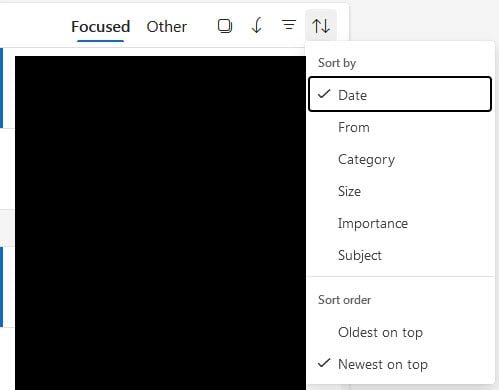
3.5 Sorter meldinger etter dato
Feil sortering kan skjule nylige e-poster.
- Klikk på Filtrer knappen over e-postlisten din
- Velg Svart -> Dato
- Velg Nyeste til eldste or Eldste til nyeste
- Oppdater nettlesersiden din
- Sjekk om manglende e-poster nå vises
4. Løsninger for ny Outlook (Windows-app)
Den nye Outlook-appen har spesifikke synkroniserings- og autentiseringsfunksjoner som kan kreve oppmerksomhet.
4.1 Tving frem manuell synkronisering
Manuell synkronisering kan løse midlertidige tilkoblingsproblemer.
- Åpne Se fanen i båndet
- Klikk på Synkroniser knapp
- Se etter statusmeldinger nederst på skjermen
- Vent til synkroniseringen er fullført
- Sjekk om nye e-poster dukker opp

4.2 Sjekk grenser for store vedlegg
E-poster med vedlegg større enn 20 MB blir kanskje ikke levert.
- Gå til din Utboks mappe
- Åpne eventuelle fastlåste e-postmeldinger
- Sjekk størrelsene på vedlegg
- Fjern vedlegg som er større enn 20 MB
- Bruk skydelingslenker i stedet for store filer
4.3 Oppdater passord og autentisering
Utdaterte påloggingsinformasjoner kan forhindre e-postsynkronisering.
- Klikk på kontoikonet ved siden av e-postadressen din
- Velg Fortsett når du blir bedt om å logge på
- Skriv inn ditt nåværende passord
- Konfigurer appspesifikke passord om nødvendig
- Fullfør tofaktorautentisering hvis aktivert
4.4 Sjekk status for skylagring
Full Microsoft-skylagring forhindrer levering av ny e-post.
- Gå til lagringssiden for Microsoft-kontoen din
- Sjekk både OneDrive og bruk av postkasselagring
- Slett unødvendige filer og e-poster
- Vurder å oppgradere lagringsabonnementet ditt
- Overvåk lagringsnivåene regelmessig
5. Løsninger for klassisk Outlook (skrivebordsprogram)
Klassisk Outlook tilbyr flest konfigurasjonsalternativer, men har også unike feilsøkingskrav.
5.1 Merk av for «Jobb frakoblet»-modus
Frakoblet modus hindrer Outlook i å koble til e-postservere og motta nye e-poster.
- Se nederst i Outlook-vinduet for tilkoblingsstatus
- Hvis du ser Frakoblet or Jobber offline
- Gå til Send motta tab
- Klikk Arbeid frakoblet for å gå tilbake til online-status
- Vent til Outlook kobler til igjen automatisk

5.2 Sjekk mappen «Synkroniseringsproblemer»
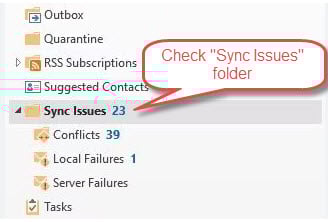
Hvis det er synkroniseringsproblemer mellom Outlook og serveren, kan Outlook sende e-postene til "Synkroniseringsproblemer" mappe:
- I mappepanelet ser du etter Synkroniseringsproblemer mappe (den kan være skjult)
- Utvid Synkroniseringsproblemer mappen for å se undermappene
- Trykk her Konflikter, Lokale feilog Serverfeil undermapper
- Se etter manglende e-poster på disse stedene
- Høyreklikk på alle legitime e-poster og velg Flytt -> innboksen
- For å søke i alle mapper, inkludert synkroniseringsproblemer, trykk på Ctrl + Shift + F for avansert søk
- I søkealternativene velger du Alle postkasser og sjekk Inkluder undermapper
5.3 Reparer Outlook-profil
Korrupte profiler er en vanlig årsak til problemer med mottak av e-post.
- Lukk Outlook helt
- Gå til kontroll Panel -> Post
- Klikk Vis profiler
- Velg Legg til for å opprette en ny profil
- Konfigurer e-postkontoen din i den nye profilen
- Angi den nye profilen som standard
- Konfigurer alle e-postkontoer på nytt og angi datastiene.

5.4 Kjør reparasjonsverktøyet for PST-filer
Korrupte datafiler vil også forhindre at Outlook mottar e-post.
Du kan bruke følgende verktøy for å fikse de ødelagte filene:
- ScanPST (Reparasjonsverktøy for innboks)Dette er Outlooks innebygde reparasjonsverktøy for å fikse mindre ødelagte filer.
- DataNumen Outlook Repair SoftwareDette er et tredjepartsverktøy som kan fikse alle typer feil, inkludert alvorlige feil.
5.5 Deaktiver tillegg og sikkermodus
Problematiske tillegg kan forstyrre funksjonene for e-postmottak.
- Press Windows + R
- typen outlook.exe / safe og trykk Enter
- Test om e-poster mottas i sikkermodus
- Hvis det lykkes, gå til filet -> alternativer -> Add-ins
- Deaktiver tillegg én etter én for å identifisere den skyldige

5.6 Sjekk innstillinger for sending/mottak
Feil intervaller for sending/mottak kan forsinke levering av e-post.
- Gå til Send motta -> Send / motta grupper
- Klikk Definer Send / Motta Grupper
- Sikre Planlegg automatisk sending/mottak hvert XX minutt er sjekket
- Sett intervallet til 10–30 minutter
- Klikk Lukke for å lagre innstillinger

6. Avansert feilsøking
Disse metodene tar for seg komplekse problemer som grunnleggende løsninger ikke kan løse.
6.1 Meldingssporing (bedriftsbrukere)
Microsoft 365-administratorer kan spore e-postlevering ved hjelp av meldingssporing.
- Logg på Microsoft 365-administrasjonssenteret
- Gå til utveksling -> E-postflyt -> Meldingssporing
- Skriv inn informasjon om avsender og mottaker
- Velg passende datoperiode
- Kjør sporingen og analyser resultatene
6.2 Rettelser på register- og systemnivå
Avanserte brukere må kanskje løse konfigurasjonsproblemer på systemnivå.
- Kjør Windows systemfilkontroll (sfc / scannow)
- Sjekk og installer Windows-oppdateringer
- Reparer Microsoft Office-installasjonen
- Tilbakestill Windows-nettverksinnstillinger hvis nødvendig
- Vurder profesjonell teknisk støtte
7. Forebygging og vedlikehold
Regelmessig vedlikehold forhindrer mange problemer som Outlook ikke kan motta e-poster.
7.1 Vanlige vedlikeholdsoppgaver
Etabler en rutine for å holde Outlook i gang uten problemer.
- Tøm hurtigbufferfiler ukentlig
- Arkiver gamle e-poster månedlig
- Gjennomgå og rydd opp i e-postreglene hvert kvartal
- Overvåk lagringsbruken regelmessig
- Hold Outlook-programvaren oppdatert
7.2 Overvåking av e-posttilstand
Vær proaktiv når det gjelder problemer med e-postlevering.
- Sett opp lesekvitteringer for viktige e-poster
- Overvåk tilbakemeldinger
- Test e-postlevering med jevne mellomrom
- Hold reserve-e-postadresser aktive
- Dokumenter tilbakevendende problemer for mønstergjenkjenning
7.3 Beste praksis
Følg disse fremgangsmåtene for å minimere e-postproblemer.
- Hold postkasselagring under 80 % kapasitet
- Begrens e-postregler til kun nødvendig automatisering
- Oppdater passord og sikkerhetsinnstillinger regelmessig
- Unngå å installere unødvendige Outlook-tillegg
- Oppretthold stabil internettforbindelse
8. Når du skal kontakte kundestøtte
Noen situasjoner krever profesjonell hjelp for å løse problemer med mottak av e-post.
8.1 Microsofts kundestøttealternativer
Microsoft tilbyr ulike støttekanaler for Outlook-brukere.
- Gratis støtte gjennom Microsoft Outlook-fellesskapsforum
- Betalt støtte for komplekse tekniske problemer
- Live chat-støtte for Microsoft 365-abonnenter
- Telefonstøtte for bedriftskontoer
- Feilsøkingsverktøy og diagnostikk på nett
8.2 Bedriftsstøtte
Forretningsbrukere har ytterligere eskaleringsalternativer.
- Kontakt IT-administratoren din først
- Eskaler Exchange-serverproblemer til systemadministratorer
- Rapporter domenespesifikke e-postproblemer
- Be IT-ansatte om analyse av meldingssporing
- Vurder tredjeparts e-postkonsulenttjenester
8.3 Alternative løsninger
Midlertidige løsninger samtidig som man løser vedvarende problemer.
- Bruk alternative e-postklienter midlertidig
- Konfigurer videresending av e-post til sikkerhetskopikontoer
- Få tilgang til e-poster via mobilapper
- Bruk nettbasert e-posttilgang som reserve
- Vurder å migrere til andre e-postleverandører
9. Ofte stilte spørsmål
Spørsmål: Hvorfor mottar ikke Outlook e-poster fra bestemte avsendere?
A: Dette skjer vanligvis på grunn av blokkering på domenenivå, problemer med avsenderens omdømme eller feil med e-postautentisering. Sjekk listen over blokkerte avsendere og be avsenderen om å bekrefte konfigurasjonen av e-postserveren sin.
Spørsmål: Hvor lang tid tar det før e-poster vises i Outlook?
A: E-poster vises vanligvis innen 1–5 minutter. Forsinkelser kan oppstå på grunn av serverbelastning, store vedlegg eller innstillinger for synkroniseringsintervaller. Du kan tvinge manuell synkronisering til å se etter nye meldinger umiddelbart.
Spørsmål: Hvorfor kan jeg se e-poster i nettleseren, men ikke i Outlook-appen?
A: Dette indikerer et synkroniseringsproblem mellom serveren og det lokale programmet ditt. Prøv å tømme Outlook-hurtigbufferen, oppdatere passordet ditt eller opprette e-postprofilen din på nytt.
Q: Hva bør jeg gjøre hvis jeg går glipp av viktige e-poster?
A: Sjekk først spam-mappen og slettede elementer. Bruk meldingssporingsverktøy hvis tilgjengelig, kontakt avsenderen for å bekrefte at de sendte e-posten, og vurder å sette opp videresending av e-post som en sikkerhetskopi.
Spørsmål: Hvordan vet jeg om Outlook-lagringsplassen min er full?
A: Sjekk lagringsbruken på kontoen din i innstillingene. Gratiskontoer har vanligvis en grense på 15 GB, mens betalte kontoer tilbyr mer plass. Du vil motta advarsler når du nærmer deg lagringsgrensene.
Spørsmål: Kan antivirusprogramvare blokkere Outlook-e-poster?
A: Ja, antivirus-e-postskanning kan forstyrre e-postlevering. Deaktiver e-postskanning midlertidig for å teste, og legg deretter Outlook til i antivirusunntakslisten hvis problemet løser seg.
Spørsmål: Hvorfor fungerer Outlook av og til?
A: Periodiske problemer stammer ofte fra ustabile internettforbindelser, servertidsavbrudd eller båndbreddebegrensninger. Sjekk nettverksstabiliteten din og kontakt internettleverandøren din hvis problemene vedvarer.
Spørsmål: Hvor ofte bør jeg tømme Outlook-hurtigbufferen?
A: Tøm hurtigbufferfiler ukentlig eller når du opplever synkroniseringsproblemer. Denne vedlikeholdsoppgaven bidrar til å forhindre korrupsjon og forbedrer ytelsen uten å påvirke e-postene dine.
Spørsmål: Hvorfor mottar jeg bare noen e-poster, men ikke andre?
A: Selektiv e-postblokkering skjer ofte på grunn av spamfiltre, e-postregler eller filtrering på serversiden. Sjekk søppelpostmappen din, gjennomgå aktive e-postregler og bekreft at e-postleverandøren din ikke blokkerer bestemte domener eller avsendere.
Q: Hvordan sjekker jeg om e-postkontoinnstillingene mine er riktige?
A: Gå til kontoinnstillingene og bekreft at innkommende server, portnumre og sikkerhetsinnstillinger samsvarer med e-postleverandørens krav. De fleste leverandører publiserer disse innstillingene på supportnettstedene sine.
Spørsmål: Hva bør jeg gjøre hvis Outlook stadig spør etter passordet mitt?
A: Dette indikerer vanligvis autentiseringsproblemer. Oppdater passordet ditt i Outlook slik at det samsvarer med det nåværende kontopassordet ditt, aktiver tofaktorautentisering om nødvendig, eller opprett appspesifikke passord for forbedret sikkerhet.
Spørsmål: Kan jeg gjenopprette e-poster som aldri ble levert til Outlook-kontoen min?
A: Dessverre kan ikke e-poster som aldri ble levert på grunn av serverfeil eller full lagringsplass gjenopprettes. Du kan imidlertid be avsendere om å sende viktige meldinger på nytt og iverksette forebyggende tiltak for å unngå fremtidige leveringsfeil.
Spørsmål: Hvorfor vises e-poster i Outlook timer etter at de ble sendt?
A: Forsinkelser i e-post kan skyldes treg internettforbindelse, overbelastning på serveren, behandling av store vedlegg eller feil synkroniseringsintervaller. Sjekk innstillingene for sending/mottak og sørg for at de er konfigurert for hyppige oppdateringer.
Spørsmål: Er det normalt at Outlook slutter å motta e-post etter en Windows-oppdatering?
A: Windows-oppdateringer kan noen ganger påvirke Outlook-funksjonaliteten på grunn av sikkerhetsendringer eller kompatibilitetsproblemer. Prøv å starte Outlook på nytt, kjøre det som administrator eller reparere Office-installasjonen hvis problemene vedvarer etter oppdateringer.
10. konklusjon
10.1 Sammendrag av viktige rettelser
De mest effektive løsningene for at Outlook ikke mottar e-poster inkluderer å sjekke spam-mapper, bekrefte lagringsgrenser, tømme hurtigbufferfiler og sørge for riktig internettforbindelse. Plattformspesifikke løsninger som å deaktivere frakoblet modus (klassisk Outlook) eller å merke av Annet-fanen (Outlook.com) løser unike problemer.
10.2 Avsluttende feilsøkingstips
Når du feilsøker problemer med mottak av e-post, bør du starte med grunnleggende løsninger før du går videre til avanserte metoder. Prøv flere løsninger systematisk, og dokumenter hva som fungerer for fremtidig referanse. Regelmessig vedlikehold forhindrer at de fleste problemer oppstår, noe som sparer tid og frustrasjon i det lange løp.
Hvis du fortsatt opplever problemer etter å ha prøvd disse løsningene, ikke nøl med å kontakte Microsofts kundestøtte eller IT-administratoren din for ytterligere hjelp.
om forfatteren
Xiu Xing er en erfaren IT-profesjonell med over 8 års erfaring med e-postsystemer for bedrifter og feilsøking av Microsoft Office. Han har hjulpet tusenvis av brukere med å løse komplekse Outlook-problemer på tvers av ulike bedriftsmiljøer.
Xiu spesialiserer seg på migreringer av e-postsystemer, datagjenoppretting og optimalisering av produktivitetsprogramvare. Hans praktiske erfaring inkluderer administrasjon av Exchange Server-distribusjoner, feilsøking av MAPI-tilkoblingsproblemer og implementering av robuste sikkerhetskopieringsstrategier for forretningskritiske e-postsystemer.
Gjennom sin tekniske skriving er Xiu opptatt av å gjøre komplekse IT-løsninger tilgjengelige for hverdagsbrukere. Han holder seg kontinuerlig oppdatert på den nyeste utviklingen innen Office 365 og Exchange Online samt nye e-postteknologier. Når han ikke løser e-postmysterier, liker Xiu å dele praktiske teknologitips som hjelper folk å jobbe mer effektivt.
Har du spørsmål om denne veiledningen, eller trenger du ytterligere hjelp med Outlook-problemer? Xiu ønsker deg velkommen tilbakemeldinger og forslag for å forbedre disse feilsøkingsressursene.