
1. Innledning
1.1 Hva er sikkerhetskopiering av e-post i Outlook?
Sikkerhetskopiering av e-post i Outlook er prosessen med å lage kopier av Outlook-e-postene dine og lagre dem på et sikkert sted, separat fra den primære postkassen din. Dette sikrer at du kan gjenopprette viktige meldinger, kontakter og andre data hvis de opprinnelige dataene går tapt, blir ødelagt eller slettet ved et uhell.
1.2 Hvorfor du bør sikkerhetskopiere Outlook-e-poster
Regelmessig sikkerhetskopiering av e-post i Outlook beskytter kritisk kommunikasjon og forretningsdata mot ulike risikoer:
- Beskyttelse mot datatap: Maskinvarefeil, utilsiktet sletting eller systemkrasj kan ødelegge årevis med viktige e-poster uten forvarsel.
- Sikkerhet og beskyttelse mot løsepengevirus: Løsepengevirusangrep kan kryptere eller ødelegge e-postdataene dine. Sikkerhetskopier gir en gjenopprettingsmulighet uten å betale løsepenger.
- Overholdelse og juridiske krav: Mange bransjer krever at bedrifter oppbevarer e-postkommunikasjon for revisjon, juridisk innsyn og samsvar med regelverk.
- Forretningskontinuitet: E-postsikkerhetskopiering sikrer at kritisk kommunikasjon forblir tilgjengelig under migreringer, systemoppgraderinger eller kontoroverganger.
- E-postmigrering og -overføring: Sikkerhetskopier forenkler flytting av e-poster mellom datamaskiner, kontoer eller e-postplattformer uten tap av data.
2. Sikkerhetskopier Outlook.com-e-poster (personlige nettbaserte kontoer)
2.1 Lagre individuelle e-poster (som PDF/EML/MSG osv.)
For Outlook.com-brukere som trenger å sikkerhetskopiere spesifikke viktige e-poster, kan du lagre individuelle meldinger som PDF-, EML- eller MSG-filer direkte fra webgrensesnittet.
For å lagre som PDF:
- Åpne Outlook.com i nettleseren din og logg inn på kontoen din.
- Åpne e-posten du vil sikkerhetskopiere.
- Klikk på menyen med tre prikker øverst i e-posten.
- Velg Skrive ut.
- I utskriftsdialogen velger du Lagre som PDF or Microsoft Print til PDF som skriveren din.
- Klikk Skrive ut or Spar og velg målmappen din.

For å lagre som EML/MSG-fil:
- Åpne e-posten i Outlook.com.
- Klikk på menyen med tre prikker.
- Velg Spar.
- E-posten lastes ned som en .eml/.msg-fil som kan åpnes i de fleste e-postklienter.

Denne metoden fungerer bra for arkivering av noen viktige meldinger, men er ikke praktisk for sikkerhetskopiering av store mengder e-poster.
2.2 Be om dataeksport via Microsofts personvernteam
For Outlook.com-brukere som trenger å eksportere alle postboksdataene sine, kan du be om en fullstendig dataeksport gjennom Microsofts personvernstøttesystem.
- Kontakt Microsofts personvernteam by å sende en forespørsel knyttet til en personlig Microsoft-konto.
- Fra de tilgjengelige alternativene, velg Eksporter dataene mine.
- Følg instruksjonene for å fullføre og sende inn forespørselen om dataeksport.
- Vent til Microsoft har behandlet forespørselen din. Dette kan ta opptil 30 dager, avhengig av datastørrelse og behandlingskø.
- Du vil motta et e-postvarsel når dataeksporten din er klar.
- Besøk https://account.microsoft.com/privacy/download-data for å laste ned de eksporterte dataene dine.
- Eksporten inkluderer e-postene dine i et format som kan importeres til Outlook Desktop.

Denne metoden eksporterer alle Microsoft-kontodataene dine, ikke bare e-poster. Prosessen tar lengre tid enn andre sikkerhetskopieringsmetoder, men gir en fullstendig offisiell eksport fra Microsofts servere.
2.3 Bruk skrivebordsappen til å motta og eksportere Outlook.com-e-poster
Du kan legge til Outlook.com-kontoen din i Outlook Desktop og eksportere e-postene dine til en PST-fil for omfattende sikkerhetskopiering.
-
- Åpne Outlook-skrivebordet og gå til filet -> Legg til konto.
- Skriv inn Outlook.com-e-postadressen din og klikk Koble.
- Skriv inn passordet ditt og fullfør eventuell tofaktorautentisering om nødvendig.
- Vent til Outlook synkroniserer postboksen din. Dette kan ta flere minutter til timer, avhengig av størrelsen på postboksen.
- Når den er synkronisert, følg trinnene for å eksporter e-postene til en PST-fil.
Denne metoden oppretter en fullstendig lokal sikkerhetskopi av Outlook.com-e-postene dine som du kontrollerer fullstendig.
3. Sikkerhetskopier e-poster/Exchange-postkasser for Microsoft 365/Outlook 365 (jobb-/skolekontoer)
3.1 Alternativer for sikkerhetskopiering på brukernivå
3.1.1 Lagre individuelle e-poster (som PDF/EML/MSG osv.)
Microsoft 365-brukere kan lagre individuelle e-poster ved hjelp av de samme metodene som er beskrevet i seksjon 2.1Prosessen er lik enten du åpner kontoen din via Outlook på nettet eller Outlook Desktop.
3.1.2 Bruk skrivebordsappen til å motta og eksportere Microsoft 365-e-poster til PST-fil
Prosessen for å eksportere Microsoft 365-e-poster til PST er den samme som beskrevet i seksjon 2.3Legg til jobb- eller skolekontoen din i Outlook Desktop, og bruk import-/eksportveiviseren til å opprette en sikkerhetskopi.
Viktig merknad: Hensyn knyttet til bufret Exchange-modus
Microsoft 365- og Exchange-kontoer bruker bufret Exchange-modus, som vanligvis bare bufrer e-poster fra de siste 12 månedene som standard. Før du eksporterer til PST, må du sørge for at alle e-poster er bufret:
- Gå til filet -> konto~~POS=TRUNC innstillinger~~POS=HEADCOMP -> konto~~POS=TRUNC innstillinger~~POS=HEADCOMP.
- Velg Microsoft 365-kontoen din og klikk på Endring.
- Dra E-post for å holde seg frakoblet glidebryteren til Alle.
- Klikk neste -> Finish.
- Vent til Outlook synkroniserer hele postboksen din før du eksporterer. Dette kan ta flere timer.

Uten dette trinnet vil PST-eksporten din bare inkludere nylig bufrede e-poster, ikke hele e-posthistorikken din.
3.1.3 Arkiver e-poster
Microsoft 365 inkluderer innebygde arkiveringsfunksjoner som automatisk kan flytte eldre e-poster til arkivmapper eller postbokser. For detaljerte instruksjoner om hvordan du konfigurerer og bruker Outlooks arkiveringsfunksjon, se vår omfattende veiledning: Slik arkiverer du e-poster i Outlook.
3.1.4 OST Filsikkerhetskopi (anbefales ikke)
Exchange- og Microsoft 365-kontoer lagrer data i OST (Tabell for frakoblet lagring)-filer. Selv om du kan kopiere disse filene, anbefales de ikke til sikkerhetskopiering.
For å finne din OST file:
- Lukk Outlook helt.
- Åpne File Explorer og naviger til: C:\Brukere\[Ditt brukernavn]\AppData\Lokalt\Microsoft\Outlook
- Se etter filer med .ost Utvidelse.
- Kopier OST filen til sikkerhetskopiplasseringen din.
Hvorfor OST sikkerhetskopiering anbefales ikke:
- Det avhenger av serverkontoen og kan ikke åpnes direkte som en PST-fil.
- For å få direkte tilgang til dataene i en OST fil, må man konvertere OST til en PST-fil først.
For pålitelige sikkerhetskopier, bruk alltid PST-eksport i stedet for OST filkopiering.
3.2 Alternativer for sikkerhetskopiering på administratornivå
3.2.1 Eksport av eDiscovery
Det finnes to metoder administratorer kan bruke for å eksportere postboksdata ved hjelp av eDiscovery, avhengig av Exchange-miljøet ditt.
3.2.1.1 Via Microsoft Purview Compliance Portal (for Microsoft 365)
- Logg på Microsoft Purview-samsvarsportalen på https://compliance.microsoft.com med administratorrettigheter.
- naviger til eDiscovery -> standard or Premium.
- Klikk + Opprett for å opprette en sak og oppgi et navn og en beskrivelse.
- Åpne etuiet og gå til Søk fanen.
- Klikk Nytt søk og angi postboksene som skal sikkerhetskopieres.
- Konfigurer søkekriterier eller la feltet stå tomt for å eksportere alt innhold.
- Klikk Lagre og kjør å utføre søket.
- Når søket er fullført, gå til Eksporten fanen.
- Klikk Ny eksport, velg søkeresultatene dine og konfigurer eksportalternativer.
- Klikk Eksport og vent til prosessen er fullført.
- Last ned de eksporterte PST-filene ved hjelp av eDiscovery-eksportverktøyet.

3.2.1.2 Via Exchange-administrasjonssenteret (for Exchange Server eller Hybrid)
- Logg på Exchange-administrasjonssenteret (EAC).
- naviger til Overholdelse av samsvar -> eDiscovery og hold på stedet.
- Velg søket du vil eksportere resultatene til.
- Klikk Eksporter til en PST-fil icon
- på eDiscovery PST-eksportverktøy vindu:
- Klikk Søk for å angi plasseringen til eksportfilen.
- Valgfritt kryss av Aktiver deduplisering for å ekskludere dupliserte elementer.
- Valgfritt kryss av Inkluder usøkbare elementer å inkludere elementer som ikke kunne indekseres.
- Klikk Start for å starte eksporten.
- Vent til eksporten er fullført, og last ned PST-filen(e).

OBS: EAC-metoden er primært for Exchange Server-miljøer. Microsoft 365-brukere bør bruke Purview-samsvarsportalen (3.2.1.1) for å få de mest oppdaterte funksjonene.
3.2.2 Rettslig forsinkelse
Rettslig sperring bevarer innholdet i postboksen ved å forhindre permanent sletting av e-poster, men det er ikke en sikkerhetskopieringsmetode.
- Logg på Exchange Admin Center eller Microsoft Purview-samsvarsportalen.
- naviger til mottakere -> postkasser (Exchange-administrator) eller Administrering av datalivssyklus -> Rettslig holding (Ansvarsområde).
- Velg postkassen som skal settes på vent.
- aktiver Rettslig holding og angi ventetiden om nødvendig.
- Lagre endringene.

Viktige begrensninger:
- Rettslig sperring forhindrer sletting, men oppretter ikke en sikkerhetskopi.
- Hvis postboksen er skadet eller slettet, kan ikke Litigation Hold gjenopprette dataene.
- Denne funksjonen er utviklet for samsvar med lover og regler, ikke for gjenoppretting etter katastrofe.
- Bruk alltid Litigation Hold i kombinasjon med faktiske sikkerhetskopieringsmetoder som eDiscovery-eksport eller PST-sikkerhetskopier.
4. Sikkerhetskopier Outlook-e-poster på Windows (skrivebord)
4.1 Eksporter til PST-fil (import-/eksportveiviser)
Import-/eksportveiviseren er den mest pålitelige metoden for å sikkerhetskopiere Outlook-e-poster på Windows-skrivebordet.
- Åpne Outlook-skrivebordet på Windows-datamaskinen.
- Klikk filet -> Åpne og eksporter -> Import / Export.

- Velg Eksporter til en fil og klikk neste.

- Velg Outlook-datafil (.pst) og klikk neste.
- Velg mappen du vil sikkerhetskopiere. For å sikkerhetskopiere alle e-poster, velg mappen på toppnivå.
- Trykk her Inkluder undermapper for å sikkerhetskopiere alle nestede mapper og klikk neste.

- Klikk Søk for å velge hvor du vil lagre sikkerhetskopifilen.
- Skriv inn et beskrivende filnavn som «Outlook-Backup-2026-01-03.pst» og klikk på OK.
- Klikk Finish.
- Hvis du blir bedt om det, skriver du inn et passord for å beskytte sikkerhetskopien din (valgfritt, men anbefalt for sensitive data).
- Klikk OK og vent til eksporten er fullført.




Den eksporterte PST-filen inneholder alle e-postene, vedleggene, kontaktene, kalenderelementene og oppgavene dine fra de valgte mappene.
4.2 Kopier PST-fil manuelt
Du kan kopiere PST-filen manuelt for en fullstendig sikkerhetskopi som inkluderer alle Outlook-data og -innstillinger.
- Finn først PST-filen din ved å gå til filet -> konto~~POS=TRUNC innstillinger~~POS=HEADCOMP -> konto~~POS=TRUNC innstillinger~~POS=HEADCOMP.
- Klikk på Datafiler fanen.
- Velg PST-filen din og noter filplasseringen som vises nederst i vinduet.

- Lukk Outlook helt. Dette er viktig for å unngå filskade.
- Åpne Filutforsker og naviger til PST-filplasseringen (vanligvis C:\Brukere\[Ditt brukernavn]\Dokumenter\Outlook-filer or C:\Brukere\[Ditt brukernavn]\AppData\Lokalt\Microsoft\Outlook).
- Kopier PST-filen til sikkerhetskopidestinasjonen din, for eksempel en ekstern harddisk eller skylagring.

Manuell kopiering av PST-filer er raskere enn å bruke eksportveiviseren for store postbokser, men du må sørge for at Outlook er helt lukket før kopiering for å forhindre korrupsjon.
4.3 Autoarkiveringsfunksjon
AutoArchive flytter automatisk eldre e-poster til en separat arkivmappe eller PST-fil basert på alderskriterier. For detaljerte instruksjoner om konfigurasjon og bruk av AutoArchive, se vår omfattende veiledning: Slik arkiverer du e-poster i Outlook.
Merk at Autoarkivering bare er tilgjengelig på Outlook Desktop for Windows og ikke på Outlook for Mac eller nettversjoner.
4.4 Lagre individuelle e-poster (som PDF/EML/MSG osv.)
Outlook-skrivebordsbrukere kan lagre individuelle e-poster ved hjelp av lignende metoder beskrevet i seksjon 2.1.
5. Slik sikkerhetskopierer du Outlook-e-poster på Mac
5.1 Eksporter til OLM-fil
Outlook for Mac bruker OLM-filer (Outlook for Mac) i stedet for PST-filer for sikkerhetskopier.
- Åpne Outlook for Mac.
- I verktøylinjen klikker du på verktøy -> Eksport.

- I eksportvinduet velger du elementene du vil sikkerhetskopiere: Epost, Kontakter, Kalender, Oppgaverog Merknader.
- Klikk Fortsett.
- Velg hvor du vil lagre sikkerhetskopifilen.
- Skriv inn et filnavn som «Outlook-Mac-Backup-2026.olm».
- Klikk Spar.
- Vent til eksporten er fullført. Outlook vil vise en fremdriftsindikator.
- Klikk når du er ferdig Ferdig.
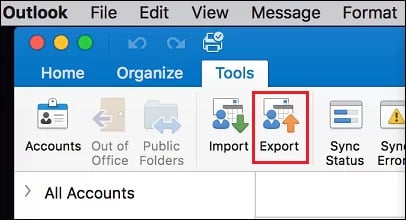
Den eksporterte OLM-filen inneholder alle valgte Outlook-data og kan importeres tilbake til Outlook for Mac.
5.2 Manuell kopiering av OLM-fil
Du kan manuelt kopiere Outlooks identitetsmappe for en fullstendig sikkerhetskopi, inkludert alle innstillinger og data.
- Lukk Outlook for Mac helt.
- Åpne Finder og klikk Go -> Gå til mappe (eller trykk Cmd + Shift + G).
- Lim inn denne banen: ~/Bibliotek/Gruppebeholdere/UBF8T346G9.Office/Outlook/Outlook 15-profiler/Hovedprofil
- Press Tilbake.
- Kopier Data mappen til sikkerhetskopiplasseringen din.
- Alternativt, for nyere versjoner, naviger til: ~/Bibliotek/Gruppebeholdere/UBF8T346G9.Office/Outlook/Outlook Lokale data
- Kopier hele mappen til sikkerhetskopidestinasjonen din.
Hvis du ikke kan se bibliotekmappen, holder du inne Alternativ tasten mens du klikker på Go menyen i Finder, og Bibliotek vil vises.
Manuell kopiering bevarer alle innstillinger, regler og signaturer i tillegg til e-postene dine, og er raskere for store postkasser.
5.3 Lagre individuelle e-poster (som PDF/EML/MSG osv.)
Outlook for Mac-brukere kan lagre individuelle e-poster ved hjelp av lignende metoder beskrevet i seksjon 2.1.
6. Alternative sikkerhetskopieringsmetoder
6.1 Sikkerhetskopiering til Gmail
Gmail kan fungere som både en sikkerhetskopi for Outlook-e-postene dine og tilby sine egne eksportmuligheter via Google Takeout.
6.1.1 Konfigurer Gmail til å motta Outlook-e-poster
Du kan konfigurere Gmail til å hente e-poster fra Outlook-kontoen din, og dermed opprette en automatisk sikkerhetskopi i Gmails skylagring.
- Logg deg på Gmail-kontoen din på https://mail.google.com/.
- Klikk på tannhjulikonet og velg Se alle innstillinger.
- Gå til Kontoer og import fanen.
- I delen «Sjekk e-post fra andre kontoer» klikker du på Legg til en e-postkonto.
- Skriv inn Outlook-e-postadressen din og klikk neste.
- Velg Importer e-poster fra den andre kontoen min (POP3) og klikk neste.
- Skriv inn passordet for Outlook-kontoen din.
- For POP-server bruker du riktig server for kontotypen din (f.eks. outlook.office365.com for Microsoft 365).
- Port: 995, og sjekk Bruk alltid en sikker tilkobling (SSL).
- Valgfritt kryss av Merk innkommende meldinger for å organisere importerte e-poster.
- Klikk Legg til konto.
- Gmail vil nå hente e-poster fra Outlook-kontoen din med jevne mellomrom.

Merk at denne metoden vanligvis importerer nye e-poster fremover. For å sikkerhetskopiere eksisterende e-poster må du kanskje bruke Eksporter til PST metoden.
6.1.2 Eksporter Gmail-e-poster ved hjelp av Google Takeout
Når e-postene dine er i Gmail, kan du eksportere dem som et nedlastbart arkiv ved hjelp av Google Takeout. Dette oppretter en sikkerhetskopi uten nett i MBOX-format.
- Besøk https://takeout.google.com og logg inn på Google-kontoen din.
- Klikk Opphev alle for å fjerne avmerkingen for alle Google-tjenester.
- Bla ned og sjekk bare Post.
- Klikk eventuelt Alle e-postdata er inkludert for å velge bestemte etiketter eller mapper hvis du ikke vil eksportere alt.
- Bla til bunnen og klikk Neste steg.
- Velg leveringsmetode:
- Send nedlastingslenke via e-post (Anbefales)
- Legg til i Google Drive, Dropbox eller OneDrive
- Velg eksportfrekvens:
- Eksporter én gang (engangs sikkerhetskopi)
- Eksporter annenhver måned i ett år (automatiske sikkerhetskopier)
- Velg filtype: .zip or . Tgz.
- Velg arkivstørrelse. Hvis postkassen din er stor, velg mindre størrelser (f.eks. 2 GB) for å dele opp i flere filer.
- Klikk Lag eksport.
- Google vil behandle forespørselen din. Dette kan ta flere timer eller dager, avhengig av størrelsen på postkassen.
- Når du er klar, vil du motta en e-post med en nedlastingslenke.
- Klikk på lenken og last ned arkivfilen(e) din(e).
- Pakk ut .zip eller .tgz-fil for å få tilgang til e-postene dine i MBOX-format.

De eksporterte MBOX-filene kan importeres til mange e-postklienter, inkludert Thunderbird, eller konverteres til PST-format ved hjelp av tredjepartsverktøy for bruk med Outlook.
6.2 Eksporter til CSV/Excel
Du kan eksportere e-postmetadata til CSV-format for journalføring og analyse, men dette sikkerhetskopierer ikke det faktiske e-postinnholdet eller vedleggene.
- Åpne Outlook-skrivebordet.
- Gå til filet -> Åpne og eksporter -> Import / Export.
- Velg Eksporter til en fil og klikk neste.
- Velg Kommadelte verdier og klikk neste.
- Velg e-postmappen du vil eksportere, og klikk på neste.
- Velg hvor du vil lagre CSV-filen og klikk på neste.
- Klikk eventuelt Kartlegg tilpassede felt for å velge bestemte datakolonner.
- Klikk Finish.

Den eksporterte CSV-filen inneholder e-postmetadata som avsender, mottaker, emne, dato og størrelse, men inkluderer ikke meldingsteksten eller vedlegg. Dette er nyttig for å opprette e-postlogger og rapporter, men ikke for faktisk sikkerhetskopiering og gjenoppretting av e-post.
6.3 Løsninger for skylagring
Etter at du har opprettet PST- eller OLM-sikkerhetskopifiler, kan du lagre dem i skytjenester for beskyttelse og tilgjengelighet utenfor nettstedet.
- Google Disk: Last opp PST/OLM-sikkerhetskopifilene dine til Google Drive for sikker skylagring med 15 GB gratis lagringsplass og enkel tilgang fra alle enheter.
- OneDrive: Microsofts skylagring integreres sømløst med Windows og Office, og tilbyr 5 GB gratis lagringsplass og automatisk synkronisering av Outlook-sikkerhetskopier.
- Dropbox: Tilbyr automatisk synkronisering og versjonshistorikk for sikkerhetskopierte filer, med 2 GB gratis lagringsplass og enkle delingsmuligheter.
Når du bruker skylagring for Outlook-sikkerhetskopier, må du sørge for at sikkerhetskopiene dine er passordbeskyttet hvis de inneholder sensitiv informasjon, og bekrefte at filene er fullstendig lastet opp før du sletter lokale kopier.
6.4 Sikkerhetskopiering via Thunderbird
Mozilla Thunderbird er en gratis e-postklient med åpen kildekode som kan koble til Outlook-kontoen din og eksportere e-poster til universelt MBOX-format for langsiktig sikkerhetskopiering og portabilitet.
- Last ned og installer Mozilla Thunderbird fra https://www.thunderbird.net.
- Åpne Thunderbird og klikk Opprett en konto eller gå til verktøy -> konto~~POS=TRUNC innstillinger~~POS=HEADCOMP -> Kontohandlinger -> Legg til postkonto.
- Skriv inn navnet ditt, Outlook-e-postadressen og passordet ditt, og klikk deretter på Fortsett.
- Thunderbird vil automatisk oppdage Outlook-serverinnstillingene dine. Om nødvendig, velg IMAP for kontotypen og klikk Ferdig.
- Vent til Thunderbird synkroniserer e-postene dine. Dette kan ta alt fra minutter til timer, avhengig av størrelsen på postkassen.
- Når synkroniseringen er fullført, høyreklikker du på mappen du vil sikkerhetskopiere (f.eks. innboksen).
- Velg Eksporter meldinger eller bruk tillegget ImportExportTools NG for flere eksportalternativer.
- Hvis du bruker tillegget: Installer ImportExportTools NG fra Tillegg og temaer, og høyreklikk deretter på en mappe og velg ImportExportTools NG -> Eksporter mappe -> Eksporter som MBOX-fil.
- Velg lagringssted og klikk Spar.
- Gjenta for hver mappe du vil sikkerhetskopiere, eller eksporter hele kontoen.

MBOX-filer kan importeres tilbake til Thunderbird eller konverteres til andre formater. Denne metoden fungerer med alle Outlook-kontotyper, inkludert Outlook.com, Microsoft 365 og Exchange-kontoer.
6.5 Sikkerhetskopiering via VBA
For komplekse sikkerhetskopieringsscenarier kan man bruke VBA-koder. For eksempel:
- Sikkerhetskopier alle mapper i "Favoritter"-delen til en ny Outlook PST-fil.
- Sikkerhetskopier og gjenopprett mappelisten i «Favoritter»-delen i Outlook
7. Sikkerhetskopiering av andre Outlook-elementer
7.1 Sikkerhetskopier Outlook-kalender/kontakter/oppgaver/notater/journaler
Sikkerhetskopiering av Outlook-kalender/kontakter/oppgaver/notater/journaler bruker samme import-/eksportveiviser som e-postsikkerhetskopiering.
- Gå til filet -> Åpne og eksporter -> Import / Export.
- Velg Eksporter til en fil og klikk neste.
- Velg Outlook-datafil (.pst) for fullstendig sikkerhetskopiering eller Kommadelte verdier for CSV-format, og klikk deretter neste.
- Velg tilsvarende Kalender/Kontakter/Oppgaver/Notater/Journaler mappen under e-postkontoen din.
- Klikk neste.
- Velg hvor du vil lagre sikkerhetskopifilen og klikk Finish.

OBS: Du kan også eksportere kalenderen som en iCalendar-fil (.ics) for kompatibilitet med andre kalenderprogrammer ved å høyreklikke på en kalender og velge Lagre kalender.
7.2 Regler for sikkerhetskopiering av Outlook
7.2.1 Eksporter til RWZ-fil
Du kan eksportere Outlook-regler til en separat RWZ-fil for sikkerhetskopiering eller for å overføre dem til en annen postboks.
- Gå til filet -> Administrer regler og varsler.
- Klikk alternativer -knappen i dialogboksen Regler og varsler.
- Klikk Eksportregler.
- Velg hvor du vil lagre filen, og skriv inn et filnavn som «Outlook-Rules-Backup.rwz».
- Klikk Spar.

For å gjenopprette regler, gå til samme sted og klikk Importregler, og velg deretter RWZ-filen din.
7.2.2 Inkludert i PST-filkopiering
Når du kopierer PST-filen manuelt (som beskrevet i avsnitt 4.2), inkluderes reglene automatisk i sikkerhetskopien. Regler inkluderes imidlertid IKKE når du bruker import-/eksportveiviseren til å eksportere til PST.
Slik sikkerhetskopierer du regler sammen med e-poster ved hjelp av den manuelle metoden:
- Finn plasseringen av PST-filen din via filet -> konto~~POS=TRUNC innstillinger~~POS=HEADCOMP -> Datafiler.
- Lukk Outlook helt.
- Kopier hele PST-filen til sikkerhetskopiplasseringen din.
- Når du gjenoppretter denne PST-filen ved å erstatte originalen, gjenopprettes reglene dine automatisk.
For maksimal sikkerhet, bruk begge metodene: eksporter regler til RWZ for enkel overføring mellom postbokser, og inkluder dem i PST-filkopien din for fullstendig sikkerhetskopiering.
7.3 Sikkerhetskopiere e-postsignaturer
E-postsignaturer lagres som separate filer på datamaskinen din og må sikkerhetskopieres manuelt.
- Lukk Outlook.
- Åpne File Explorer og naviger til: C:\Brukere\[Ditt brukernavn]\AppData\Roaming\Microsoft\Signaturer
- Kopier hele signaturer-mappen til sikkerhetskopiplasseringen din.
- Mappen inneholder HTML-, TXT- og RTF-versjoner av hver signatur, samt eventuelle innebygde bilder. Du må kopiere alle tre versjonene når du sikkerhetskopierer eller overfører en signatur.
For å gjenopprette signaturer, kopier den sikkerhetskopierte signaturer-mappen tilbake til den opprinnelige plasseringen.
7.4 Sikkerhetskopierte e-postmaler
E-postmaler lagres som OFT-filer i Outlook.
- naviger til C:\Brukere\[Ditt brukernavn]\AppData\Roaming\Microsoft\Maler i File Explorer.
- Kopier alle .oft-filer til sikkerhetskopiplasseringen din.
Alternativt kan du eksportere maler individuelt ved å åpne Outlook og gå til filet -> Lagre som, velge Outlook-mal som filtype, og lagre på sikkerhetskopiplasseringen din.

7.5 Sikkerhetskopiering av brevpapir/temaer
Tilpasset brevpapir og temaer lagres i bestemte mapper.
- naviger til C:\Brukere\[Ditt brukernavn]\AppData\Roaming\Microsoft\Stationery for skrivesaker.
- naviger til C:\Programfiler\Microsoft Office\Dokumenttemaer 16 or C:\Brukere\[Ditt brukernavn]\AppData\Roaming\Microsoft\Maler\Dokumenttemaer for temaer.
- Kopier disse mappene til sikkerhetskopieringsplasseringen din.
7.6 Sikkerhetskopiere tilpassede skjemaer
Tilpassede Outlook-skjemaer lagres i Skjemaer-mappen.
- naviger til C:\Brukere\[Ditt brukernavn]\AppData\Lokalt\Microsoft\Forms.
- Kopier hele Forms-mappen til sikkerhetskopiplasseringen.
For en fullstendig Outlook-sikkerhetskopi som inkluderer alle disse elementene automatisk, bruk den manuelle PST-filkopieringsmetoden som er beskrevet i avsnitt 4.2 kombinert med sikkerhetskopiering av AppData-mappene.
7.7 Sikkerhetskopiering av tilpassede bånd- og QAT-innstillinger
Hvis du har tilpasset Outlooks bånd eller verktøylinje for hurtigtilgang (QAT), kan du sikkerhetskopiere disse innstillingene for å overføre dem til en annen datamaskin eller bevare dem før du installerer Outlook på nytt.
- Åpne Outlook og gå til filet -> alternativer.
- I vinduet Outlook-alternativer velger du Tilpass båndet.
- Nederst til høyre i høyre rute klikker du på Import / Export knapp.
- Velg Eksporter alle tilpasninger fra rullegardinmenyen.
- I dialogboksen for lagring av fil velger du plasseringen for sikkerhetskopien.
- Skriv inn et beskrivende filnavn, som for eksempel «Outlook-Ribbon-Customizations.exportedUI».
- Klikk Spar.

For å gjenopprette disse innstillingene på en annen datamaskin, gå til samme sted og klikk Import / Export -> Importer tilpasningsfil, og velg deretter den lagrede filen.
Innstillingene for verktøylinjen for hurtigtilgang kan sikkerhetskopieres med samme metode ved å velge Hurtig tilgang verktøylinje fanen i Outlook-alternativer i stedet for Tilpass båndet.
7.8 Sikkerhetskopier Outlook-profiler
Outlook-profiler inneholder kontoinnstillingene dine, serverkonfigurasjoner og plasseringer av datafiler. Sikkerhetskopiering av profilen sparer tid når du konfigurerer Outlook på en ny datamaskin eller gjenoppretter etter profilfeil.
- Lukk Outlook helt.
- Press Win + R for å åpne Kjør-dialogboksen.
- typen regedit og trykk Enter.
- Hvis du blir bedt om det av Brukerkontokontroll, klikker du Ja.
- I Registerredigering navigerer du til Profiles-nøkkelen basert på Outlook-versjonen din:
- Utsikter 2007/2010: HKEY_CURRENT_USER\Programvare\Microsoft\Windows NT\CurrentVersion\Windows Messaging Subsystem\Profiler
- Outlook 2013: HKEY_CURRENT_USER\Programvare\Microsoft\Office\15.0\Outlook\Profiler
- Outlook 2016/2019/Microsoft 365: HKEY_CURRENT_USER\Programvare\Microsoft\Office\16.0\Outlook\Profiler
- Høyreklikk på Profiler tasten og velg Eksport.
- Velg et lagringssted og skriv inn et filnavn, for eksempel «Outlook-Profile-Backup.reg».
- Klikk Spar.
- Lukk Registerredigering.
Hvis du vil gjenopprette profilen på en annen datamaskin, lukker du Outlook, dobbeltklikker deretter på den eksporterte .reg-filen og klikker på Ja å importere den til registeret.
8. Slik gjenoppretter du Outlook-e-poster fra sikkerhetskopi
8.1 Gjenoppretting via import-/eksportveiviseren
Import-/eksportveiviseren lar deg gjenopprette e-poster fra en PST-sikkerhetskopifil.
- Åpne Outlook-skrivebordet.
- Gå til filet -> Åpne og eksporter -> Import / Export.
- Velg Importer fra et annet program eller fil og klikk neste.
- Velg Outlook-datafil (.pst) og klikk neste.
- Klikk Søk og finn sikkerhetskopi-PST-filen din.
- Velg hvordan du skal håndtere duplikater:
- Erstatt duplikater med importerte elementer (anbefales for gjenoppretting fra sikkerhetskopi)
- Tillat opprettelse av duplikater
- Ikke importer dupliserte elementer
- Klikk neste.
- Skriv inn passordet hvis sikkerhetskopien din er passordbeskyttet.
- Velg Importer elementer til samme mappe i og velg din nåværende postkasse fra rullegardinmenyen.
- Klikk Finish og vent til importen er fullført.


Outlook vil slå sammen sikkerhetskopidataene med den nåværende postboksen din, og bevare eksisterende e-poster samtidig som sikkerhetskopierte elementer gjenopprettes.
8.2 Gjenoppretting ved å kopiere PST-filen
For en fullstendig gjenoppretting som erstatter alle nåværende data, kan du kopiere sikkerhetskopien av PST-filen direkte.
- Først noterer du din nåværende PST-filplassering ved å gå til filet -> konto~~POS=TRUNC innstillinger~~POS=HEADCOMP -> Datafiler.
- Lukk Outlook helt.
- Naviger til PST-filplasseringen din i Filutforsker.
- Gi den nåværende PST-filen nytt navn (f.eks. legg til «.old» på slutten) i stedet for å slette den umiddelbart, i tilfelle du trenger å gjenopprette noe.
- Kopier sikkerhetskopien av PST-filen til denne plasseringen.
- Gi sikkerhetskopifilen nytt navn slik at den samsvarer nøyaktig med navnet på den opprinnelige PST-filen.
- Start Outlook. Den vil nå bruke sikkerhetskopien av PST-filen din.
Denne metoden erstatter fullstendig dine nåværende data med sikkerhetskopien. Bruk bare denne tilnærmingen hvis du vil gjenopprette dataene til en tidligere tilstand.
8.3 Gjenoppretting på Mac (OLM-filer)
Slik gjenoppretter du en OLM-sikkerhetskopi på Outlook for Mac:
- Åpne Outlook for Mac.
- Klikk verktøy -> Import.

- Velg Outlook for Mac-arkivfil (.olm) og klikk Fortsett.
- Bla til sikkerhetskopi-OLM-filen din og velg den.
- Klikk Import.
- Vent til importen er fullført. Outlook vil vise fremdriften.
- Klikk Ferdig når du er ferdig.

De importerte elementene vises i en mappe kalt «Importerte elementer» i postkassen din. Du kan deretter flytte dem til ønskede steder.
8.4 Gjenopprette bestemte mapper
Hvis du bare trenger å gjenopprette en bestemt mappe i stedet for hele sikkerhetskopien, kan du velge den under importprosessen.
8.5 Verifisering av dataintegritet etter gjenoppretting
Etter at du har gjenopprettet sikkerhetskopien, må du kontrollere at alle dataene er gjenopprettet på riktig måte:
- Sjekk at viktige e-poster er tilgjengelige og at de er tilgjengelige
- Kontroller at vedleggsfilene åpnes riktig
- Bekreft at kontakter og kalenderoppføringer er fullført
- Test at e-postreglene fungerer hvis de ble inkludert i gjenopprettingen.
- Sammenlign antall elementer i gjenopprettede mapper med sikkerhetskopioppføringene dine hvis tilgjengelig.
- Sjekk e-poster fra forskjellige tidsperioder for å sikre fullstendig gjenoppretting.
8.6 Feilsøking av vanlige restaureringsproblemer
Hvis du støter på problemer under restaureringen, inkluderer vanlige problemer:
- Passordfeil: sørg for at du bruker riktig reservepassord
- Dupliserte elementer vises: bruk alternativet «Ikke importer dupliserte elementer» i import-/eksportveiviseren.
- PST-filskade: Bruk ScanPST.exe eller et tredjepartsverktøy for å fikse det. Se vår komplette guide.
- Manglende elementer etter import: Bekreft at du valgte «Inkluder undermapper» og importerte riktig mappe.
Hvis importen mislykkes fullstendig, må du sørge for at du har tilstrekkelig diskplass og at PST-filen ikke er skadet.
9. Beste praksis for sikkerhetskopiering
Ved å følge disse beste fremgangsmåtene sikrer du at sikkerhetskopiene av e-post i Outlook er effektive og pålitelige:
- Lag regelmessige sikkerhetskopieringsplaner: Sett opp ukentlige sikkerhetskopier for aktive postbokser og månedlige sikkerhetskopier for arkivkontoer. Konsistens forhindrer at datatap faller mellom hullene. Du kan opprette en ny gjentakende oppgave som en påminnelse.
- Bruk flere sikkerhetskopieringssteder: Følg 3-2-1-regelen: behold 3 kopier av dataene dine, på 2 forskjellige typer medier, med 1 kopi lagret eksternt. Lagre sikkerhetskopier på datamaskinen din, en ekstern harddisk og skylagring.
- Test sikkerhetskopiene dine regelmessig: Bekreft at sikkerhetskopier fungerer ved å gjenopprette testfiler med jevne mellomrom. En sikkerhetskopi du ikke kan gjenopprette er verdiløs. Kvartalsvis testing fanger opp korrupsjon før du trenger sikkerhetskopien.
- Passordbeskytt sensitive sikkerhetskopier: Krypter alltid PST- og OLM-filer som inneholder konfidensiell forretningskommunikasjon eller personlig informasjon. Bruk sterke, unike passord og lagre dem sikkert.
- Administrer lagringsplass: Overvåk størrelsen på sikkerhetskopier og lagringskapasitet. Slett foreldede sikkerhetskopier etter at nyere versjoner er bekreftet, og komprimer eldre sikkerhetskopier hvis lagringsplassen blir begrenset.
- Hold sikkerhetskopieringsprogramvaren oppdatert: Bruk den nyeste versjonen av Outlook og sikkerhetskopieringsverktøy for å unngå kompatibilitetsproblemer og sikkerhetshull som kan kompromittere sikkerhetskopiene dine.
- Dokumenter sikkerhetskopieringsprosedyrene dine: Skriv ned sikkerhetskopieringsprosessen, filplasseringer, passord (lagret sikkert) og gjenopprettingstrinn. Dokumentasjon hjelper i nødstilfeller når stress svekker hukommelsen.
- Merk og organiser sikkerhetskopierte filer: Bruk beskrivende filnavn med datoer som «Outlook-Backup-2026-01-03.pst» og organiser sikkerhetskopier i tydelig merkede mapper etter år og måned for enkel gjenfinning.
10. Ofte stilte spørsmål (FAQ)
Spørsmål: Kan jeg sikkerhetskopiere alle e-postene mine fra Outlook?
A: Ja, du kan sikkerhetskopiere alle Outlook-e-postene dine ved å bruke metoden Eksporter til PST. Gå til filet -> Åpne og eksporter -> Import / Export, plukke ut Eksporter til en fil, velg Outlook-datafil (.pst), og velg hovedmappen i postkassen din med Inkluder undermapper avkrysset. Dette oppretter en fullstendig sikkerhetskopi av alle e-poster i alle mapper.
Spørsmål: Hva er forskjellen mellom arkivering og sikkerhetskopiering i Outlook?
A: Arkivering flytter eldre e-poster fra hovedpostkassen din til en egen arkivmappe for å frigjøre plass, men e-postene forblir i Outlook og er søkbare. Sikkerhetskopiering oppretter en separat kopi av e-postene dine som er lagret utenfor Outlook (som en PST-fil) som du kan bruke til å gjenopprette data hvis originalen går tapt. Arkivering styrer størrelsen på postkassen, mens sikkerhetskopiering beskytter mot datatap.
Spørsmål: Kan jeg sikkerhetskopiere Outlook-e-poster til en ekstern harddisk?
A: Ja, du kan sikkerhetskopiere Outlook-e-poster til en ekstern harddisk ved å eksportere til PST-format og lagre filen direkte på den eksterne disken, eller ved å kopiere en eksisterende PST-fil til disken. Dette gir en offline sikkerhetskopi som er beskyttet mot ransomware og systemfeil som påvirker datamaskinen din.
Spørsmål: Hvordan sikkerhetskopierer jeg bare bestemte mapper i Outlook?
A: Under eksport til PST-prosessen, i stedet for å velge hele postboksen, utvider du mappetreet og velger bare den spesifikke mappen du vil sikkerhetskopiere (for eksempel Innboks eller Sendte elementer). Fjern merket for Inkluder undermapper hvis du bare vil ha den mappen uten nestede undermapper.
Spørsmål: Kan jeg sikkerhetskopiere Outlook-e-poster til Gmail?
A: Ja, du kan konfigurere Gmail til å hente e-poster fra Outlook-kontoen din via POP3. I Gmail går du til innstillinger -> Kontoer og import -> Sjekk e-post fra andre kontoer og legg til Outlook-adressen din. Gmail vil med jevne mellomrom laste ned e-postene dine. Alternativt kan du eksportere Outlook-e-postene dine til PST, legge til Gmail-kontoen din i Outlook Desktop og importere PST-filen til Gmail.
Q: Hvor lagres alle Outlook-e-postene mine?
A: Outlook-e-poster lagres i PST-filer (Windows) eller OLM-filer (Mac). Standardplasseringen for POP3- og IMAP-kontoer er C:\Brukere\[Ditt brukernavn]\Dokumenter\Outlook-filerFor Exchange- og Microsoft 365-kontoer, OST hurtigbufferfiler er vanligvis i C:\Brukere\[Ditt brukernavn]\AppData\Lokalt\Microsoft\OutlookDu finner den nøyaktige plasseringen i filet -> konto~~POS=TRUNC innstillinger~~POS=HEADCOMP -> Datafiler.
Spørsmål: Hva er en PST-fil i Outlook?
A: PST står for Personal Storage Table. Det er Outlooks filformat for lagring av e-poster, kontakter, kalenderelementer og andre data på Windows-maskiner. PST-filer kan sikkerhetskopieres, flyttes mellom datamaskiner og importeres til Outlook for å gjenopprette data. De er det primære sikkerhetskopieringsformatet for Outlook på Windows.
Spørsmål: Kan jeg automatisere sikkerhetskopiering av e-post i Outlook?
A: Outlook inkluderer ikke innebygd automatisert PST-eksport. Du kan imidlertid bruke Autoarkivering til å automatisk flytte eldre e-poster til en arkivert PST-fil etter en tidsplan. For ekte automatiserte sikkerhetskopier bør du vurdere tredjeparts sikkerhetskopieringsløsninger som støtter planlagte Outlook-sikkerhetskopier, eller opprette en Windows Oppgaveplanlegger-oppgave for å kjøre et sikkerhetskopieringsskript som kopierer PST-filene dine.
Spørsmål: Hvor ofte bør jeg sikkerhetskopiere Outlook-e-postene mine?
A: For forretningsbruk, ta sikkerhetskopi ukentlig eller til og med daglig hvis du mottar kritiske e-poster. For personlig bruk er månedlige sikkerhetskopier vanligvis tilstrekkelig. Juster hyppigheten basert på e-postvolum og viktighet. Ta alltid en sikkerhetskopi før større endringer som oppgraderinger av operativsystemet eller utskifting av datamaskiner.
Spørsmål: Finnes det sikre verktøy for sikkerhetskopiering av e-post i Outlook?
A: Outlooks innebygde funksjon for eksport til PST er sikker og pålitelig. For forbedret sikkerhet, passordbeskytt PST-filene dine under eksport. Tredjepartsverktøy som Acronis Cyber Protect, Veeam Backup for Microsoft 365 og AvePoint Cloud Backup tilbyr sikkerhet i bedriftsklassen, kryptering og automatisert planlegging for Microsoft 365-kontoer.
Spørsmål: Hvordan henter jeg alle Outlook-e-postene mine fra sikkerhetskopien?
A: Bruk import-/eksportveiviseren: filet -> Åpne og eksporter -> Import / Export -> Importer fra et annet program eller fil -> Outlook-datafil (.pst)Velg sikkerhetskopifilen din, velg Erstatt duplikater med importerte elementerog importer til din nåværende postkasse. Alle sikkerhetskopierte e-poster vil bli gjenopprettet til de opprinnelige mappene.
Spørsmål: Sletter AutoArchive e-poster fra postkassen min?
A: Som standard flytter (ikke sletter) Autoarkiver e-poster som er eldre enn en angitt alder til en separat PST-arkivfil. E-postene slettes ikke; de flyttes til arkivet der de fortsatt er tilgjengelige i Outlook. Du kan konfigurere Autoarkiver til å slette i stedet for å arkivere, men standardinnstillingen bevarer e-poster ved å flytte dem.
Spørsmål: Kan jeg sikkerhetskopiere Outlook-e-poster uten at Outlook er installert?
A: For Outlook.com-kontoer kan du bruke Microsofts personverndashbord til å laste ned e-postene dine som en PST-fil uten å ha Outlook Desktop installert. For andre kontotyper trenger du vanligvis Outlook Desktop eller et tredjepartsverktøy for å lage sikkerhetskopier. Når du har en PST-sikkerhetskopifil, kan du lagre og administrere den uten Outlook.
Spørsmål: Hva skjer hvis jeg mister reservepassordet mitt?
A: Hvis du mister passordet til en passordbeskyttet PST-fil, er det ekstremt vanskelig å gjenopprette det uten spesialiserte verktøy for passordgjenoppretting. Det finnes ingen offisiell Microsoft-tilbakestilling av passord for PST-filer. Oppbevar alltid PST-passord sikkert, for eksempel i en passordbehandler, og vurder å oppbevare en ubeskyttet sikkerhetskopi på et fysisk sikkert sted.
Spørsmål: Hva bør jeg gjøre hvis PST-sikkerhetskopifilen min er ødelagt?
A: Hvis PST-sikkerhetskopifilen din blir ødelagt og ikke kan åpnes i Outlook, kan du bruke spesialtilpassede Programvare for reparasjon av Outlook PST for å gjenopprette dataene dine. Før du prøver å reparere, bør du ta en sikkerhetskopi av den opprinnelige, ødelagte PST-filen.
Spørsmål: Hvor lang tid tar det å sikkerhetskopiere Outlook-e-poster?
A: Sikkerhetskopieringstiden avhenger av postboksstørrelse og datamaskinens hastighet. En liten postboks (1–2 GB) eksporteres vanligvis på 5–15 minutter. Større postbokser (10–20 GB) kan ta 1–2 timer. Svært store bedriftspostbokser (50+ GB) kan ta flere timer. Manuell kopiering av PST-filer er raskere enn å bruke eksportveiviseren for store postbokser.
11. konklusjon
11.1 Sammendrag av nøkkelpunkter
Sikkerhetskopiering av Outlook-e-poster er viktig for å beskytte viktig kommunikasjon, forretningsdata og personlig korrespondanse mot tap på grunn av maskinvarefeil, utilsiktet sletting eller cybertrusler. Den mest pålitelige sikkerhetskopieringsmetoden for de fleste brukere er å eksportere til PST-filer på Windows eller OLM-filer på Mac ved hjelp av Outlooks innebygde import-/eksportveiviser. For omfattende beskyttelse, kombiner vanlige PST-sikkerhetskopier med manuell filkopiering og ekstern lagring i skytjenester.
11.2 Vær proaktiv med sikkerhetskopiering av e-post
Ikke vent til en krisesituasjon oppstår før du begynner å sikkerhetskopiere Outlook-e-postene dine. Lag din første sikkerhetskopi i dag, etabler en regelmessig sikkerhetskopieringsplan og dokumenter sikkerhetskopieringsprosedyrene dine for fremtidig referanse. Husk at sikkerhetskopier bare er verdifulle hvis de fungerer når det trengs, så test gjenopprettingsprosessen før du står overfor en faktisk datatapnøsituasjon. Med riktige sikkerhetskopieringsvaner kan du sikre at viktig e-postkommunikasjon forblir trygg og gjenopprettelig i årene som kommer.
Ressurser
Referanser
- Offisielt Microsoft-dokument: Sikkerhetskopier Outlook-e-posten din
- Microsofts offisielle dokument: Slik sikkerhetskopierer du e-poster fra Outlook-nettpostkassen min
om forfatteren
Xiu Xing er en erfaren IT-profesjonell med over 8 års erfaring med e-postsystemer for bedrifter og feilsøking av Microsoft Office. Han har hjulpet tusenvis av brukere med å løse komplekse Outlook-problemer på tvers av ulike bedriftsmiljøer.
Xiu spesialiserer seg på migreringer av e-postsystemer, datagjenoppretting og optimalisering av produktivitetsprogramvare. Hans praktiske erfaring inkluderer administrasjon av Exchange Server-distribusjoner, feilsøking av MAPI-tilkoblingsproblemer og implementering av robuste sikkerhetskopieringsstrategier for forretningskritiske e-postsystemer.
Gjennom sin tekniske skriving er Xiu opptatt av å gjøre komplekse IT-løsninger tilgjengelige for hverdagsbrukere. Han holder seg kontinuerlig oppdatert på den nyeste utviklingen innen Office 365 og Exchange Online samt nye e-postteknologier. Når han ikke løser e-postmysterier, liker Xiu å dele praktiske teknologitips som hjelper folk å jobbe mer effektivt.
Har du spørsmål om denne veiledningen, eller trenger du ytterligere hjelp med Outlook-problemer? Xiu ønsker deg velkommen tilbakemeldinger og forslag for å forbedre disse feilsøkingsressursene.