
I en virkelig rotete HDD (dobbeltformatert) var en perfekt gjenoppretting.
Et verktøy som gjør det som er lovende!
DataNumen Outlook Drive Recovery gjenoppretter sømløst Outlook-data direkte fra lagringsstasjoner og disker.
DataNumen Outlook Drive Recovery gir brukerne:
– Gjenoppretting av Outlook-objekter, egenskaper og formater.
– Støtte for Outlook 97 til de nyeste versjonene.
– Kompatibilitet med flere filsystemer.
OBS: Hvis Outlook PST-filen fortsatt finnes på disken eller stasjonen, vennligst bruk DataNumen Outlook Repair i stedet.







I en virkelig rotete HDD (dobbeltformatert) var en perfekt gjenoppretting.
Et verktøy som gjør det som er lovende!
Antonis N.
Pensjonert ingeniør
Patras, Hellas
27. februar 2021


For alle ovennevnte tilfeller, og alle andre tilfeller der du ikke får tilgang til Outlook-dataene i stasjoner eller disker, DataNumen Outlook Drive Recovery er alltid din siste utvei.
MERK: SÅ SNART DATAKATASTEN SKJER PÅ DINE OUTLOOK-DATA SOM FINNES PÅ KILDEDISKEN ELLER DISKEN, VENNLIGST IKKE SKRIV ELLER ENDRE NOEN DATA PÅ DEN STASJONEN ELLER DISKEN MER. DODR VIL KUN LESE DATA FRA DEN DEN DRIFTEN ELLER DISKEN OG VIL ALDRI SKRIVE ELLER ENDRE NOEN DATA PÅ DEN!
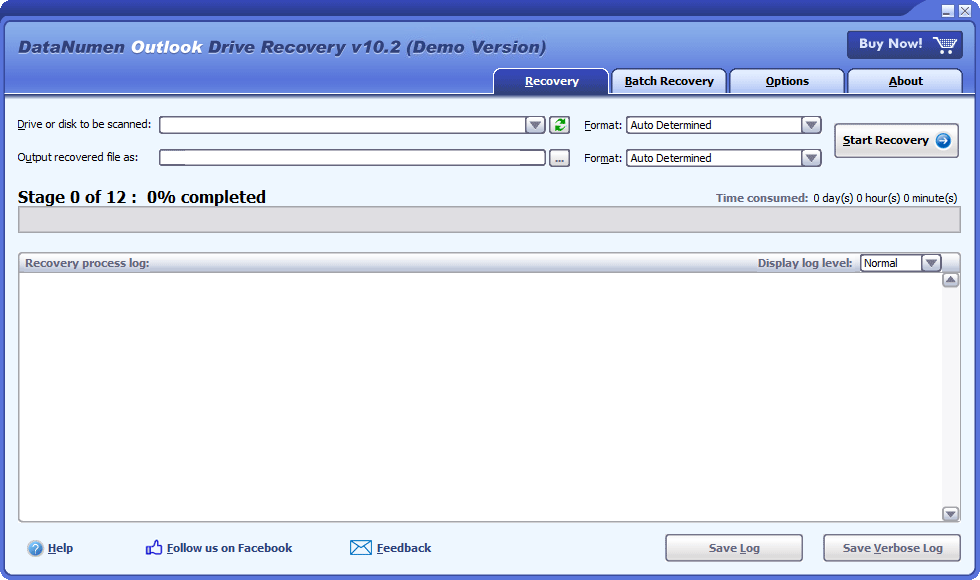
Start DataNumen Outlook Drive Recovery
OBS: Avslutt Outlook og lukk alle andre programmer før gjenopprettingen.
Hvis den logiske stasjonen der Outlook pst-filene dine opprinnelig er lagret fortsatt eksisterer og størrelsen eller plasseringen ikke er endret ennå, velg den stasjonen som skal skannes:

Hvis den logiske stasjonen ikke lenger eksisterer på grunn av ompartisjonering av disken, tap av MBR- eller partisjonsinformasjon, eller andre årsaker, eller hvis den logiske stasjonen endres i størrelse eller flyttes med partisjonsverktøy som Partition Magic, bør du angi hele harddisken som lagrer pst-filene som kildedisken som skal skannes:

Hvis du plugger inn eller ut en flyttbar disk til datamaskinen etterpå DataNumen Outlook Drive Recovery startes, kan du klikke på  for å oppdatere stasjons- og disklisten i kombinasjonsboksen.
Hvis du vet hvilken versjon av Outlook-kildedataene som skal gjenopprettes, angir du den i kombinasjonsboksen  ved siden av kombinasjonsboksen for disken eller stasjonen. Hvis du beholder «Auto Determined»-alternativet, DataNumen Outlook Drive Recovery vil analysere Outlook-kildedataene for å bestemme formatet automatisk. Dette vil imidlertid ta ekstra tid.
Vennligst spesifiser utdataens faste filnavn. Under gjenopprettingsprosessen, DataNumen Outlook Drive Recovery vil gjenopprette alle Outlook-dataene fra disken eller stasjonen du valgte, og deretter lagre de gjenopprettede dataene i en ny fil med dette navnet.

Du kan enten skrive inn navnet direkte eller klikke på  knappen for å velge filen.
MERK: FOR Å FORHINDRE OVERSKRIVNING AV OUTLOOK-DATANE DINE PÅ KILDEDISKEN ELLER DISKEN, MÅ IKKE LEVERES UT DEN FASTLEDE UTGIFTSFILEN TIL KILDEDISKEN ELLER DISKEN.
Du kan også spesifisere formatet til utdatafilen i kombinasjonsboksen  . Hvis du beholder «Auto Determined»-alternativet, DataNumen Outlook Drive Recovery vil sende ut faste filer i henhold til Outlook-versjonen på datamaskinen din.
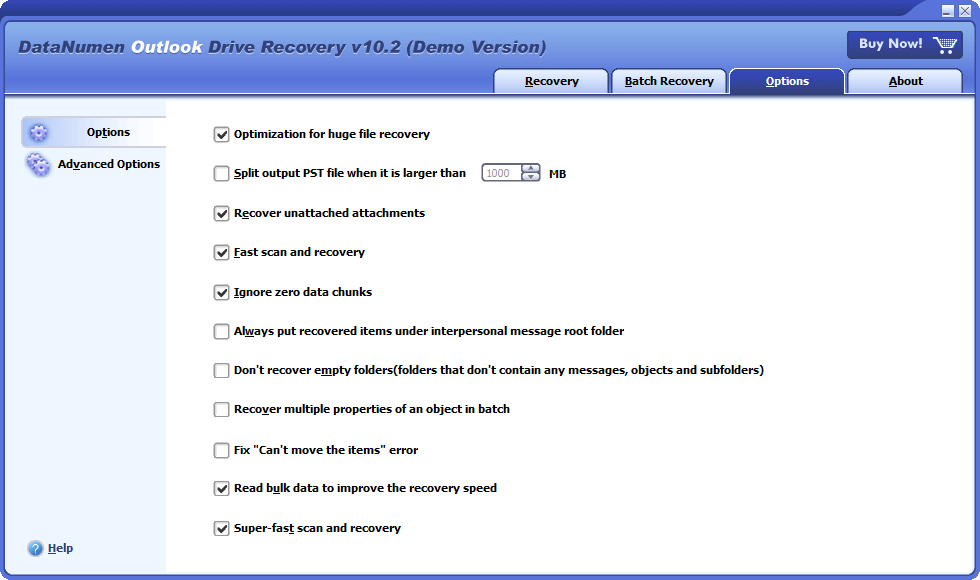
Trykk på  knapp, og DataNumen Outlook Drive Recovery vil analysere den valgte stasjonen eller disken, og gjenopprette e-poster og andre objekter fra den. Du kan se fremdriften via linjen:

Etter at gjenopprettingen er fullført, hvis noen data er gjenopprettet fra enheten, vises et varsel som følger:
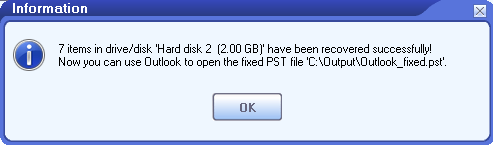
Nå kan du bruke Outlook til å åpne PST-filen. Hele mappehierarkiet vil bli rekonstruert i den fikserte PST-filen, og objektene blir gjenopprettet og plassert i de opprinnelige mappene. Hittegjenstander vil bli plassert i mapper som Gjenopprettet_Gruppe1, Gjenopprettet_Gruppe2 osv.
| Versjon | 10.2 (Versjonshistorikk) |
| Utgivelsesdato | Kan 9th, 2025 |
| Bithet | 32-bit, 64-bit |
| Støttede Outlook-versjoner | Outlook 97–2021; Outlook for Office 365; Microsoft 365 |
| Gjenopprettingskilde | Lokale stasjoner og disker |
| Gjenopprettbare objekter | E-postmeldinger, vedlegg, innebygde objekter, mapper, innlegg, kalenderelementer, avtaler, møteforespørsler, kontakter, distribusjonslister, oppgaver, oppgaveforespørsler, journaler og notater |
| Gjenoppretting av slettede data | Slettede e-postmeldinger og andre objekter |
| Passordbeskyttede data | Støttes |
| Del utdatafiler | Støttes |
| Gjenopprett Outlook-data i midlertidige filer | Støttes |
| Støttede språk | 95 språk |
| Operativsystem | Windows |
| prosessor | Intel eller tilsvarende (x86, x64) |
| Minne | Minimum 64 MB (4 GB anbefalt) |
| Disk Space | 35 MB |
| privilegier | Administratorrettigheter som kreves for diskskanning og gjenoppretting |

Gjenopprett meldinger og andre elementer fra foreldreløse eller skadede Microsoft Exchange-lagringsfiler for frakoblet lagring (.ost)
Detaljer
Gjenopprett SLETTEDE e-poster fra Outlook Express dbx filer.
Detaljer
Gjenopprett e-poster fra korrupte Outlook Express dbx- og mbx-filer.
Detaljer
Reparer og gjenopprett korrupte Microsoft Outlook-datafiler (.pst).
Detaljer DataNumen Outlook Drive Recovery