
Konverter OST til PST-fil med vår komplette 2025-guide, inkludert gratis konverteringstips, avanserte metoder og profesjonelle verktøy.
1. Innledning
1.1 Hva er OST (Tabell for frakoblet lagring) Filer?
En oversikt OST fil, eller tabell for frakoblet lagring, er en lokal datafil som lagrer en synkronisert kopi av postbokselementene dine fra Exchange Server- eller IMAP-e-postkontoer. Når du konfigurerer Outlook med en Exchange Server-konto, opprettes det automatisk en OST filen på datamaskinen din. Denne filen lar deg jobbe med e-post, kontakter, kalender og andre postboksdata selv når du er frakoblet eller koblet fra serveren. Når du kobler deg til nettverket igjen, vil OST Filen synkroniseres automatisk med Exchange Server, noe som sikrer at dataene dine forblir oppdaterte på tvers av alle enheter.
OST filestøtter både Exchange Server- og IMAP-kontoer, noe som gir sømløs offline-tilgang til postkassen din. Disse filene er imidlertid kryptert og knyttet til den spesifikke Outlook-profilen som opprettet dem, noe som gjør dem vanskelige å overføre mellom systemer eller åpne med forskjellige brukerkontoer.
1.2 Hva er PST-filer (Personal Storage Table)?
En PST-fil, eller personlig lagringstabell, er et lokalt Outlook-datafilformat som er utformet for lagring av e-postmeldinger, kontakter, kalenderhendelser, oppgaver og andre postbokselementer. OST PST-filer er bærbare og kan enkelt flyttes mellom datamaskiner, importeres til forskjellige Outlook-profiler eller åpnes av forskjellige e-postklienter. PST-filer krever ikke servertilkobling og fungerer uavhengig som frittstående databeholdere.
PST-filer brukes ofte til arkivering av gamle e-poster, sikkerhetskopiering av viktige data, migrering av postbokser mellom systemer og lagring av data fra POP3-, IMAP- eller nettbaserte e-postkontoer. Portabiliteten og fleksibiliteten til PST-filer gjør dem ideelle for langtidslagring, dataoverføring og e-postadministrasjon på tvers av ulike plattformer.
1.3 Viktige forskjeller mellom OST og PST-filer
| Trekk | OST File | PST-fil |
|---|---|---|
| Synkronisering | Synkroniserer automatisk med Exchange Server eller IMAP-server | Ingen synkronisering, frittstående fil |
| Serveravhengighet | Krever Exchange Server- eller IMAP-konto | Uavhengig, ingen server nødvendig |
| Portabilitet | Ikke bærbar, knyttet til en spesifikk Outlook-profil | Svært bærbar, enkel å overføre |
| tilgjengelighet | Kun tilgjengelig fra den opprinnelige brukerkontoen | Kan åpnes av hvilken som helst Outlook-profil |
| kompatibilitet | Kun Exchange Server- og IMAP-kontoer | Alle kontotyper, inkludert POP3, IMAP og Exchange |
| Filstørrelsesgrense | Standardgrense på 50 GB (Outlook 2013–2016) | Standardgrense på 50 GB (Outlook 2013 og senere) |
| Gjenopprettingsverktøy | ScanOST (Outlook 2007), begrensede alternativer | ScanPST (Inbox Repair Tool), bred støtte |
2. Hvorfor konvertere OST til PST-format?
2.1 Sikkerhetskopiering og sikkerhet for data
konvertering OST filer til PST-format gir en pålitelig sikkerhetskopieringsløsning for dine kritiske e-postdata. Når du konverterer OST Med PST oppretter du en bærbar kopi av postboksen din som kan lagres sikkert på eksterne stasjoner, nettverkslagring eller skybaserte sikkerhetskopieringstjenester. Dette beskytter dataene dine mot utilsiktet sletting, maskinvarefeil og Exchange Server-krasj.
PST-filer fungerer som bærbare sikkerhetskopier som forblir tilgjengelige selv når Exchange Server er frakoblet eller utilgjengelig. I motsetning til OST PST-filer som er avhengige av servertilkobling, lar deg bevare e-posthistorikk, kontakter og kalenderdata uavhengig av hverandre. Dette er spesielt viktig for langsiktig databevaring og overholdelse av retningslinjer for dataoppbevaring.
Se vår omfattende guide om hvordan du sikkerhetskopiere Outlook-e-poster.
2.2 Problemer med Exchange Server
Nedetid på Exchange Server, enten det skyldes planlagt vedlikehold, maskinvarefeil eller uventede krasj, kan forhindre tilgang til postboksen din. OST filer. I disse periodene blir det uvurderlig å ha en PST-kopi av Outlook-dataene dine. Serverkrasj forårsaket av virusangrep, systemfeil eller konfigurasjonsfeil kan også gjengi OST filer utilgjengelige, noe som gjør PST-konvertering til et kritisk beredskapstiltak.
Når Exchange Server støter på problemer, kan du ikke stole på OST filer for datatilgang. Konvertering til PST sikrer kontinuerlig tilgang til e-postdataene dine uavhengig av serverstatus.
2.3 Scenarier for e-postmigrering
E-postmigreringsprosjekter krever ofte konvertering OST til PST-format. Når du bytter organisasjon eller flytter til et nytt selskap, kan det hende du må overføre postboksdataene dine fra ett Exchange-miljø til et annet. PST-filer forenkler denne prosessen ved å tilby et portabelt format som kan importeres til enhver Outlook-profil.
Det blir enkelt å flytte Outlook fra én datamaskin til en annen med PST-filer. Enten du oppgraderer til et nytt system, bytter ut maskinvare eller konfigurerer Outlook på en annen enhet, muliggjør PST-filer sømløs dataoverføring. Migreringer mellom leietakere i Office 365 og migreringer mellom forskjellige e-postplattformer drar også nytte av OST til PST-konvertering, ettersom PST-filer tilbyr et universelt dataformat som er kompatibelt med ulike e-postklienter.
2.4 OST Filkorrupsjon og størrelsesbegrensninger
Outlook OST filer er utsatt for skade på grunn av feilaktig avslutning av Outlook, nettverksavbrudd under synkronisering eller diskfeil. Når en OST filen blir ødelagt, kan konvertering av gjenopprettelige data til PST-format redde verdifull informasjon. OST Filer, spesielt i Outlook 2013–2016-versjoner, kan oppleve ytelsesproblemer og økt risiko for korrupsjon når de nærmer seg størrelsesbegrensninger.
Foreldreløse OST filer oppstår når forbindelsen mellom den lokale filen og Exchange Server-postboksen er brutt. Dette kan skje på grunn av servermigrering, sletting av postboks eller profilkorrupsjon. Foreldreløs OST filer kan ikke synkroniseres med serveren, noe som gjør PST-konvertering til det eneste mulige alternativet for å få tilgang til dataene. Synkroniseringsproblemer mellom OST og Exchange Server kan også kreve konvertering for å gjenopprette data og starte på nytt.
2.5 Datatilgjengelighet og -håndtering
konvertering OST til PST forbedrer datatilgjengeligheten under servernedetid eller vedlikeholdsvinduer. Når Exchange Server ikke er tilgjengelig, lar PST-filer deg fortsette å jobbe med e-postdataene dine offline. Importering OST Ved å overføre filer til Outlook som PST kan du konsolidere e-postdata fra flere kontoer eller systemer til ett sted for enklere administrasjon.
PST-filer effektiviserer migreringsprosesser ved å tilby et standardformat som enkelt kan importeres til nye Outlook-profiler eller forskjellige e-postsystemer. Denne sentraliserte tilnærmingen til datahåndtering forenkler organisering, arkivering og langsiktige lagringsstrategier for e-post.
3. Metode 1: Bruke Outlook Import/Export Wizard til å konvertere OST til PST
Import-/eksportveiviseren er Outlooks innebygde verktøy for eksport av postboksdata til PST-format. Denne metoden fungerer bra når du har en aktiv tilkobling til Exchange Server og trenger å eksportere hele postboksen eller bestemte mapper.
- Åpne Microsoft Outlook og klikk på filet fanen i båndet.
- Velg Åpne og eksporter fra venstre meny.
- Klikk Import / Export for å starte import- og eksportveiviseren.

- Velg Eksporter til en fil fra handlingslisten og klikk på neste.

- Velg Outlook-datafil (.pst) som filtype og klikk neste.
- Velg postboksmappen du vil konvertere. For å eksportere hele postboksen, velg mappen på toppnivå.

- Sjekk Inkluder undermapper alternativ for å sikre at alle nestede mapper eksporteres.
- Klikk neste for å gå videre til skjermbildet for lagring av sted.
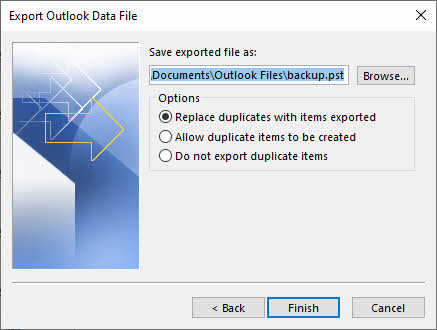
- Klikk Søk for å velge en målmappe for PST-filen.
- Skriv inn et beskrivende filnavn for PST-filen.
- Klikk Finish for å starte eksportprosessen.
- Vent til eksporten er fullført. Tiden som kreves avhenger av størrelsen på postkassen din.




Begrensninger ved denne metoden
- Trenger OST Tilgjengelig i Outlook.
- Kan ikke konvertere ødelagt OST filer, ettersom veiviseren er avhengig av Outlooks evne til å lese dataene.
- Kan ikke behandle foreldreløse OST filer som har mistet forbindelsen til Exchange-serveren.
- Tidkrevende for store postbokser som overstiger 10 GB, ettersom eksportprosessen kan ta flere timer.
- Manuell prosess som må gjentas for hver mappe eller postboks du vil eksportere.
- Ingen batchbehandlingsfunksjon for eksport av flere postbokser samtidig.
4. Metode 2: Bruk av arkivmetoder for å konvertere OST til PST
Outlook tilbyr flere arkiveringsmetoder som kan overføre e-poster til en separat PST-fil som arkiveres, som kan brukes til å konvertere OST til PST-filen.
4.1 Manuell arkiveringsmetode
- Klikk filet -> Mer info -> verktøy -> Rydd opp i gamle gjenstander.
- Velg mapper og arkiveringsdatoen, og klikk deretter OK.


4.2 Automatisk arkiveringsmetode
Funksjonen for automatisk arkivering i Outlook flytter automatisk eldre e-poster til en PST-fil basert på alderskriterier.
- Gå til filet -> alternativer -> Avansert -> Innstillinger for automatisk arkivering.
- aktiver Kjør Autoarkivering hver og angi frekvens (f.eks. 14 dager).
- Konfigurer aldersgrensen i Rydd ut gjenstander eldre enn.
- Klikk Søk for å angi plasseringen av PST-filen for arkivet.
- Klikk OK for å lagre innstillinger.


4.3 Begrensninger ved alle arkiveringsmetoder
- Trenger OST Tilgjengelig i Outlook.
- Kan ikke konvertere ødelagt OST filer, ettersom veiviseren er avhengig av Outlooks evne til å lese dataene.
- Kan ikke behandle foreldreløse OST filer som har mistet forbindelsen til Exchange-serveren.
- Ikke en komplett konverteringsløsning, ettersom den bare arkiverer elementer som er eldre enn en spesifisert dato.
- Begrensede tilpasningsalternativer for å velge bestemte mapper eller elementer.
4.4 Referanse
For mer detaljert informasjon om manuell arkivering, automatisk arkivering og beste praksis, se vår omfattende veiledning om hvordan du arkiverer e-poster i Outlook.
5. Metode 3: Bruk av dra-og-slipp-alternativet for å konvertere OST til PST
Dra-og-slipp-metoden lar deg manuelt kopiere mapper og e-poster fra din OST-baserte postkasse til en eksisterende PST-fil. Denne tilnærmingen gir visuell kontroll over hvilke data som overføres.
- Åpne Microsoft Outlook og sørg for at både Exchange-postboksen og en PST-fil er tilgjengelige.
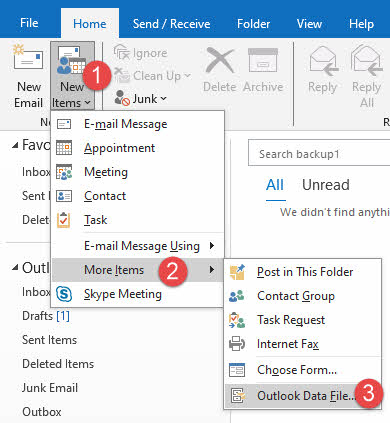
- Hvis du ikke har en PST-fil, kan du opprette en ved å gå til filet -> Ny -> Outlook Data File.

- Bla til en lagringsplassering, skriv inn et filnavn og klikk på OK.
- Den nye PST-filen vil vises i Outlook-mappelisten din.
- Finn Exchange-postboksmappen du vil kopiere i navigasjonsruten til venstre.
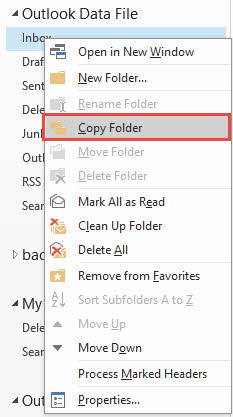
- Høyreklikk på mappen og velg Kopier mappe.

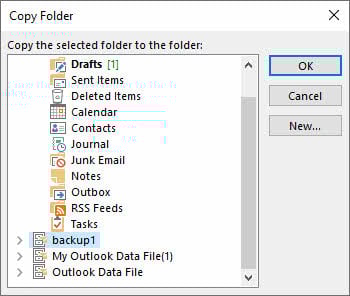
- I dialogboksen velger du PST-filen som destinasjon og klikker på OK.

- Alternativt kan du klikke og dra individuelle mapper fra postkassen til PST-filen i mappelisten.
- For å kopiere individuelle e-poster, velg e-postene i en mappe og dra dem deretter til en mappe i PST-filen.
- Hold Ctrl mens du klikker for å velge flere e-poster.
- Gjenta prosessen for alle mappene du vil overføre til PST-filen.
- Etter at overføringen er fullført, må du kontrollere at alle dataene er kopiert riktig.
Begrensninger ved denne metoden
- Trenger OST Tilgjengelig i Outlook.
- Kan ikke konvertere ødelagt OST filer, ettersom veiviseren er avhengig av Outlooks evne til å lese dataene.
- Kan ikke behandle foreldreløse OST filer som har mistet forbindelsen til Exchange-serveren.
- Svært tidkrevende for store postkasser med tusenvis av e-poster og flere mapper.
- Kan ikke dra standard Outlook-mapper (innboks, sendte elementer, slettede elementer) direkte; må kopiere innholdet i stedet.
- Manuell mappe-for-mappe-prosess som er utsatt for menneskelige feil.
- Risiko for manglende elementer eller mapper under manuell overføring.
- Ingen batchbehandlingsfunksjon for å automatisere overføringen.
6. Konvertere OST til PST ved hjelp av gratisverktøy
6.1 Metode 4: Thunderbird e-postklient
Mozilla Thunderbird er en gratis e-postklient med åpen kildekode som kan importere OST data og eksporter dem til forskjellige formater. Denne metoden krever at du konfigurerer Thunderbird med e-postkontoen din og bruker tillegg for PST-eksport.
- Last ned og installer Mozilla Thunderbird fra det offisielle Mozilla-nettstedet.
- Start Thunderbird og konfigurer den med IMAP-e-postkontoens påloggingsinformasjon.
- Sørg for at Exchange-kontoen din er tilgjengelig via IMAP-protokollen.
- Vent til Thunderbird synkroniserer og laster ned alle e-postene fra serveren.
- Installer ImportExportTools NG-tillegget for Thunderbird.
- Gå til verktøy -> Add-ons -> Søk etter «ImportExportTools NG».
- Klikk Legg til Thunderbird og start applikasjonen på nytt.
- Etter at Thunderbird har startet på nytt, høyreklikker du på e-postkontomappen.
- Velg ImportExportTools NG -> Eksporter alle meldinger i mappen.

- Velg et format som er kompatibelt med Outlook (for eksempel EML-filer).
- Lagre de eksporterte filene i en lokal mappe.
- Åpne Outlook og opprett en ny PST-fil.
- Importer de eksporterte EML-filene til PST-filen ved hjelp av importfunksjonen i Outlook.

Begrensninger ved denne metoden
- Krever aktiv IMAP-tilkobling til Exchange Server, ikke en direkte OST omdannelse.
- Tidkrevende oppsettprosess med flere trinn og programvareinstallasjoner.
- Begrenset til IMAP-kompatible kontoer; ikke alle Exchange-konfigurasjoner støtter IMAP.
- Krever nedlasting av all data fra serveren på nytt, ved bruk av båndbredde og tid.
- Kan ikke direkte konvertere foreldreløse eller frakoblede filer OST filer.
- Det kan oppstå problemer med tilleggskompatibilitet med Thunderbird-oppdateringer.
- Ingen direkte OST til PST-konvertering; krever mellomformat.
- Kalender- og kontaktdata overføres kanskje ikke riktig.
6.2 Metode 5: ost2pst (GitHub)
Ost2pst-verktøyet fra GitHub (https://github.com/mkorthof/ost2pst) er et kommandolinjeverktøy for konvertering OST filer til PST-format. Dette verktøyet med åpen kildekode krever teknisk kunnskap og manuell kompilering.
- Installer Python på systemet ditt hvis det ikke allerede er installert (Python 3.x anbefales).
- Besøk GitHub-depotet på https://github.com/mkorthof/ost2pst.
- Last ned kildekoden ved å klikke på Kode -> Last ned ZIP.
- Pakk ut ZIP filen til en lokal mappe på datamaskinen din.
- Åpne kommandoprompt eller terminal og naviger til den utpakkede mappen.
- Installer nødvendige avhengigheter som er oppført i README-filen ved hjelp av pip.
- Kjør kommandoen: pip install -r requirements.txt
- Plasser OST filen på et tilgjengelig sted og noter filbanen.
- Kjør konverteringskommandoen: python ost2pst.py input.ost utdata.pst
- Erstatt «inndata».ost"med din OST filbanen og «output.pst» med ønsket utdataplassering.
- Vent til konverteringsprosessen er fullført.
- Sjekk utdatamappen for den konverterte PST-filen.
- Bekreft PST-filen ved å importere den til Outlook.
Begrensninger ved denne metoden
- Krever teknisk kunnskap om Python og kommandolinjeoperasjoner.
- Manuell kompilering og avhengighetsinstallasjon er nødvendig.
- Begrenset eller ingen offisiell støtte for feilsøking av problemer.
- Støtter kanskje ikke nyere OST filformater eller Outlook-versjoner.
- Konverteringssuksess avhenger av OST filintegritet og formatkompatibilitet.
- Ikke noe grafisk brukergrensesnitt, kun kommandolinjeoperasjoner.
- Dokumentasjonen kan være ufullstendig eller utdatert.
- Prosjektet har ikke blitt oppdatert eller vedlikeholdt på to år..
6.3 Metode 6: anci.OSTog PSTParser (GitHub)
Anci-en.OSTog PSTParser fra GitHub (https://github.com/andreaci/anci).OSTogPSTParser) er en .NET-basert parser for lesing OST og PST-filer. Dette verktøyet er utviklet for utviklere og avanserte brukere som er komfortable med programmering.
- Sørg for at du har .NET Framework eller .NET Core installert på systemet ditt.
- Besøk GitHub-depotet på https://github.com/andreaci/anci.OSTog PSTParser.
- Last ned kildekoden eller klon depotet ved hjelp av Git.
- Åpne prosjektet i Visual Studio eller din foretrukne .NET IDE.
- Bygg løsningen for å kompilere den kjørbare filen.
- Se gjennom eksempelkoden og dokumentasjonen for å forstå bruken.
- Endre eksempelkoden for å spesifisere din OST filbanen som input.
- Angi ønsket PST-filbane som utdatadestinasjon.
- Kompiler og kjør programmet for å starte parsingen og konverteringen.
- Overvåk konsollutdataene for fremdrift og eventuelle feilmeldinger.
- Når du er ferdig, verifiser PST-filen som er satt ut.
- Importer PST-filen til Outlook for å bekrefte vellykket konvertering.
Begrensninger ved denne metoden
- Krever programmeringskunnskaper og Visual Studio for kompilering.
- Primært et parserbibliotek, ikke et konverteringsverktøy som er klart til bruk.
- Brukere må skrive tilpasset kode for å utføre faktisk konvertering.
- Begrenset dokumentasjon og brukseksempler.
- Ingen offisiell støtte eller garanterte oppdateringer.
- Håndterer kanskje ikke alt OST filformater eller Outlook-versjoner.
- Prosjektet har ikke blitt oppdatert eller vedlikeholdt på to år..
6.4 Begrensninger ved gratisverktøy
Selv om gratisverktøy tilbyr kostnadsbesparelser, kommer de med betydelige begrensninger som gjør dem uegnet for mange scenarier:
- Teknisk kunnskap er viktig, ettersom de fleste gratisverktøy krever kompilering, koding eller kommandolinjekunnskaper.
- Den tidkrevende installasjonsprosessen innebærer å installere avhengigheter, konfigurere miljøer og feilsøke kompatibilitetsproblemer.
- Begrenset støtte og dokumentasjon betyr at du ofte er overlatt til deg selv når problemer oppstår.
- Gratisverktøy mangler vanligvis omfattende guider, og støtte fra fellesskapet kan være sporadisk.
- Det er ingen garanti for suksess, spesielt med korrupte eller komplekse OST filer.
- Begrensninger i filstørrelse kan forhindre konvertering av store postkasser
- Maskinvarekravene kan være betydelige for behandling av store datasett.
7. Metode 7: Bruke Outlook VBA til å konvertere OST til PST
Visual Basic for Applications (VBA) i Outlook lar deg lage egendefinerte skript for automatisering OST til PST-konvertering. Denne metoden er ideell for brukere som trenger gjentatte konverteringer eller ønsker å automatisere prosessen.
- Åpne Microsoft Outlook og trykk Alt + F11 for å åpne VBA-editoren.
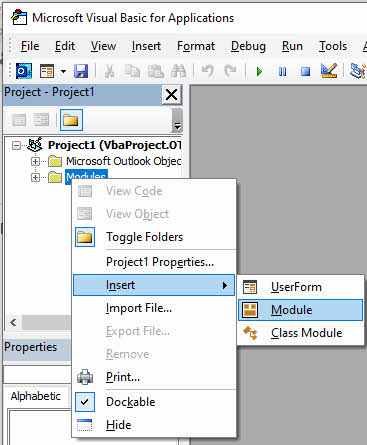
- I VBA-editoren klikker du på innfelt -> Moduler for å lage en ny modul.

- Kopier og lim inn følgende VBA-kode i modulvinduet:
Option Explicit

' Windows API Sleep function declaration
#If VBA7 Then
    Private Declare PtrSafe Sub Sleep Lib "kernel32" (ByVal dwMilliseconds As Long)
#Else
    Private Declare Sub Sleep Lib "kernel32" (ByVal dwMilliseconds As Long)
#End If

' Change this to your desired export location
Const PST_FILE_PATH As String = "C:\Exports\Backup.pst"

' Set to True to copy all subfolders
Const INCLUDE_SUBFOLDERS As Boolean = True

' Set to True to skip Deleted Items folder
Const SKIP_DELETED_ITEMS As Boolean = True

' Set to True to skip Junk Email folder
Const SKIP_JUNK_EMAIL As Boolean = True

' Main subroutine to export OST to PST
Sub ExportOSTtoPST()

    ' Configuration - CHANGE THESE VALUES
    Const PST_FILE_PATH As String = "C:\Exports\Backup.pst"
    Const INCLUDE_SUBFOLDERS As Boolean = True
    Const SKIP_DELETED_ITEMS As Boolean = True
    Const SKIP_JUNK_EMAIL As Boolean = True

    ' Variables
    Dim objNamespace As Outlook.NameSpace
    Dim objSourceStore As Outlook.store
    Dim objPSTStore As Outlook.store
    Dim objSourceFolder As Outlook.folder
    Dim objPSTFolder As Outlook.folder
    Dim objRootFolder As Outlook.folder
    Dim startTime As Double
    Dim totalItems As Long

    ' Start timer
    startTime = Timer
    totalItems = 0

    On Error GoTo ErrorHandler

    ' Initialize
    Set objNamespace = Application.GetNamespace("MAPI")

    ' Get the default mailbox store (the OST)
    Set objSourceStore = objNamespace.GetDefaultFolder(olFolderInbox).store

    ' Display starting message
    Debug.Print "========================================"
    Debug.Print "OST to PST Export Started"
    Debug.Print "========================================"
    Debug.Print "Source Mailbox: " & objSourceStore.DisplayName
    Debug.Print "Target PST: " & PST_FILE_PATH
    Debug.Print "Start Time: " & Now
    Debug.Print "========================================"
    Debug.Print ""

    ' Check if PST file already exists
    If Dir(PST_FILE_PATH) <> "" Then
        Dim response As VbMsgBoxResult
        response = MsgBox("PST file already exists: " & vbCrLf & PST_FILE_PATH & vbCrLf & vbCrLf & _
                         "Do you want to:" & vbCrLf & _
                         "YES = Append to existing PST" & vbCrLf & _
                         "NO = Choose different location" & vbCrLf & _
                         "CANCEL = Stop export", _
                         vbYesNoCancel + vbQuestion, "File Exists")

        If response = vbNo Then
            MsgBox "Please edit the PST_FILE_PATH constant in the code and run again.", vbInformation
            Exit Sub
        ElseIf response = vbCancel Then
            Exit Sub
        End If

        ' Add existing PST
        objNamespace.AddStoreEx PST_FILE_PATH, olStoreUnicode
    Else
        ' Create new PST file
        Debug.Print "Creating new PST file..."
        objNamespace.AddStoreEx PST_FILE_PATH, olStoreUnicode
        Debug.Print "PST file created successfully"
    End If

    ' Wait for PST to be added
    DoEvents
    Sleep 2000  ' Sleep for 2000 milliseconds (2 seconds)

    ' Find the PST store
    Set objPSTStore = FindStoreByPath(objNamespace, PST_FILE_PATH)

    If objPSTStore Is Nothing Then
        MsgBox "Error: Could not access the PST file.", vbCritical
        Exit Sub
    End If

    Debug.Print "PST store accessed: " & objPSTStore.DisplayName
    Debug.Print ""

    ' Get root folders
    Set objRootFolder = objSourceStore.GetRootFolder

    ' Process each top-level folder
    Dim folder As Outlook.folder
    For Each folder In objRootFolder.Folders

        ' Skip certain folders if configured
        If (folder.Name = "Deleted Items" And SKIP_DELETED_ITEMS) Or _
           (folder.Name = "Junk Email" And SKIP_JUNK_EMAIL) Or _
           folder.Name = "Sync Issues" Or _
           folder.Name = "Conversation Action Settings" Or _
           folder.Name = "Quick Step Settings" Then

            Debug.Print "Skipping folder: " & folder.Name
        Else
            Debug.Print "--- Processing: " & folder.Name & " ---"

            ' Create or get destination folder in PST
            Set objPSTFolder = GetOrCreateFolder(objPSTStore.GetRootFolder, folder.Name)

            ' Copy folder contents
            Dim itemsCopied As Long
            itemsCopied = CopyFolderContents(folder, objPSTFolder, INCLUDE_SUBFOLDERS)
            totalItems = totalItems + itemsCopied

            Debug.Print "Completed: " & itemsCopied & " items copied"
            Debug.Print ""
        End If

        DoEvents ' Allow UI to remain responsive
    Next folder

    ' Calculate elapsed time
    Dim elapsed As Double
    elapsed = Timer - startTime

    ' Display completion message
    Debug.Print "========================================"
    Debug.Print "Export Completed Successfully!"
    Debug.Print "========================================"
    Debug.Print "Total items copied: " & totalItems
    Debug.Print "Time elapsed: " & Format(elapsed / 86400, "hh:nn:ss")
    Debug.Print "PST file location: " & PST_FILE_PATH
    Debug.Print "========================================"

    MsgBox "Export completed successfully!" & vbCrLf & vbCrLf & _
           "Total items: " & totalItems & vbCrLf & _
           "Time: " & Format(elapsed / 86400, "hh:nn:ss") & vbCrLf & _
           "Location: " & PST_FILE_PATH, _
           vbInformation, "Export Complete"

    ' Cleanup
    Set objPSTFolder = Nothing
    Set objSourceFolder = Nothing
    Set objPSTStore = Nothing
    Set objSourceStore = Nothing
    Set objNamespace = Nothing

    Exit Sub

ErrorHandler:
    Debug.Print "ERROR: " & Err.Description
    MsgBox "An error occurred during export:" & vbCrLf & vbCrLf & _
           Err.Description, vbCritical, "Export Error"
End Sub

' Function to copy folder contents recursively
Private Function CopyFolderContents(ByVal sourceFolder As Outlook.folder, _
                                   ByVal destFolder As Outlook.folder, _
                                   ByVal includeSubfolders As Boolean) As Long

    Dim item As Object
    Dim copiedItem As Object
    Dim itemCount As Long
    Dim counter As Long
    Dim subFolder As Outlook.folder
    Dim newSubFolder As Outlook.folder

    On Error Resume Next

    counter = 0
    itemCount = sourceFolder.Items.Count

    ' Copy items in current folder
    If itemCount > 0 Then
        Debug.Print "  Copying " & itemCount & " items..."

        Dim i As Long
        For i = itemCount To 1 Step -1 ' Go backwards to handle moving items
            Set item = sourceFolder.Items.item(i)

            If Not item Is Nothing Then
                ' Copy the item
                Set copiedItem = item.Copy

                ' Move to destination folder
                If Not copiedItem Is Nothing Then
                    copiedItem.Move destFolder
                    counter = counter + 1

                    ' Progress update every 100 items
                    If counter Mod 100 = 0 Then
                        Debug.Print "    Progress: " & counter & " of " & itemCount
                        DoEvents
                    End If
                End If

                Set copiedItem = Nothing
            End If

            Set item = Nothing
        Next i

        Debug.Print "  Items copied: " & counter
    End If

    ' Process subfolders recursively if enabled
    If includeSubfolders Then
        If sourceFolder.Folders.Count > 0 Then
            Debug.Print "  Processing " & sourceFolder.Folders.Count & " subfolders..."

            For Each subFolder In sourceFolder.Folders
                ' Create corresponding subfolder in destination
                Set newSubFolder = GetOrCreateFolder(destFolder, subFolder.Name)

                Debug.Print "    Subfolder: " & subFolder.Name

                ' Recursive call
                counter = counter + CopyFolderContents(subFolder, newSubFolder, True)

                Set newSubFolder = Nothing
                DoEvents
            Next subFolder
        End If
    End If

    On Error GoTo 0
    CopyFolderContents = counter

End Function

' Helper function to get or create a folder
Private Function GetOrCreateFolder(ByVal parentFolder As Outlook.folder, _
                                  ByVal folderName As String) As Outlook.folder

    Dim targetFolder As Outlook.folder

    On Error Resume Next
    Set targetFolder = parentFolder.Folders(folderName)

    If targetFolder Is Nothing Then
        ' Folder doesn't exist, create it
        Set targetFolder = parentFolder.Folders.Add(folderName)
    End If

    On Error GoTo 0
    Set GetOrCreateFolder = targetFolder

End Function

' Helper function to find store by file path
Private Function FindStoreByPath(ByVal ns As Outlook.NameSpace, _
                                ByVal filePath As String) As Outlook.store

    Dim store As Outlook.store
    Dim foundStore As Outlook.store

    Set foundStore = Nothing

    For Each store In ns.Stores
        If LCase(store.filePath) = LCase(filePath) Then
            Set foundStore = store
            Exit For
        End If
    Next store

    Set FindStoreByPath = foundStore

End Function

' Optional: Quick export without prompts (for testing)
Sub QuickExport()
    ' This is a simplified version for quick testing
    ExportOSTtoPST
End Sub
- Endre variabelen PST_FILE_PATH for å angi ønsket plassering for PST-filen. Sørg for at mappen for den eksporterte PST-filen finnes.
- Flytt markøren i brødteksten til subrutinen ExportOSTtoPST.
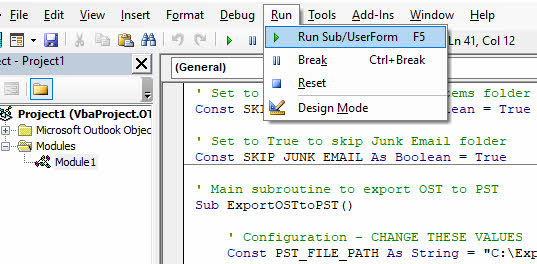
- Press F5 eller klikk Kjør -> Kjør Sub/Brukerskjema for å utføre skriptet.

- Vent til skriptet er ferdig. En meldingsboks vises når det er ferdig.
- Lukk VBA-editoren og gå tilbake til Outlook.
- Bekreft at PST-filen ble opprettet på den angitte plasseringen.
- Åpne PST-filen i Outlook for å bekrefte at alle dataene ble eksportert riktig.
Begrensninger ved denne metoden
- Trenger OST Tilgjengelig i Outlook.
- Kan ikke konvertere ødelagt OST filer, ettersom veiviseren er avhengig av Outlooks evne til å lese dataene.
- Kan ikke behandle foreldreløse OST filer som har mistet forbindelsen til Exchange-serveren.
- Krever VBA-programmeringskunnskaper for å skrive og endre skript.
- Skriptet kan trenge tilpasning for ulike postboksstrukturer eller krav.
- Feilhåndtering må implementeres for å håndtere konverteringsfeil.
- Ytelsen avhenger av postboksstørrelse og systemressurser.
- Feilsøking av VBA-skript kan være tidkrevende for komplekse scenarier.
- Sikkerhetsinnstillinger kan forhindre at VBA-makroer kjører i Outlook.
8. Metode 8: Eksporter Exchange-postkasse til PST på serversiden
Exchange-administratorer kan eksportere postbokser til PST-filer direkte på serveren ved hjelp av PowerShell-kommandoer. Denne metoden er effektiv for masseeksport og er ikke avhengig av den lokale OST filen.
- Logg på Exchange Server med administratorrettigheter.
- Åpne Exchange Management Shell eller PowerShell med Exchange-snapins.
- Sørg for at du har de nødvendige tillatelsene ved å kjøre: Get-ManagementRoleAssignment -Role “Mailbox Import Export”
- Hvis du ikke har tillatelser, tildel dem ved hjelp av: New-ManagementRoleAssignment -Role “Mailbox Import Export” -User “Ditt brukernavn”
- Opprett en nettverksdelt plassering som er tilgjengelig for Exchange Server.
- Kjør følgende kommando for å eksportere én postboks:
New-MailboxExportRequest -Mailbox user@domain.com -FilePath "\\ServerName\Share\user.pst"
- For å eksportere flere postbokser, bruk et løkkeskript:
Get-Mailbox -ResultSize Unlimited | ForEach-Object {
    New-MailboxExportRequest -Mailbox $_.Alias -FilePath "\\ServerName\Share\$($_.Alias).pst"
}
- Sjekk statusen for eksportforespørselen med: Get-MailboxExportRequest | Get-MailboxExportRequestStatistics
- Vent til eksporten er fullført. Store postbokser kan ta flere timer.
- Fjern eksportforespørselen etter at den er fullført: Get-MailboxExportRequest | Remove-MailboxExportRequest
- Last ned PST-filene fra nettverksressursen til den lokale datamaskinen.
- Importer PST-filene til Outlook etter behov.
Begrensninger ved denne metoden
- Tillatelseskrav: Krever tildeling av postkasseimport/eksportrolle, vanligvis begrenset til Exchange-administratorer.
- Exchange Server-avhengighet: Fungerer bare i lokale Exchange-miljøer; annen prosess for Office 365/Exchange Online.
- Nettverk og infrastruktur: Krever nettverksdeling som er tilgjengelig for Exchange Server med tilstrekkelig lagringsplass og nødvendige tillatelser.
- Tids- og ressurskrevende: Masseeksport kan påvirke Exchange Server-ytelsen og ta betydelig tid for store postbokser eller flere brukere.
9. Metode 9: Bruk av profesjonell programvare fra tredjepart
Profesjonell OST til PST-konverterere tilbyr den mest pålitelige løsningen for konvertering OST filer, spesielt når det gjelder ødelagte, foreldreløse eller store postbokser. DataNumen OST til PST Converter skiller seg ut som en robust løsning som kan håndtere komplekse konverteringsscenarier med høy suksessrate.
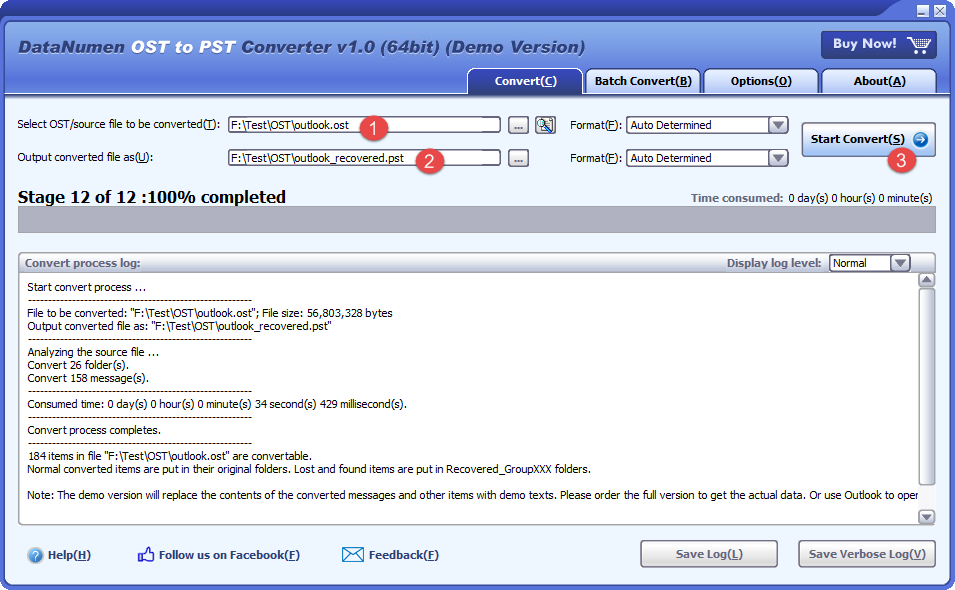
Nedenfor er trinnene for å konvertere OST til PST via DataNumen OST til PST-konverterer:
- Lukk Outlook og alle andre programmer som kan ha tilgang til OST filen.
- Velg kilden OST filen.
- Angi mål-PST-filen.
- Klikk Start Konverter for å starte konverteringen.
- Etter konverteringsprosessen kan du åpne eller importere den konverterte PST-filen i Outlook.
10. Slik får du tilgang til e-poster i PST-fil etter konvertering
10.1 Åpne PST-fil direkte i Outlook (anbefales)
Å åpne en PST-fil direkte i Outlook gir deg tilgang til dataene samtidig som den eksisterende postkassen din beholdes. PST-filen vises som en separat datafil i mappelisten.
- Start Microsoft Outlook på datamaskinen din.
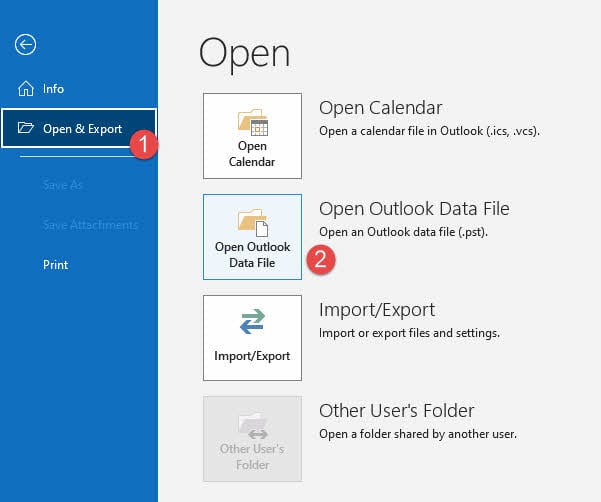
- Klikk på filet fanen i båndet.
- Velg Åpne og eksporter fra venstre meny.
- Klikk Åpne Outlook-datafil.

- Bla til stedet der den konverterte PST-filen er lagret.
- Velg PST-filen og klikk på OK.
- PST-filen vil vises i mappelisten på venstre side av Outlook.
- Utvid PST-filen for å vise mapper og få tilgang til e-poster.
- Du kan nå lese, søke i og administrere e-poster i PST-filen.
- For å fjerne PST-filen fra visningen, høyreklikk på den og velg Lukke.
10.2 Importer PST ved hjelp av import-/eksportveiviseren
Når du importerer en PST-fil, slås innholdet sammen med den eksisterende Outlook-postboksen eller -profilen din. Bruk denne metoden når du vil konsolidere data fra flere kilder.
- Åpne Microsoft Outlook og klikk på filet fanen.
- Velg Åpne og eksporter fra menyen.
- Klikk Import / Export for å starte veiviseren.
- Velg Importer fra et annet program eller fil og klikk neste.
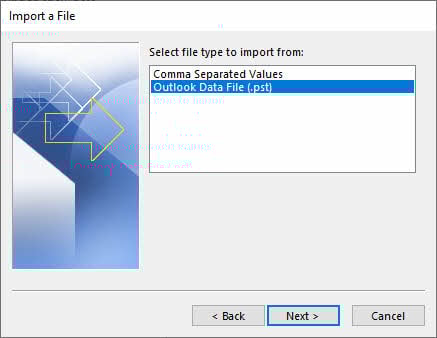
- Velg Outlook-datafil (.pst) og klikk neste.
- Klikk Søk for å finne PST-filen din.
- Velg PST-filen og klikk på Open.
- Velg importalternativer: Erstatt duplikater med importerte elementer, Tillat opprettelse av duplikatereller Ikke importer duplikater.
- Klikk neste å fortsette.
- Velg mappen som skal importeres (velg øverste nivå for å importere alt).
- Trykk her Inkluder undermapper for å importere alle nestede mapper.
- Velg hvor du vil importere elementene: Importer elementer til samme mappe i og velg postkassen din.
- Klikk Finish for å starte importprosessen.
- Vent til importen er fullført. Store PST-filer kan ta tid.
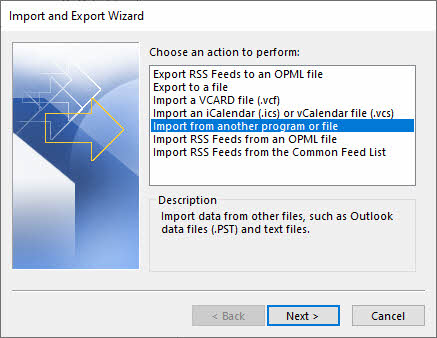
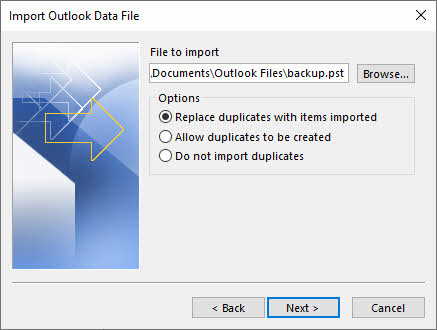

OBS: Hvis en importert e-post har de samme egenskapene som en eksisterende, og importalternativet er satt til Erstatt duplikater med importerte elementer, Outlook vil erstatte den eksisterende e-posten. Dette er farlig, da du kan overskrive eksisterende e-poster utilsiktet.
10.3 Bekreft importerte data
Etter at du har importert eller åpnet en PST-fil, må du kontrollere at alle dataene ble overført riktig. Sjekk alle mapper, inkludert Innboks, Sendte elementer, Slettede elementer og egendefinerte mapper. Kontroller at antallet e-poster samsvarer med den opprinnelige postboksen for å sikre at det ikke har oppstått datatap. Bekreft at kontakter og kalenderelementer vises riktig med alle detaljer intakte. Test e-postfunksjonaliteten ved å åpne flere e-poster, sjekke vedlegg og bekrefte formateringen.
11. Feilsøking Felles OST Problemer med konvertering til PST
11.1 «Kan ikke få tilgang» OST Fil"-feil
Sjekk filtillatelser: Sørg for at du har lese- og skriverettigheter for OST filplassering. Høyreklikk på OST fil, velg Eiendommer, gå til Trygghet fanen, og bekreft at brukerkontoen din har full kontroll-tillatelse.
Lukk alle Outlook-forekomster: Sørg for at Outlook er helt lukket før du prøver å konvertere. Sjekk Oppgavebehandling for eventuelle gjenværende OUTLOOK.EXE-prosesser, og avslutt dem hvis de finnes.
11.2 OST Filskade under konvertering
Bruk ScanOST-verktøyet (Outlook 2007): For Outlook 2007, kjør ScanOST.exe-verktøyet som ligger i Office-installasjonsmappen. Dette verktøyet kan reparere mindre OST korrupsjonsproblemer.
Bruk ScanPST for nyere versjoner: For Outlook 2010 og senere fjernet Microsoft ScanOST. Opprett i stedet en ny Outlook-profil og la den gjenoppbygge den. OST fra Exchange Server. Alternativt kan du bruke tredjeparts gjenopprettingsverktøy for ødelagte filer OST filer.
11.3 "OST File "For stor"-feil
Filstørrelsesbegrensninger: Outlook 2013–2016 har en standardgrense på 50 GB for OST og PST-filer. Hvis din OST nærmer seg denne grensen, kan konverteringen mislykkes eller forårsake ytelsesproblemer.
Del stor OST Filer: Bruk Autoarkiver til å flytte eldre e-poster til en separat PST-fil før konvertering. Alternativt kan du eksportere postboksen i seksjoner ved å velge bestemte datoperioder eller mapper.
11.4 Foreldreløs OST Filproblemer
En foreldreløs OST fil oppstår når forbindelsen mellom den lokale filen og Exchange Server-postboksen er brutt. Dette kan skje på grunn av sletting av postboks, servermigrering, profilkorrupsjon eller fjerning av konto fra Outlook. Når en OST filen blir foreldreløs, den kan ikke synkroniseres med serveren, og standard konverteringsmetoder som krever Exchange-tilkobling vil mislykkes.
Å omvende en foreldreløs OST fil til PST, må du bruke profesjonell tredjepartsprogramvare som er utviklet for å lese OST filer direkte uten Exchange Server-tilgang. Verktøy som DataNumen OST til PST Converter kan trekke ut data fra foreldreløse OST filer og konverter dem til tilgjengelig PST-format. Manuelle metoder og innebygde Outlook-funksjoner kan ikke håndtere foreldreløse filer OST filer fordi de krever servertilkobling.
11.5 Manglende data etter konvertering
Ufullstendig mappevalg: Når du bruker import-/eksportveiviseren, må du sørge for å sjekke Inkluder undermapper alternativ. Hvis dette alternativet ikke er valgt, eksporteres bare den valgte mappen uten undermappene.
Konverteringsavbrudd: Hvis konverteringsprosessen ble avbrutt av systemnedstengning, nettverksfrakobling eller Outlook-krasj, kan den resulterende PST-filen være ufullstendig. Start konverteringsprosessen på nytt for å sikre at alle dataene eksporteres.
11.6 Passordbeskyttede PST-filer
Når du eksporterer til PST ved hjelp av import-/eksportveiviseren, kan Outlook be deg om å angi et passord for den nye PST-filen. Du kan skrive inn et passord for sikkerhets skyld eller la det stå tomt. Hvis du glemmer passordet, kan du bruke tredjepartsverktøy for PST-passordgjenoppretting eller forsøke å knekke passordet (tidkrevende og ikke garantert). For å fjerne PST-passord fra ulåste filer, åpne PST-filen i Outlook, gå til filet -> Mer info -> konto~~POS=TRUNC innstillinger~~POS=HEADCOMP -> Datafiler, velg PST-filen, klikk innstillinger, endre passordet til blankt.
11.7 Problemer med tilkobling til Exchange Server
Server ikke tilgjengelig: Mange konverteringsmetoder krever aktiv Exchange Server-tilkobling. Hvis serveren ikke er tilgjengelig på grunn av vedlikehold, nettverksproblemer eller serverfeil, kan du bruke frakoblede metoder som profesjonell programvare som kan lese OST filer direkte.
Autentiseringsproblemer: Bekreft at Exchange-legitimasjonen din er riktig, og at kontoen din ikke er deaktivert. Ta kontakt med IT-administratoren din hvis du ikke kan koble til serveren. Sørg for at Outlook-profilen din er riktig konfigurert og har tilgang til Exchange-postboksen.
12. Beste praksis for OST til PST-konvertering
12.1 Sjekkliste før konvertering
Lag en fullstendig sikkerhetskopi: Før du starter noen konverteringsprosess, må du opprette en fullstendig sikkerhetskopi av OST filen. Kopier OST filen til en ekstern harddisk eller nettverksplassering. Dette sikrer at du har et gjenopprettingspunkt hvis noe går galt under konverteringen.
Sjekk tilgjengelig diskplass: Kontroller at du har tilstrekkelig diskplass til PST-filen. PST-filer har vanligvis omtrent samme størrelse som kildefilen. OST fil. Sørg for at det er minst 1.5 ganger så mye OST Filstørrelsen er tilgjengelig på målstasjonen for å imøtekomme konverteringsprosessen.
Lukk alle Outlook-prosesser: Avslutt Outlook helt før du starter konverteringen. Åpne Oppgavebehandling og kontroller at ingen OUTLOOK.EXE-prosesser kjører. Aktive Outlook-prosesser kan forstyrre OST filtilgang og forårsake konverteringsfeil.
Bekreft OST Filintegritet: Sjekk at OST filen ikke er ødelagt før konvertering. Prøv å åpne Outlook og få tilgang til postboksen din for å bekrefte at dataene er lesbare. Hvis Outlook krasjer eller viser feil, reparer OST filen eller bruk profesjonelle gjenopprettingsverktøy først.
12.2 Beste praksis under konvertering
Oppretthold et stabilt system: Ikke slå av datamaskinen eller avbryt konverteringsprosessen. For store postbokser kan konverteringer ta flere timer. Sørg for at datamaskinen er koblet til strøm, og angi strømalternativer for å forhindre hvilemodus eller dvalemodus.
Overvåk konverteringsfremdrift: Følg med på konverteringsfremdriften og se etter feilmeldinger. Hvis du bruker manuelle metoder, noter hvilke mapper som er fullført i tilfelle du må starte på nytt. For profesjonelle verktøy, bruk loggføringsfunksjoner for å spore prosessen.
Velg passende metode: Velg konverteringsmetoden som passer din situasjon. For ødelagte eller foreldreløse OST filer, bruk profesjonell programvare. For sunne OST filer med Exchange-tilgang, manuelle metoder fungerer bra. Vurder tidsbegrensninger og teknisk ekspertise når du velger en metode.
12.3 Beste praksis etter konvertering
Bekreft PST-filintegritet: Etter at konverteringen er fullført, åpner du PST-filen i Outlook umiddelbart for å bekrefte at den ikke er skadet. Sjekk at filen åpnes uten feil og at mappene er tilgjengelige. Hvis PST-filen er skadet, må konverteringen gjentas.
Sammenlign antall varer: Kontroller at antallet elementer i PST-filen samsvarer med den opprinnelige OST-filen. Høyreklikk på mapper og velg Eiendommer for å se antall elementer. Avvik indikerer ufullstendig konvertering eller datatap.
Test PST-fil i Outlook: Åpne flere e-poster i forskjellige mapper for å sikre at innholdet vises riktig. Sjekk vedlegg, kalenderelementer, kontakter og andre datatyper. Bekreft at formatering, bilder og innebygd innhold vises som forventet.
Lag PST-sikkerhetskopi: Når du har bekreftet at PST-filen er fullstendig og nøyaktig, må du opprette en sikkerhetskopi. Lagre sikkerhetskopien på et eksternt medium eller i en skylagringsenhet. Dette beskytter dataene dine mot fremtidig tap eller ødeleggelse.
12.4 Tips for regelmessig vedlikehold
Planlegg regelmessige arkiver: Konfigurer Autoarkivering til å automatisk flytte gamle e-poster til PST-filer. Dette forhindrer OST filer fra å bli for store og opprettholder Outlook-ytelsen. Regelmessig arkivering oppretter også trinnvise sikkerhetskopier av dataene dine.
Overvåke OST Filstørrelse: Hold styr på din OST filstørrelsen og handle før den nærmer seg grensen på 50 GB. Stor OST Filer er mer utsatt for korrupsjon og ytelsesproblemer. Vurder å arkivere eller slette gamle, unødvendige e-poster regelmessig.
Hold Outlook oppdatert: Installer de nyeste Outlook-oppdateringene og -patchene fra Microsoft. Oppdateringer inkluderer ofte rettelser for OST problemer med korrupsjon og forbedre den generelle stabiliteten. Regelmessige oppdateringer sikrer kompatibilitet og optimal ytelse.
13. OST til PST-konvertering: Metodesammenligning
13.1 Sammenligningstabell: Alle metoder
| Metode | Fordeler | Ulemper | Teknisk vanskelighetsgrad | Tid som kreves | Trenger OST Tilgjengelig i Outlook | Håndtering av korrupsjon | Foreldreløse OST Kundestøtte | Oversized OST Kundestøtte | kryptert OST Kundestøtte | Batch Processing | Kostnad |
|---|---|---|---|---|---|---|---|---|---|---|---|
| Import-/eksportveiviser | Innebygd, ingen ekstra programvare, bevarer mappestrukturen | Treg for store postkasser | Lett | 1–4 timer for 10 GB | Ja | Nei | Nei | Nei | Ja | Nei | Gratis |
| Autoarkiv | Automatisk, innebygd, planlagt drift | Arkiverer bare gamle elementer, delvis konvertering | Lett | Variabel | Ja | Nei | Nei | Nei | Ja | Nei | Gratis |
| Dra og slipp | Visuell kontroll, selektiv kopiering | Svært tidkrevende, utsatt for feil | Lett | Flere timer | Ja | Nei | Nei | Nei | Ja | Nei | Gratis |
| Thunderbird | Gratis, plattformuavhengig | Komplekst oppsett, ikke direkte konvertering | Moderat | 2-6 timer | Ja | Nei | Nei | Nei | Nei | Nei | Gratis |
| ost2pst (GitHub) | Åpen kildekode, gratis | Krever koding, begrenset støtte | Høyt | Variabel | Ja | Begrenset | Begrenset | Nei | Nei | Nei | Gratis |
| anci.OSTog PSTParser | Tilpassbar, utviklervennlig | Krever programmering, ikke noe grafisk brukergrensesnitt | Høyt | Variabel | Ja | Begrenset | Begrenset | Nei | Nei | Nei | Gratis |
| Outlook VBA | Automatiserbar, tilpassbar | Krever programmeringskunnskap | Moderat-Høy | 1-3 timer | Ja | Nei | Nei | Nei | Ja | Ja | Gratis |
| Exchange-serversiden | Masseeksport, krever ikke lokal OST | Administratortillatelser kreves | Moderat | 2-8 timer | Nei | Nei | Ja | Ja | Ja | Ja | Gratis (infrastruktur) |
| Profesjonell programvare | Håndterer korrupsjon, foreldreløse filer, batchbehandling, brukervennlig | Betalt programvare, begrensninger i prøveperioden | Lett | 30 min – 2 timer | Nei | Ja | Ja | Ja | Ja | Ja | Betalt |
13.2 Når hver metode skal brukes
Import/eksportveiviser: Bruk denne metoden når du har en sunn OST fil med aktiv Exchange Server-tilgang og trenger å utføre en fullstendig postbokseksport. Ideell for små til mellomstore postbokser (under 10 GB) og når ingen ødelagte data er involvert. Best for engangskonverteringer der tid ikke er kritisk.
Automatisk arkivering: Velg Autoarkiver for regelmessig sikkerhetskopiering og størrelsesadministrasjon. Best for automatisk arkivering av gamle elementer etter en tidsplan og når du vil opprettholde et rent og optimalisert miljø. OST fil. Egnet for kontinuerlig vedlikehold i stedet for fullstendig konvertering.
Dra og slipp: Brukes for små postkasser når du trenger selektiv mappekopiering og ønsker visuell bekreftelse på hva som overføres. Passer når du bare trenger å konvertere noen få spesifikke mapper i stedet for hele postkassen.
Gratis verktøy: Velg gratis GitHub-verktøy når du er en teknisk bruker på et budsjett med programmeringsferdigheter og preferanse for åpen kildekode. Best når du har tid til å investere i oppsett og feilsøking og er komfortabel med kommandolinjeverktøy.
Outlook VBA: Velg VBA når du trenger automatisering for repeterende eksport, har krav til tilpassede arbeidsflyter eller ønsker å integrere konvertering i eksisterende prosesser. Passer for brukere med programmeringskunnskap som trenger planlagte eller utløste konverteringer.
Eksport fra Exchange-serversiden: Bruk denne metoden for eksport av flere brukere når OST filer blir ødelagt eller foreldreløse, under bedriftsmigreringer, eller når du har IT-administratortilgang. Ideelt for massekonverteringer og når sentralisert administrasjon er nødvendig.
Profesjonell programvare: Velg profesjonelle verktøy for ødelagte eller foreldreløse OST filer, når brukere mangler teknisk ekspertise, for garanterte resultater og i tidskritiske scenarier. Beste valg for komplekse situasjoner, store postbokser eller når datagjenoppretting er avgjørende.
13.3 Flytskjema for beslutninger
Følg dette beslutningstreet for å velge riktig konverteringsmetode:
- Is OST fil ødelagt? -> Hvis ja, bruk et profesjonelt verktøy eller eksport på serversiden
- Er Exchange Server tilgjengelig? -> Hvis ja, vurder manuelle metoder eller eksport på serversiden; hvis nei, bruk et profesjonelt verktøy
- Is OST foreldreløs? -> Hvis ja, bruk et profesjonelt verktøy eller eksport på serversiden
- Trenger du massekonvertering? -> Hvis ja, bruk Exchange-eksport på serversiden eller et profesjonelt verktøy med batchfunksjonalitet
- Trenger du automatisering? -> Hvis ja, bruk VBA-metoden eller eksport på serversiden
- Begrenset budsjett? -> Hvis ja, bruk manuelle metoder (import/eksport, dra og slipp) eller VBA
- Trenger du raske resultater? -> Hvis ja, bruk et profesjonelt verktøy eller eksport fra serversiden
- Har du tekniske ferdigheter? -> Hvis ja, vurder VBA eller gratis GitHub-verktøy; ellers bruk profesjonelle verktøy
14. Ofte stilte spørsmål (FAQ)
Spørsmål: Kan jeg åpne en direkte OST fil i Outlook?
A: Nei, du kan ikke åpne en direkte OST filen i Outlook på samme måte som du ville gjort med en PST-fil. OST filer er utformet for å fungere kun med den spesifikke Exchange-kontoen og Outlook-profilen som opprettet dem. For å få tilgang OST data i en annen profil eller etter at du har mistet Exchange-tilgang, må du først konvertere dem til PST-format.
Spørsmål: Er det mulig å konvertere OST til PST gratis?
A: Ja, du kan konvertere OST til PST gratis ved hjelp av Outlooks innebygde import-/eksportveiviser, automatisk arkivering eller dra-og-slipp-metoder. Disse gratismetodene krever imidlertid Exchange Server-tilkobling og kan ikke håndtere ødelagte eller foreldreløse filer. OST filer. Gratis tredjepartsverktøy finnes, men krever teknisk kunnskap og kan ha begrensninger.
Spørsmål: Hva skjer med originalen OST filen etter konvertering?
A: Originalen OST Filen forblir uendret etter konvertering til PST. Konverteringsprosessen oppretter en kopi av dataene i PST-format uten å endre eller slette kilden. OST filen. Du kan trygt slette den OST filen etter vellykket konvertering hvis du ikke lenger trenger den, men det anbefales å ta en sikkerhetskopi.
Spørsmål: Kan jeg konvertere en ødelagt OST fil til PST?
A: Manuelle metoder som Import/Export Wizard kan ikke konvertere ødelagte filer OST filer fordi Outlook ikke kan lese de skadede dataene. Imidlertid kan profesjonelle tredjepartsverktøy som DataNumen OST til PST Converter er spesielt utviklet for å gjenopprette og konvertere data fra ødelagte OST filer. Disse verktøyene bruker avanserte gjenopprettingsalgoritmer for å hente ut maksimalt med data fra skadede filer.
Spørsmål: Hvordan konverterer jeg en foreldreløs OST fil til PST?
A: Foreldreløs OST filer krever profesjonell tredjepartsprogramvare for konvertering fordi de har mistet forbindelsen til Exchange Server. Manuelle Outlook-metoder avhenger av servertilkobling og vil ikke fungere med foreldreløse filer. Exchange-serversideeksport ved hjelp av PowerShell kan noen ganger få tilgang til foreldreløse postbokser hvis de fortsatt finnes på serveren. Profesjonelle verktøy som DataNumen OST til PST Converter kan lese foreldreløse OST filer direkte uten servertilgang.
Spørsmål: Hva er den maksimale størrelsesgrensen for OST og PST-filer?
A: I Outlook 2013 og senere versjoner, begge OST og PST-filer har en standard maksimal størrelse på 50 GB. Eldre Outlook-versjoner hadde mindre grenser: 20 GB for Outlook 2010 og 2 GB for Outlook 2002 og tidligere. Disse grensene kan endres via registerinnstillinger, men ekstremt store filer øker risikoen for korrupsjon og reduserer ytelsen.
Q: Hvor lenge gjør OST til PST konvertering?
A: Konverteringstiden varierer betydelig basert på postboksstørrelse, valgt metode og systemytelse. For en postboks på 5 GB kan du forvente 30 minutter til 2 timer med manuelle metoder eller 15–30 minutter med profesjonell programvare. Større postbokser på 20–50 GB kan ta 4–8 timer med manuelle metoder. Eksport på serversiden og profesjonelle verktøy er vanligvis raskere enn manuelle metoder.
Spørsmål: Kan jeg konvertere flere OST filer til PST samtidig?
A: Manuelle Outlook-metoder støtter ikke batchkonvertering; du må konvertere hver OST fil individuelt. Exchange-serversideeksport ved hjelp av PowerShell kan behandle flere postbokser samtidig med skripting. Profesjonelle tredjepartsverktøy inkluderer ofte batchbehandlingsfunksjoner som tillater konvertering av flere OST filer i én operasjon.
Spørsmål: Vil e-postene, kontaktene og kalenderen min bli bevart?
A: Ja, alle postbokselementer, inkludert e-poster, kontakter, kalenderhendelser, oppgaver, notater og vedlegg, bevares under konvertering når riktige metoder brukes. Mappstruktur, e-postegenskaper og metadata opprettholdes. Kontroller imidlertid alltid den konverterte PST-filen for å sikre at alle data overføres riktig før du sletter originalen. OST filen.
Spørsmål: Trenger jeg tilgang til Exchange Server for å konvertere OST til PST?
A: Det avhenger av metoden du bruker. Manuelle metoder som import-/eksportveiviser, automatisk arkivering og dra-og-slipp krever aktiv Exchange Server-tilkobling. Profesjonell tredjepartsprogramvare kan konvertere OST filer uten Exchange Server-tilgang, noe som gjør dem egnet for foreldreløse filer eller når serveren ikke er tilgjengelig. Eksport på Exchange-serversiden krever serveradministratortilgang.
Spørsmål: Kan jeg konvertere OST til PST på en Mac?
A: Ja, men alternativene er begrensede. Outlook for Mac inkluderer ikke den samme import-/eksportveiviseren som finnes i Windows-versjoner. Du kan bruke profesjonelle verktøy på tvers av plattformer som støtter Mac-operativsystemer. Alternativt kan du bruke en virtuell Windows-maskin eller Boot Camp for å kjøre Windows-baserte konverteringsverktøy. Noen tredjeparts Mac-programmer støtter OST til PST-konvertering.
Spørsmål: Hva er forskjellen mellom ScanOST og ScanPST?
A: ScanOST var et reparasjonsverktøy for OST filer inkludert i Outlook 2007 og tidligere versjoner. Microsoft fjernet ScanOST fra Outlook 2010 og nyere. ScanPST (Inbox Repair Tool) er utviklet for å reparere PST-filer og er fortsatt tilgjengelig i alle Outlook-versjoner. For ødelagte OST filer i moderne Outlook, må du vanligvis gjenskape dem OST ved å synkronisere på nytt med Exchange Server eller bruke reparasjonsverktøy fra tredjeparter.
Spørsmål: Kan jeg automatisere OST til PST-konvertering?
A: Ja, automatisering er mulig ved hjelp av Outlook VBA-skript, Exchange PowerShell for eksport på serversiden eller profesjonelle verktøy med kommandolinjegrensesnitt. VBA-skript kan utløses av hendelser eller planlagte oppgaver. PowerShell-skript muliggjør masseeksport med tilpassede parametere. Mange profesjonelle verktøy støtter stillemodus for automatiserte konverteringer.
Spørsmål: Er det trygt å slette OST fil etter konvertering til PST?
A: Ja, men bare etter grundig verifisering. Bekreft først at PST-filen inneholder alle dataene dine ved å sjekke antall mapper og åpne diverse e-poster. Lag en sikkerhetskopi av PST-filen før du sletter OST-filen. Hvis du fortsatt har tilgang til Exchange Server, OST kan gjenopprettes ved å koble til serveren på nytt. Men hvis OST inneholder data som ikke er synkronisert med serveren, sørg for at PST-sikkerhetskopien er sikker før sletting.
Spørsmål: Hvordan fikser jeg «Får ikke tilgang» OST fil"-feil under konvertering?
A: Lukk alle Outlook-forekomster og sjekk Oppgavebehandling for gjenværende OUTLOOK.EXE-prosesser. Bekreft filtillatelsene ved å høyreklikke på OST filen og sørg for at brukerkontoen din har full tilgang. Sjekk om et annet program har låst den OST fil. Start datamaskinen på nytt for å oppheve eventuelle fillåser. Hvis feilen vedvarer, OST kan være skadet, noe som krever profesjonelle gjenopprettingsverktøy.
15. konklusjon
15.1 Sammendrag av metoder
Denne omfattende guiden har dekket ni forskjellige metoder for konvertering OST til PST-filer, som hver er tilpasset ulike scenarioer og ferdighetsnivåer. Fra Outlooks innebygde import-/eksportveiviser og automatisk arkivering til avanserte løsninger som VBA-automatisering, eksport på Exchange-serversiden og profesjonell programvare, har du nå et komplett verktøysett for håndtering OST til PST-konverteringer. Gratis metoder fungerer bra for sunne OST filer med Exchange-tilgang, mens profesjonelle verktøy utmerker seg i håndtering av ødelagte filer, foreldreløse filer OST filer og komplekse konverteringskrav. Enten du er en hjemmebruker som konverterer en enkelt postboks eller en IT-administrator som administrerer migreringer på bedriftsnivå, finnes det en metode som passer dine behov.
15.2 Velge riktig metode
Valg av riktig konverteringsmetode avhenger av din spesifikke situasjon, tekniske ekspertise og krav. Se metodesammenligning for detaljert veiledning om når du skal bruke hver metode. Vurder faktorer som OST filtilstand, Exchange Server-tilgjengelighet, postboksstørrelse, tidsbegrensninger, budsjett og tekniske ferdigheter når du tar en beslutning. For de fleste brukere som har ødelagte eller foreldreløse filer, tilbyr profesjonell programvare de mest pålitelige resultatene.
15.3 Ytterligere ressurser
For ytterligere hjelp med OST til PST-konvertering, se følgende ressurser:
- Microsofts offisielle dokumentasjon gir detaljert informasjon om Outlook-datafiler og Exchange Server-administrasjon på https://support.microsoft.com/en-us/office/open-and-find-items-in-an-outlook-data-file-pst-2e2b55a4-f681-4b93-90cb-31d39349fb95
 .
. - For profesjonelle konverteringsverktøy og løsninger for datagjenoppretting, besøk DataNumen Programvare hos https://www.datanumen.com/ost-to-pst-converter/.
- Microsoft Tech Community på https://techcommunity.microsoft.com/category/outlook

om forfatteren
Xiu Xing er en erfaren IT-profesjonell med over 8 års erfaring med e-postsystemer for bedrifter og feilsøking av Microsoft Office. Han har hjulpet tusenvis av brukere med å løse komplekse Outlook-problemer på tvers av ulike bedriftsmiljøer.
Xiu spesialiserer seg på migreringer av e-postsystemer, datagjenoppretting og optimalisering av produktivitetsprogramvare. Hans praktiske erfaring inkluderer administrasjon av Exchange Server-distribusjoner, feilsøking av MAPI-tilkoblingsproblemer og implementering av robuste sikkerhetskopieringsstrategier for forretningskritiske e-postsystemer.
Gjennom sin tekniske skriving er Xiu opptatt av å gjøre komplekse IT-løsninger tilgjengelige for hverdagsbrukere. Han holder seg kontinuerlig oppdatert på den nyeste utviklingen innen Office 365 og Exchange Online samt nye e-postteknologier. Når han ikke løser e-postmysterier, liker Xiu å dele praktiske teknologitips som hjelper folk å jobbe mer effektivt.
Har du spørsmål om denne veiledningen, eller trenger du ytterligere hjelp med Outlook-problemer? Xiu ønsker deg velkommen tilbakemeldinger og forslag for å forbedre disse feilsøkingsressursene.