
Krasjer Microsoft Outlook stadig? Få 15 velprøvde løsninger nå! Trinnvise løsninger fra rask løsning til avansert reparasjon på Windows.
1. Innledning
Hvis Microsoft Outlook stadig krasjer, er du ikke alene. Millioner av brukere opplever at Outlook krasjer daglig, noe som forstyrrer produktiviteten og forårsaker frustrasjon. Denne omfattende veiledningen gir 12 velprøvde løsninger for å fikse når Outlook stadig krasjer, alt fra enkle omstarter til avanserte feilsøkingsteknikker.
Hvis det oppstår krasj ved oppstart, kan du få løsninger fra en annen omfattende guideFor alle andre tilfeller finner du løsningene i denne veiledningen.
2. Rask omstart og grunnleggende kontroller
Når Outlook krasjer stadig vekk, er det første trinnet å utføre grunnleggende kontroller som løser mange vanlige problemer. Disse enkle løsningene fikser omtrent 30 % av stabilitetsproblemene i Outlook.
2.1 Tving lukking og start Outlook på nytt
Hvis Outlook-appen krasjer ofte, sikrer fullstendig lukking av alle Outlook-prosesser en ren omstart:
- Press Ctrl + Shift + Esc for å åpne Oppgavebehandling
- Klikk på prosesser tab
- Se etter Outlook på listen
- Velg den og klikk Avslutt oppgave
- Avslutt også eventuelle Outlook.exe prosesser hvis de er til stede
- Vent i 30 sekunder, og start deretter Outlook på nytt som normalt

2.2 Sjekk systemressurser
Utilstrekkelige systemressurser forårsaker ofte problemer med at Microsoft Outlook stadig krasjer:
- Åpne Oppgavebehandling og sjekk Minne bruk
- Sørg for at tilgjengelig RAM overstiger 2 GB
- Kontroller at harddisken har minst 1 GB ledig plass
- Lukk unødvendige programmer som bruker minne
- Start datamaskinen på nytt hvis minnebruken overstiger 80 %
2.3 Kontroller at Outlook er oppdatert
Utdatert programvare forårsaker ofte problemer med at Outlook stadig krasjer:
- Åpne Outlook og klikk filet
- Velg Konto Konto or Konto
- Klikk Oppdater alternativer -> Oppdater nå
- Tillat nedlasting og installasjon av oppdateringer
- Start Outlook på nytt etter at oppdateringene er fullført

3. Kjør Outlook i sikkermodus
Sikkermodus hjelper med å identifisere om tillegg eller tilpasninger forårsaker at Outlook-appen din stadig krasjer. Denne diagnostiske metoden isolerer kjerneapplikasjonen fra potensielle konflikter.
3.1 Starte Outlook i sikkermodus
Det finnes to metoder for å starte Outlook i sikkermodus:
Metode 1: Kjør dialogboksen
- Press Windows + R for å åpne Kjør-dialogboksen
- typen outlook.exe / safe
- Press Enter
Metode 2: Kommandoprompt
- Press Windows + X og velg Ledetekst
- typen cd «C:\Programfiler\Microsoft Office\root\Office16»
- typen outlook.exe / safe og trykk Enter

3.2 Teste funksjonalitet i sikkermodus
Når Outlook starter i sikkermodus, test disse kjernefunksjonene:
- Send og motta e-poster
- Åpne kalenderen og opprett avtaler
- Tilgang til kontakter og adressebok
- Naviger mellom mapper
- Utfør vanlige daglige gjøremål i 10–15 minutter
3.3 Tolkning av resultater i sikkermodus
Hvis MS Outlook krasjer i sikkermodus, forårsaker tillegg eller utvidelser problemet. Hvis krasjene vedvarer, krever underliggende system- eller installasjonsproblemer oppmerksomhet gjennom de påfølgende løsningene i denne veiledningen.
4. Deaktiver problematiske tillegg
Tillegg forårsaker ofte problemer med at Outlook-appen krasjer. Å identifisere og deaktivere problematiske utvidelser løser mange stabilitetsproblemer.
4.1 Identifisering av problematiske tillegg
Få tilgang til Outlooks grensesnitt for administrasjon av tillegg:
- Åpne Outlook normalt
- Klikk filet -> alternativer
- Velg Add-ins fra venstre panel
- Se gjennom listen over aktive tillegg
- Legg merke til eventuelle nylig installerte eller ukjente tillegg
4.2 Systematisk deaktivering av tillegg
Når Microsoft Outlook stadig krasjer, deaktiver tilleggsprogrammer systematisk:
- på Add-ins seksjon, velg COM-tillegg fra rullegardinmenyen
- Klikk Go
- Fjern merket for alle tillegg for å deaktivere dem
- Klikk OK og start Outlook på nytt
- Hvis krasjene stopper, aktiver tilleggene på nytt ett etter ett
- Test Outlook i 24 timer etter at du har aktivert hvert tillegg

4.3 Vanlige problematiske tillegg
Disse tilleggene forårsaker ofte problemer med at Outlook krasjer:
- Eldre PDF forhåndsvisning av tillegg
- Eldre antivirus-e-postskannere
- Utdaterte CRM-integrasjonsverktøy
- Tredjeparts verktøy for kalendersynkronisering
- Tillegg for koblinger til sosiale medier
5. Opprett en ny Outlook-profil
Profilkorrupsjon forårsaker vedvarende problemer med at Outlook krasjer. Å opprette en ny profil løser ofte disse problemene fullstendig.
5.1 Forståelse av profilkorrupsjon
Outlook-profiler lagrer kontoinnstillinger, mappestrukturer og brukerpreferanser. Skade oppstår fra:
- Uventede avstengninger under e-postsynkronisering
- Antivirusforstyrrelser med profilfiler
- Lagringsenhetsfeil som påvirker profildata
- Konfliktende Office-installasjoner
5.2 Opprette en ny profil
Når Outlook-appen krasjer stadig på grunn av profilproblemer:
- Lukk Outlook helt
- Open kontroll Panel -> Brukerkontoer
- Klikk Mail (Microsoft Outlook)
- Klikk Vis profiler
- Klikk Legg til for å opprette en ny profil
- Konfigurer e-postkontoene dine i den nye profilen
- Angi den nye profilen som standard

5.3 Overføring av data til ny profil
Behold viktige data når du bytter profiler:
- Eksporter kontakter: filet -> Åpne og eksporter -> Import / Export
- Eksporter kalender: Velg kalender -> filet -> Lagre kalender
- Eksporter e-poster: filet -> Åpne og eksporter -> Eksporter til en fil
- Importer data til den nye profilen ved å bruke de samme menybanene
6. Reparer kontorinstallasjon
Ødelagte Office-filer forårsaker at MS Outlook krasjer. Den innebygde reparasjonsfunksjonen reparerer skadede installasjonsfiler uten å miste data.
OBS: Office 2007 og tidligere versjoner har et Microsoft Office-diagnostikkverktøy (start Menu -> alle programmer -> Microsoft Office -> Microsoft Office-verktøy -> Microsoft Office-diagnostikk), som har blitt erstattet av den innebygde reparasjonsfunksjonen i de nye versjonene.
6.1 Bruk av hurtigreparasjon
Hurtigreparasjon løser vanlige installasjonsfeil:
- Lukk alle Office-programmer
- Open kontroll Panel -> Programmer og funksjoner
- Finn Microsoft Office i programlisten
- Høyreklikk og velg Endring
- Velg Rask reparasjon
- Klikk reparasjon og venter på ferdigstillelse
- Start datamaskinen på nytt når du blir bedt om det

6.2 Online reparasjon (hvis hurtigreparasjon mislykkes)
Når Outlook-appen krasjer vedvarer etter hurtigreparasjon:
- Tilbake til Programmer og funksjoner
- Velg Microsoft Office og klikk Endring
- Velg Nettreparasjon
- Klikk reparasjon (krever internettforbindelse)
- Beregn 30–60 minutter for fullføring
- Start datamaskinen på nytt når reparasjonen er ferdig
6.3 Konfigurasjon etter reparasjon
Etter at reparasjonen er fullført, kontroller Outlook-funksjonaliteten:
- Start Outlook og test grunnleggende operasjoner
- Konfigurer eventuelle egendefinerte innstillinger på nytt om nødvendig
- Aktiver viktige tillegg gradvis på nytt
- Overvåk stabiliteten i 48 timer
7. Reparer ødelagt PST/OST Files
Korrupsjon av datafiler fører ofte til at Microsoft Outlook krasjer. Reparasjon av disse filene gjenoppretter stabiliteten og forhindrer datatap.
7.1 Forstå PST/OST-korrupsjon
Outlook lagrer data i PST (Personal Storage Table) og OST (Tabell for frakoblet lagring) filer. Symptomer på skade inkluderer:
- Outlook fryser når jeg åpner bestemte mapper
- Feilmeldinger om uleselige filer
- Manglende e-poster eller kalenderoppføringer
- Treg ytelse i bestemte mapper
7.2 Bruke ScanPST.exe Tool
Microsoft tilbyr et innebygd reparasjonsverktøy, ScanPST.exe, for ødelagte PST-filer.
7.3 Bruk av profesjonelle tredjepartsverktøy
ScanPST.exe kan bare fikse PST-filer med mindre skader. For de med alvorlig skade kan du bruke et tredjepartsverktøy som DataNumen Outlook Repair programvareverktøy.
7.4 OST Filregenerering
Når Outlook stadig krasjer på grunn av OST korrupsjon:
- Lukk Outlook og vent i 5 minutter
- naviger til C: \ Users \ [Brukernavn] \ AppData \ Local \ Microsoft \ Outlook
- Slette alle .ost filer (sikkerhetskopiér først hvis aktuelt)
- Start Outlook på nytt
- Tillat automatisk OST rekreasjon og synkronisering
- Skjerm for forbedret stabilitet
8. Se etter programvare som er i konflikt
Tredjepartsprogramvare forstyrrer ofte Outlook, noe som fører til at Outlook-appen krasjer uventet. Identifisering og løsning av konflikter gjenoppretter normal drift.
8.1 Konflikter med antivirusprogramvare
Antivirusprogrammer forårsaker ofte at Outlook-en min krasjer:
- Åpne innstillingene for antivirusprogramvaren din
- Se etter email Protection or Sanntidsskanning
- Legg til Outlook-installasjonsmappen i unntakene
- Ekskluder C:\Programfiler\Microsoft Office
- Ekskluder også profilmappen din: C: \ Users \ [Brukernavn] \ AppData \ Local \ Microsoft \ Outlook
- Start både antivirus og Outlook på nytt
8.2 Andre programvarekonflikter
Ytterligere programvare som kan føre til at Outlook-appen krasjer:
- Alternative e-postklienter som kjører samtidig
- Systemoptimaliseringsverktøy som endrer registeret
- VPN-programvare med e-postovervåking
- Sikkerhetskopieringsprogramvare som får tilgang til Outlook-filer
- PDF-lesere med Outlook-integrasjon
8.3 Windows Defender-konfigurasjon
Konfigurer Windows Defender for å forhindre at MS Outlook krasjer:
- Open Windows Security fra Start-menyen
- Klikk Virus- og trusselbeskyttelse
- Velg Administrer innstillinger under innstillinger for virus- og trusselbeskyttelse
- Klikk Legg til eller fjern unntak
- Legg til mappeutelatelse for Outlook-installasjonsmappen
- Legg til prosessutelatelse for Outlook.exe
9. Oppdater enhetsdrivere
Utdaterte drivere bidrar til at Outlook stadig krasjer. Oppdatering av kritiske drivere forbedrer systemstabilitet og programytelse.
9.1 Oppdateringer av grafikkdrivere
Skjermdrivere påvirker Outlooks visuelle gjengivelse og stabilitet:
- Høyreklikk på skrivebordet og velg Skjerminnstillinger
- Rull ned og klikk Avanserte skjerminnstillinger
- Klikk Egenskaper for skjermadapter
- Merk deg grafikkortprodusenten din
- Gå til produsentens nettsted (NVIDIA, AMD eller Intel)
- Last ned og installer de nyeste driverne
- Start datamaskinen på nytt etter installasjon

9.2 Nettverkskortdrivere
Problemer med nettverkstilkoblingen kan føre til at Microsoft Outlook krasjer under e-postsynkronisering:
- Høyreklikk denne PC -> Eiendommer
- Klikk Enhetsbehandling
- Expand nettverkskort
- Høyreklikk på nettverkskortet ditt
- Velg Oppdater driveren
- Velg Søk automatisk etter drivere
10. Juster Windows-kompatibilitetsinnstillinger
Kompatibilitetsproblemer mellom Outlook og Windows fører til at Outlook-appen stadig krasjer. Justering av disse innstillingene løser konflikter med nyere operativsystemer.
10.1 Kjøre Outlook i kompatibilitetsmodus
Når Outlook stadig krasjer på nyere Windows-versjoner:
- naviger til C:\Program Files\Microsoft Office\root\Office16
- Høyreklikk Outlook.exe
- Velg Eiendommer
- Klikk på kompatibilitet tab
- Trykk her Kjør dette programmet i kompatibilitetsmodus for:
- Velg Windows 8 or Windows 10
- Klikk Påfør og OK
10.2 Administrative privilegier
Utilstrekkelige tillatelser kan føre til at Outlook-en min stadig krasjer:
- Høyreklikk Outlook.exe
- Velg Eiendommer -> kompatibilitet
- Trykk her Kjør dette programmet som administrator år
- Klikk Påfør og OK
- Test Outlook-stabilitet med utvidede rettigheter

10.3 Justering av høye DPI-innstillinger
Problemer med skjermskalering forårsaker at Outlook-appen krasjer på skjermer med høy oppløsning:
- Høyreklikk Outlook.exe -> Eiendommer
- Klikk kompatibilitet tab
- Klikk Endre høye DPI-innstillinger
- Trykk her Overstyr høy DPI-skaleringsatferd
- Velg System fra rullegardinmenyen
- Klikk OK på begge dialogene
11. Tøm Outlook-hurtigbufferen og midlertidige filer
Oppsamlede hurtigbufferfiler fører til at MS Outlook krasjer over tid. Regelmessig opprydding opprettholder optimal ytelse og stabilitet.
11.1 Tømming av hurtigbuffer for automatisk fullføring
Tøm Autofullfør-hurtigbufferen som kan forårsake krasj:
- Lukk Outlook helt
- Press Windows + R og type % appdata% \ Microsoft \ Outlook
- Slett evt .NK2 filer funnet
- Slett også RoamCache mappe hvis den finnes
- Start Outlook på nytt og test stabiliteten
11.2 Opprydding av midlertidige filer
Fjern midlertidige filer som samler seg opp under bruk av Outlook:
- Lukk Outlook og alle Office-programmer
- naviger til C:\Brukere\[Brukernavn]\AppData\Lokal\Temp
- Slett alle filer som starter med ~ eller inneholder Outlook
- Tøm papirkurven
- Fjern % Temp% mappe ved hjelp av Kjør-dialogboksen
11.3 Opprydding av registerbuffer
Avanserte brukere kan tømme registerbufferen når Microsoft Outlook stadig krasjer:
- Press Windows + R og type regedit
- naviger til HKEY_CURRENT_USER \ Software \ Microsoft \ Office \ 16.0 \ Outlook
- Delete ProfilerPing nøkkel hvis tilstede
- Slett også OST undernøkkel under Bufret modus
- Lukk Registerredigering og start Outlook på nytt
12. Endre registerinnstillinger (avansert)
Registerendringer adresserer dyptliggende årsaker til at Outlook-appen stadig krasjer. Disse avanserte løsningene krever nøye utførelse og sikkerhetskopieringsprosedyrer.
12.1 Prosedyrer for sikkerhetskopiering av registeret
Ta alltid sikkerhetskopi av registeret før du gjør endringer:
- Press Windows + R og type regedit
- Klikk filet -> Eksport
- Lagre sikkerhetskopi som Outlook-Registry-Backup.reg
- Opprett systemgjenopprettingspunkt: kontroll Panel -> Gjenoppretting -> Opprett et gjenopprettingspunkt
12.2 Vanlige registerrettelser
Disse registerendringene løser seg når Outlook krasjer stadig:
Deaktiver maskinvareakselerasjon:
- naviger til HKEY_CURRENT_USER\PROGRAMVARE\Microsoft\Office\16.0\Outlook
- Høyreklikk -> Ny -> DWORD (32-biters)
- Navngi det Deaktiver maskinvareakselerasjon
- Dobbeltklikk og sett verdien til 1

Deaktiver lasting av tillegg:
- Gå til HKEY_CURRENT_USER\SOFTWARE\Microsoft\Office\16.0\Outlook\Motstandskraft
- Opprett Ikke spør etter tillegg DWORD
- Sett verdien til 1
12.3 Gjenoppretting av registeret
Hvis endringer i registeret forårsaker ytterligere problemer:
- Dobbeltklikk på Outlook-Registry-Backup.reg fil
- Klikk Ja for å gjenopprette innstillinger
- Alternativt kan du bruke Systemgjenoppretting for å tilbakestille endringene.
- Start datamaskinen på nytt etter gjenoppretting
13. Fullfør Outlook-nyinstallasjon
Når alle andre løsninger ikke klarer å fikse krasj i Outlook-appen, gir fullstendig ny installasjon en ny start med rene installasjonsfiler.
13.1 Avinstallere Outlook/Office fullstendig
Grundig fjerning sikrer ren reinstallasjon:
- Bruk Microsoft-verktøyet til å avinstaller Office eller Microsoft 365 fra PC-en din
 .
. - Slett gjenværende mapper manuelt: C:\Programfiler\Microsoft Office
- Fjern registeroppføringer med CCleaner eller lignende verktøy
- Start datamaskinen på nytt etter fullført fjerning

13.2 Ny installasjonsprosess
Installer Office/Outlook fra bunnen av:
- Kjør installasjonsprogrammet som administrator
- Velg tilpasset installasjon for å ekskludere unødvendige programmer
- Tillat full installasjon uten avbrudd
- Start datamaskinen på nytt når installasjonen er fullført
13.3 Datagjenoppretting etter ny installasjon
Gjenopprett sikkerhetskopierte data til ny installasjon:
- Start Outlook og konfigurer e-postkontoer
- Importer tidligere eksporterte PST-filer
- Gjenopprett kontakter og kalenderdata
- Konfigurer kontoinnstillinger og preferanser på nytt
- Test all funksjonalitet før daglig bruk
14. Rett opp krasj når du sender/mottar e-post
Hvis du ofte opplever krasj når du sender eller mottar e-post, kan du prøve disse spesialiserte løsningene når de generelle løsningene ovenfor ikke løser problemet:
14.1 Tilbakestill innstillinger for sending/mottak
Outlooks sendings-/mottaksfunksjon er avhengig av innstillinger som er lagret i en SRS-fil. Når denne filen blir ødelagt, kan sendings-/mottaksfunksjonen forårsake krasj. Å tilbakestille disse innstillingene løser ofte problemet.
Følg disse trinnene for å tilbakestille innstillinger for sending/mottak:
- Lukk Outlook helt
- Press Windows + R og skriv inn følgende sti:
- C: \ Brukere \% brukernavn% \ AppData \ Roaming \ Microsoft \ Outlook \
- Press Enter å åpne mappen
- Finn filen med .SRS forlengelse
- Høyreklikk på SRS-filen og velg Gi nytt navn
- Endre utvidelsen til .old (for eksempel: Outlook.SRS.gammel)
- Start Outlook på nytt og test send/motta-funksjonen
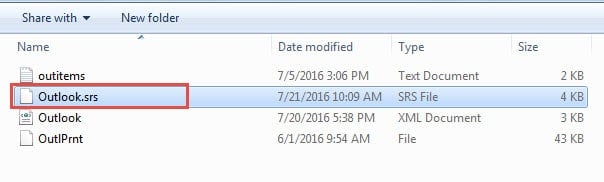
Etter at du har gitt filen nytt navn, vil Outlook automatisk opprette nye innstillinger for sending/mottak. Test å sende en e-post for å bekrefte at løsningen fungerer. Hvis krasjene vedvarer, fortsett til neste løsning.
14.2 Slett ødelagte e-poster på e-postserveren
En ødelagt melding som sitter fast på e-postserveren din, kan føre til at Outlook krasjer under synkronisering. Dette ofte oversette problemet hindrer sending/mottak-funksjonen i å fungere som den skal.
Slik identifiserer og fjerner du ødelagte servermeldinger:
- Åpne nettleseren din og logg inn på nettstedet til e-postleverandøren din.
- Få tilgang til webmail-grensesnittet ditt (Gmail, Outlook.com, Yahoo osv.)
- Sjekk din innboksen, Sendte elementerog Utkast mapper
- Se etter e-poster som virker ufullstendige, har rare tegn eller ikke kan åpnes
- Sikkerhetskopier og slett deretter eventuelle mistenkelige eller ødelagte meldinger
- Tøm din Slettede elementer mappen helt
- Gå tilbake til Outlook og test send/motta-funksjonen
Hvis du identifiserer ødelagte meldinger på serveren, bør fjerning av dem gjenopprette normal Outlook-funksjonalitet. Overvåk e-postsynkroniseringen i 24 timer for å sikre at stabiliteten gjenopprettes.
15. Rett opp krasj når du velger en bestemt e-post
Hvis Outlook alltid krasjer når du velger en bestemt e-post, er den e-posten skadet, så når du velger den og Outlook prøver å vise innholdet i leseruten, krasjer den. For å løse problemet må du slå av leseruten midlertidig for å forhindre at Outlook leser den skadede e-posten:
- Gå til i Outlook Vis -> Leserute
- Velg Av for å slå av Leserute
- Sikkerhetskopier og slett deretter den ødelagte e-posten.
- Skru på Leserute en gang til.
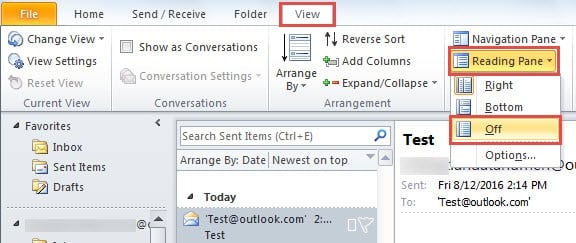
Hvis den ødelagte e-posten er den første i Innboksen, vil det føre til at Outlook krasjer ved oppstart, siden Outlook som standard viser den første e-posten i Innboksen etter oppstart. For å løse dette problemet kan du:
- Start Outlook i safe mode, som vil deaktivere lesepanelet som standard.
- Sikkerhetskopier og slett deretter den ødelagte e-posten.
- Start Outlook på nytt i normal modus.
Hvis Outlook alltid krasjer når du velger en e-post, kan det hende at PST-filen din er skadet, og du kan fikse det med spesialverktøy.
16. Tips for forebygging og vedlikehold
Å forhindre fremtidige tilfeller der Outlook stadig krasjer krever regelmessig vedlikehold og beste praksis.
16.1 Vanlige vedlikeholdsoppgaver
Utfør disse oppgavene månedlig for å forhindre at MS Outlook krasjer:
- Oppdater Office og Windows regelmessig
- Tøm midlertidige filer og hurtigbuffer
- Arkiver gamle e-poster for å redusere PST-størrelsen
- Se gjennom og fjern unødvendige tillegg
- Kjør diskopprydding og defragmentering
- Sikkerhetskopier Outlook-datafiler
16.2 Beste praksis for bruk av Outlook
Ta i bruk disse fremgangsmåtene for å minimere hendelser med at Outlook-appen stadig krasjer:
- Hold PST-filer under 10 GB for optimal ytelse
- Unngå å åpne for mange vinduer samtidig
- Lukk Outlook riktig i stedet for å tvinge nedstengning
- Bruk IMAP i stedet for POP3 når det er mulig
- Tøm mappen Slettede elementer regelmessig
- Begrens e-postregler og automatisk behandling
16.3 Når du skal kontakte Microsofts kundestøtte
Kontakt profesjonell støtte hvis:
- Krasjene vedvarer etter å ha prøvd alle 12 løsningene
- Det vises feilkoder som ikke er dekket her
- Datakorrupsjon påvirker kritisk forretningsinformasjon
- Flere Office-programmer krasjer samtidig
- Maskinvarerelaterte feil oppstår under feilsøking
17. Vanlige spørsmål
Spørsmål: Hvorfor krasjer Outlook-kontoen min når jeg prøver å sende e-post?
A: Outlook-krasj under sending av e-post skjer vanligvis på grunn av ødelagte e-postvedlegg, for store meldinger eller problemer med SMTP-servertilkoblingen. Prøv å sende e-poster uten vedlegg først, sjekk internettforbindelsen din og bekreft at e-postkontoinnstillingene dine er riktige.
Spørsmål: Hvordan vet jeg om tilleggsprogrammer forårsaker at Microsoft Outlook stadig krasjer?
A: Start Outlook i sikkermodus med kommandoen «outlook.exe /safe». Hvis Outlook kjører normalt i sikkermodus uten krasj, er det sannsynligvis tillegg som er årsaken. Deaktiver alle tillegg systematisk, og aktiver dem deretter på nytt én etter én for å identifisere den problematiske utvidelsen.
Spørsmål: Kan antivirusprogramvare føre til at Outlook-appen stadig krasjer?
A: Ja, antivirusprogrammer forstyrrer ofte Outlook-driften. E-postskanning i sanntid, filtrering av vedlegg og registerovervåking kan forårsake krasj. Legg til Outlook-installasjonsmapper og datafiler i antivirus-ekskluderingslisten din for å løse konflikter.
Spørsmål: Hva bør jeg gjøre hvis Outlook stadig krasjer etter Windows-oppdateringer?
A: Windows-oppdateringer kan forårsake kompatibilitetsproblemer med Outlook. Prøv å kjøre Outlook i kompatibilitetsmodus for en tidligere Windows-versjon, oppdater Office-installasjonen eller bruk reparasjonsverktøyet for Office. Grafikkdriveroppdateringer kan også være nødvendige etter større Windows-oppdateringer.
Spørsmål: Hvor ofte bør jeg ta sikkerhetskopier for å forhindre datatap når MS Outlook krasjer?
A: Lag Outlook-sikkerhetskopier ukentlig for personlig bruk og daglig for bedriftsmiljøer. Eksporter PST-filer, kontakter og kalenderdata regelmessig. Vurder å bruke automatiserte sikkerhetskopieringsløsninger som kan beskytte Outlook-dataene dine uten manuell inngripen.
Spørsmål: Er det trygt å slette OST filer når Outlook-en min stadig krasjer?
A: Ja, sletter OST filer er trygge fordi de er frakoblede kopier av dine serverbaserte e-poster. Outlook vil automatisk gjenskape OST filer og synkronisere med e-postserveren din. Denne prosessen kan imidlertid ta tid avhengig av størrelsen på postkassen og internetthastigheten.
Spørsmål: Hvorfor krasjer Outlook-appen oftere på eldre datamaskiner?
A: Eldre datamaskiner mangler ofte tilstrekkelig RAM, har tregere prosessorer og kan kjøre utdaterte drivere som forårsaker stabilitetsproblemer. Utilstrekkelige systemressurser, eldre maskinvarekomponenter og kompatibilitetsproblemer med nyere Office-versjoner bidrar til økt krasjfrekvens.
Spørsmål: Kan store PST-filer føre til at Microsoft Outlook stadig krasjer?
A: Ja, PST-filer større enn 10 GB kan forårsake ytelsesproblemer og krasj. Store filer tar lengre tid å laste, bruker mer minne og er mer utsatt for skade. Arkiver gamle e-poster eller del store PST-filer i mindre segmenter for bedre stabilitet.
Spørsmål: Hva er forskjellen mellom hurtigreparasjon og online reparasjon for å fikse Outlook-krasj?
A: Hurtigreparasjon fikser vanlige filfeil uten internettforbindelse og tar 5–10 minutter. Online Repair laster ned nye installasjonsfiler fra Microsoft, fikser dypere problemer, men krever internett og tar 30–60 minutter. Prøv Quick Repair først, deretter Online Repair hvis problemene vedvarer.
Spørsmål: Hvordan kan jeg forhindre at Outlook-appen krasjer i fremtiden?
A: Oppdater Office og Windows regelmessig, hold PST-filer under 10 GB, unngå overdreven bruk av tillegg, utfør månedlig hurtigbufferopprydding, sikkerhetskopier data regelmessig og overvåk systemressurser. Lukk Outlook riktig i stedet for å tvinge nedstengning for å forhindre profilkorrupsjon.
Spørsmål: Bør jeg bruke 32-biters eller 64-biters Outlook for å unngå krasj?
A: Bruk 64-biters Outlook hvis du har mer enn 4 GB RAM og jobber med store postbokser. 32-biters Outlook har imidlertid bedre kompatibilitet med tillegg og kan være mer stabil med visse tredjepartsutvidelser. Velg basert på dine spesifikke behov og systemkonfigurasjon.
Spørsmål: Kan registerfeil føre til at Outlook-kontoen min krasjer gjentatte ganger?
A: Ja, ødelagte registeroppføringer kan forårsake vedvarende krasj. Registerskade påvirker oppstartsprosessen i Outlook, lasting av tillegg og profiladministrasjon. Bruk sikkerhetskopiering av registeret før du gjør endringer, og vurder profesjonell hjelp hvis du ikke er kjent med prosedyrer for redigering av registeret.
Spørsmål: Hva bør jeg gjøre hvis ingen av disse løsningene fikser MS Outlook-krasj?
A: Hvis alle 13 løsningene mislykkes, kontakt Microsofts kundestøtte eller IT-administratoren din. Problemet kan innebære maskinvareproblemer, dyp systemskade eller bedriftsspesifikke konfigurasjoner som krever profesjonell diagnose. Dokumenter feilmeldinger og krasjmønstre for å hjelpe kundestøttemedarbeiderne med å identifisere den underliggende årsaken.
Spørsmål: Hvor lang tid tar det vanligvis å fikse problemer med at Outlook-appen krasjer?
A: Enkle løsninger som omstart eller oppdatering tar 5–10 minutter. Oppretting av profiler og feilsøking av tillegg tar 30–60 minutter. Avanserte løsninger som registermodifisering eller fullstendig ny installasjon kan ta 2–4 timer. De fleste brukere løser krasj i løpet av den første timen ved hjelp av grunnleggende løsninger.
18. konklusjon
Når Outlook stadig krasjer, løser disse 13 velprøvde løsningene de vanligste årsakene, fra enkle omstarter til fullstendig ny installasjon. De fleste brukere lykkes med de seks første løsningene, spesielt når det gjelder å opprette nye profiler og deaktivere problematiske tillegg.
Start med grunnleggende løsninger som å starte Outlook på nytt og se etter oppdateringer før du går videre til avanserte løsninger. Hvis Microsoft Outlook stadig krasjer etter å ha prøvd flere løsninger, involverer problemet sannsynligvis konflikter på systemnivå som krever profesjonell hjelp.
Husk at forebygging gjennom regelmessig vedlikehold forhindrer de fleste stabilitetsproblemer. Hold Office oppdatert, administrer tillegg nøye og opprettholde rimelige lagringsgrenser for e-post for å sikre optimal ytelse i Outlook.
For ytterligere teknisk støtte kan du besøke Microsofts offisielle nettsted for støtte eller kontakte IT-administratoren din for bedriftsmiljøer.
om forfatteren
Xiu Xing er en erfaren IT-profesjonell med over 8 års erfaring med e-postsystemer for bedrifter og feilsøking av Microsoft Office. Han har hjulpet tusenvis av brukere med å løse komplekse Outlook-problemer på tvers av ulike bedriftsmiljøer.
Xiu spesialiserer seg på migreringer av e-postsystemer, datagjenoppretting og optimalisering av produktivitetsprogramvare. Hans praktiske erfaring inkluderer administrasjon av Exchange Server-distribusjoner, feilsøking av MAPI-tilkoblingsproblemer og implementering av robuste sikkerhetskopieringsstrategier for forretningskritiske e-postsystemer.
Gjennom sin tekniske skriving er Xiu opptatt av å gjøre komplekse IT-løsninger tilgjengelige for hverdagsbrukere. Han holder seg kontinuerlig oppdatert på den nyeste utviklingen innen Office 365 og Exchange Online samt nye e-postteknologier. Når han ikke løser e-postmysterier, liker Xiu å dele praktiske teknologitips som hjelper folk å jobbe mer effektivt.
Har du spørsmål om denne veiledningen, eller trenger du ytterligere hjelp med Outlook-problemer? Xiu ønsker deg velkommen tilbakemeldinger og forslag for å forbedre disse feilsøkingsressursene.