
1. Innledning
Hvis Outlook-innboksen din ikke oppdateres med nye e-poster, er du ikke alene. Dette frustrerende problemet rammer millioner av brukere på tvers av alle Outlook-varianter, fra den klassiske skrivebordsappen til den nye Outlook og Outlook på nettet. Denne omfattende veiledningen gir 16 velprøvde løsninger for å løse dette problemet raskt og effektivt. Del 2 til 10 er generelle løsninger for alle Outlook-varianter. Selv om seksjon 11 inneholder spesifikke løsninger for nye Outlook og Outlook på nettet.
2. Raske løsninger (prøv disse først)
Før du dykker ned i kompleks feilsøking, kan du prøve disse raske Outlook-løsningene som løser de fleste vanlige problemer.
2.1 Start Outlook helt på nytt
En enkel omstart løser ofte midlertidige problemer som fører til at Outlook ikke oppdaterer e-poster riktig.
- Lukk Outlook ved å klikke filet -> Utgang
- Press Ctrl + Shift + Esc for å åpne Oppgavebehandling
- Se etter noe Outlook prosesser i prosesser tab
- Velg hver Outlook-prosess og klikk Avslutt oppgave
- Start Outlook på nytt på vanlig måte

2.2 Sjekk internettforbindelsen din
Outlook krever en stabil internettforbindelse for å synkronisere e-post med serveren.
- Test internettforbindelsen din ved å åpne en nettleser
- Prøv å besøke flere nettsteder for å bekrefte tilkoblingen
- Hvis det er problemer med tilkoblingen, start ruteren på nytt ved å koble den fra i 30 sekunder.
- Vurder å bytte til et annet nettverk midlertidig for å teste
2.3. Sjekk server- og tjenestestatus
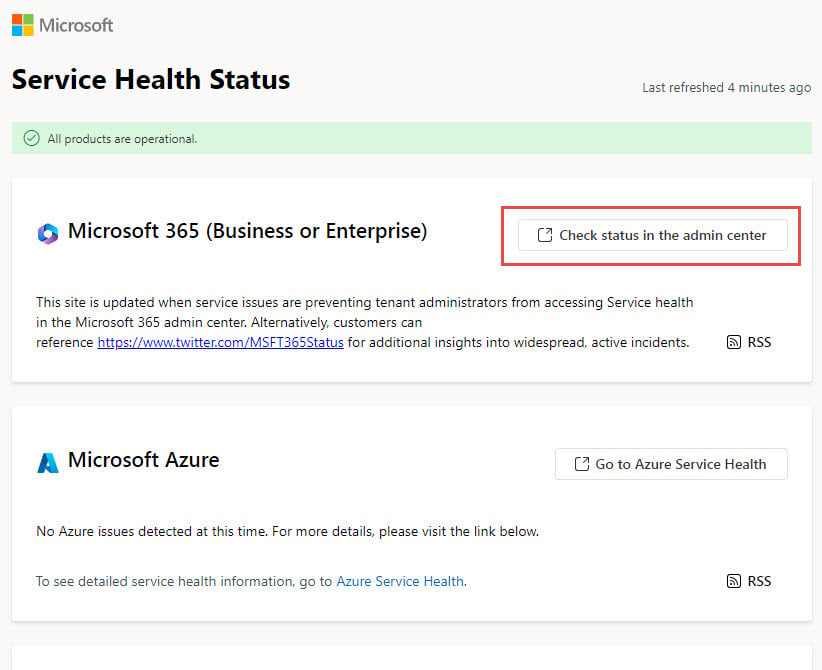
Hvis du bruker Microsoft 365 (Business eller Enterprise), Outlook.com eller Exchange Online, kan serveravbrudd forhindre e-postsynkronisering og føre til at Outlook-innboksen ikke oppdateres.
- Besøk Microsoft-tjenestens helsestatus
 side
side - Se etter rapporterte problemer med Microsoft 365 (Business eller Enterprise), Outlook eller Exchange Online
- Hvis du bruker bedriftens Exchange, kontakt IT-administratoren din
- Vent på gjenoppretting av tjenesten hvis det bekreftes at driftsstansen er

2.4 Manuell synkronisering og oppdatering av mapper
Tving Outlook til å se etter nye e-poster umiddelbart ved hjelp av manuell synkronisering.
- Klikk på Send motta fanen i båndet
- Klikk Send/motta alle mapper knapp
- Vent til synkroniseringsprosessen er fullført
- Sjekk statuslinjen nederst for synkroniseringsfremdrift

3. Problemer med visning og sortering av e-post
Noen ganger kommer Outlook-e-poster inn, men vises ikke riktig på grunn av visnings- eller sorteringsproblemer. I slike tilfeller ser det ut til at Outlook-innboksen ikke oppdateres.
3.1 Sjekk sorteringsrekkefølgen for e-post
Feil sortering kan føre til at nye e-poster ser ut som de ligger gjemt i innboksen.
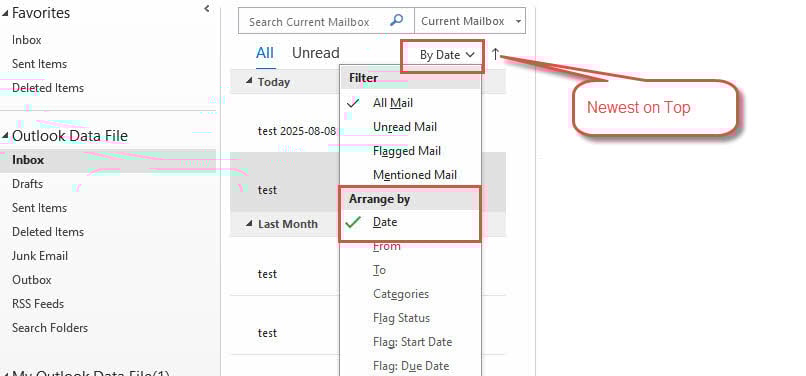
For klassisk Outlook:
- Klikk på sorteringsalternativet øverst i e-postlisten din
- Velg Arrangert av -> Dato
- Sørge Nyeste på toppen (pilen er oppe).
For ny Outlook:
- Klikk Filtrer på verktøylinjen
- Gå til Svart
- Velg Dato og satt til Nyeste på toppen
3.2 Gjennomgå e-postregler og -filtre
E-postregler kan automatisk flytte meldinger bort fra innboksen din.
- Gå til filet -> Administrer regler og varsler
- Se gjennom alle aktive regler i Regler og varsler Dialog
- Deaktiver mistenkelige regler midlertidig ved å fjerne avmerkingen for dem.
- Klikk OK og test om e-poster vises i innboksen

3.3 Sjekk listen over blokkerte avsendere
Viktige e-poster kan bli blokkert og sendt til søppelpostmapper.
- Gå til Home fanen -> junk -> Alternativer for søppelpost

- Klikk på Blokkerte avsendere tab
- Se gjennom listen for legitime e-postadresser eller domener

- Velg uønskede oppføringer og klikk fjerne
- Sjekk din Søppelpost mappe for feilklassifiserte meldinger


4. Oppdateringer og reparasjoner av Outlook-applikasjoner
Utdaterte eller ødelagte Outlook-installasjoner forårsaker ofte oppdateringsproblemer.
4.1 Oppdater Outlook til nyeste versjon
Å kjøre den nyeste Outlook-versjonen sikrer kompatibilitet og feilrettinger.
- Åpne Outlook og gå til filet -> Konto Konto
- Klikk Oppdater alternativer -> Oppdater nå
- Vent på nedlasting og installasjon av oppdateringer
- Start Outlook på nytt når du blir bedt om det

4.2 Reparer Outlook-applikasjonen din
Bruk den innebygde reparasjonsfunksjonen til å fikse ødelagte Outlook-filer.
- Lukk Outlook helt
- Open kontroll Panel -> programmer -> Programmer og funksjoner
- Finn Microsoft Office 365 eller Office-versjonen din
- Høyreklikk og velg Endring
- Velg Rask reparasjon først da Nettreparasjon hvis nødvendig
- Følg instruksjonene på skjermen og start på nytt når du er ferdig

5. Konto- og tilkoblingsinnstillinger
Feil kontoinnstillinger hindrer ofte Outlook i å koble til e-postservere på riktig måte.
5.1 Reparer e-postkontoinnstillinger
Løs problemer med kontokonfigurasjon ved hjelp av Outlooks innebygde reparasjonsfunksjon.
- Gå til filet -> konto~~POS=TRUNC innstillinger~~POS=HEADCOMP -> konto~~POS=TRUNC innstillinger~~POS=HEADCOMP
- Velg den problematiske e-postkontoen din
- Klikk reparasjon (tilgjengelig for SMTP/IMAP-kontoer)
- Følg instruksjonene fra reparasjonsveiviseren.
- Start Outlook på nytt etter at du er ferdig

OBS: Reparasjonsalternativet er ikke tilgjengelig for Exchange-kontoer. Kontakt IT-administratoren din hvis du bruker Exchange.
5.2 Deaktiver bufret Exchange-modus
Bufret Exchange-modus kan forårsake synkroniseringsavvik mellom server- og lokale data.
- naviger til filet -> konto~~POS=TRUNC innstillinger~~POS=HEADCOMP -> konto~~POS=TRUNC innstillinger~~POS=HEADCOMP
- Velg Exchange-kontoen din og klikk på Endring
- Fjern merkingen Bruk bufret utvekslingsmodus
- Klikk neste og lukk dialogen
- Start Outlook på nytt for at endringene skal tre i kraft

5.3 Konfigurer Outlook til å fungere på nett
Sørg for at Outlook ikke sitter fast i frakoblet modus.
Se etter disse offline-indikatorene:
- Jobber offline status i statuslinjen
- Skyggelagt Arbeid frakoblet knapp i båndet
- Rød X på Outlook-ikonet i oppgavelinjen
For å gå på nett:
- Gå til Send motta tab
- Klikk på Arbeid frakoblet knappen for å slå den av
- Bekreft at statuslinjen ikke vises «Jobber frakoblet» noe mer.

6. Hurtigbuffer- og lagringshåndtering
Problemer med hurtigbufferen og lagringsbegrensninger kan forhindre at Outlook-innboksen din oppdateres riktig.
6.1 Tøm Outlook-hurtigbufferen
Korrupte hurtigbufferfiler kan forårsake synkroniseringsproblemer og ytelsesproblemer.
- Lukk Outlook helt
- Press Windows + R for å åpne Kjør-dialogboksen
- typen %localappdata%\Microsoft og trykk Enter
- Finn og slett Outlook mappe
- Start Outlook på nytt for å gjenoppbygge hurtigbufferen
6.2 Sjekk datafilstørrelse
Hvis størrelsen på PST/OST-datafilen din når størrelsesgrensene, kan ikke Outlook motta nye e-poster, noe som forhindrer oppdateringer i innboksen.
- Start Outlook
- I mapperuten høyreklikker du på datafilen der innboksen ikke kan oppdateres.
- Velg Datafilegenskaper

- Finn banen til datafilen, og sjekk om størrelsen når grensene.



Nedenfor finner du standard størrelsesgrenser for PST/OST files:
- Outlook 97–2002: 2 GB.
- Outlook 2003–2007: 20 GB.
- Outlook 2010+: 50 GB.
Hvis datafilstørrelsen når eller er nær grensen, kan du:
- Komprimer datafilen
- Bruk Arkiv funksjoner for å arkivere gamle e-poster
- Slett gamle e-poster og tøm Slettede elementer
- Lagre store vedlegg eksternt og slett originale meldinger
- Juster størrelsesgrensene i Windows-registerredigereren.
6.3 Sjekk ledig diskplass
Hvis diskstasjonen der Outlook-datafilen ligger går tom for plass, vil ikke datafilen kunne romme flere nye e-poster, så du kan også støte på feilen «Outlook-innboksen oppdateres ikke».
For å fikse problemet kan du enten:
- Frigjør plass på harddisken ved hjelp av Diskoppryddingeller

- Flytt Outlook-datafilen til en annen stasjon med mer plass, og oppdater deretter datafilbanen i kontoen din.

7. Konfigurasjon av automatisk synkronisering
Riktige synkroniseringsinnstillinger sørger for at Outlook automatisk sjekker etter nye e-poster regelmessig.
7.1 Aktiver automatisk sending/mottak
Konfigurer Outlook til å synkronisere automatisk med jevne mellomrom.
- Gå til Send motta fanen -> Send / motta grupper
- Velg Definer Send / Motta Grupper
- I dialogboksen, sørg for at Planlegg automatisk sending/mottak hver er sjekket
- Angi passende tidsintervall (vanligvis 15–30 minutter)
- Klikk Lukke

7.2 Konfigurer innstillinger for sending/mottak
Kontroller at alle kontoer og mapper er inkludert i automatisk synkronisering.
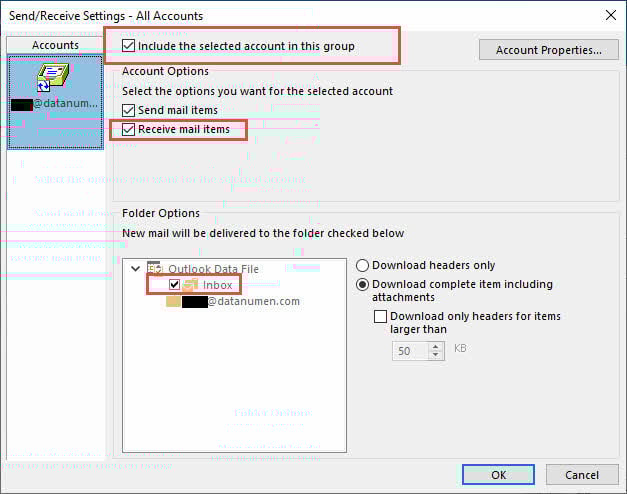
- In Send / motta grupper dialog, klikk Rediger
- Sjekk at alle kontoer er oppført og valgt
- Bekreft Inkluder den valgte kontoen i denne gruppen Er på
- Under Kontoalternativer, bekrefte Motta postsendinger Er på
- Sikre innboksen mappen er sjekket for synkronisering
- Klikk OK for å lagre innstillinger
8. Problemer med tredjepartsforstyrrelser
Tillegg og sikkerhetsprogramvare kan forstyrre Outlooks e-postsynkroniseringsfunksjoner.
8.1 Deaktiver tredjepartstillegg
Problematiske tillegg kan forhindre at Outlook oppdateres riktig.
- Gå til filet -> alternativer -> Add-ins
- Velg nederst COM-tillegg fra rullegardinmenyen
- Klikk Go
- Fjern merket for ikke-essensielle tillegg for å deaktivere dem.
- Klikk OK og start Outlook på nytt
- Test om problemet med oppdatering av innboksen er løst

8.2 Sjekk brannmur- og antivirusinnstillinger
Sikkerhetsprogramvare kan blokkere Outlooks tilkobling til e-postservere.
- Deaktiver antivirus og brannmur midlertidig
- Test om Outlook-innboksen begynner å oppdateres
- Hvis det fungerer, legg til Outlook i unntakene for sikkerhetsprogramvaren din.
- Konfigurer brannmuren for å tillate Outlook gjennom Windows Defender
- Aktiver sikkerhetsprogramvaren din på nytt
9. Rettelser av datafilkorrupsjon
Korrupt PST eller OST filer kan også føre til at Outlook-innboksen ikke oppdateres.
9.1 Bruk ScanPST (Reparasjonsverktøy for innboks)
Du kan bruke Outlooks innebygde ScanPST til å reparere skadede Outlook-datafiler.

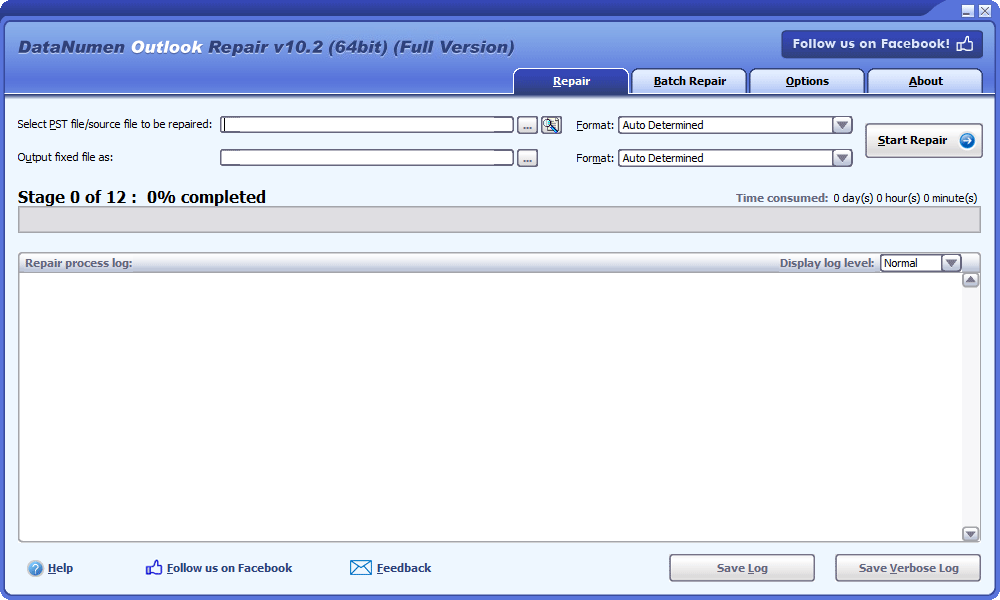
9.2 Bruk tredjepartsverktøy
Hvis ScanPST mislykkes, kan du prøve tredjepartsverktøy som kan håndtere alvorlige feil. DataNumen'S Outlook-reparasjonsverktøy er et godt valg.
10. Avanserte feilsøkingsmetoder
Når grunnleggende rettelser mislykkes, kan disse avanserte metodene løse vedvarende problemer med oppdatering av Outlook.
10.1 Gjenopprett Outlook-profil
En ny profil kan løse dyptliggende konfigurasjonsproblemer.
- Gå til kontroll Panel -> Post (eller søk etter Post i Start-menyen)
- Klikk Vis profiler
- Klikk Legg til for å opprette en ny profil
- Skriv inn et profilnavn og konfigurer e-postkontoen din
- Angi den nye profilen som standard og test funksjonaliteten
- Eksporter viktige data fra den gamle profilen før sletting

10.2 Installer Microsoft Outlook på nytt
Fullstendig ny installasjon løser problemer med programvarekorrupsjon.
- Sikkerhetskopier alle viktige e-poster og innstillinger
- Gå til kontroll Panel -> Programmer og funksjoner
- Velg Microsoft Office og klikk Avinstaller
- Last ned det nyeste Office-installasjonsprogrammet fra Microsoft
- Installer Office med en ny kopi av Outlook
- Konfigurer e-postkontoene dine på nytt og gjenopprett data
10.3 Sjekk Windows-oppdateringer
Systemoppdateringer kan løse kompatibilitetsproblemer som påvirker Outlook.
- Gå til innstillinger -> Oppdatering og sikkerhet -> Windows Update
- Klikk Se etter oppdateringer
- Installer alle ventende oppdateringer
- Start datamaskinen på nytt når du blir bedt om det
- Test Outlook-funksjonaliteten etter omstart

11. Løsninger for andre Outlook-varianter
Ulike Outlook-versjoner kan kreve spesifikke feilsøkingsmetoder.
11.1 Ny Outlook-app
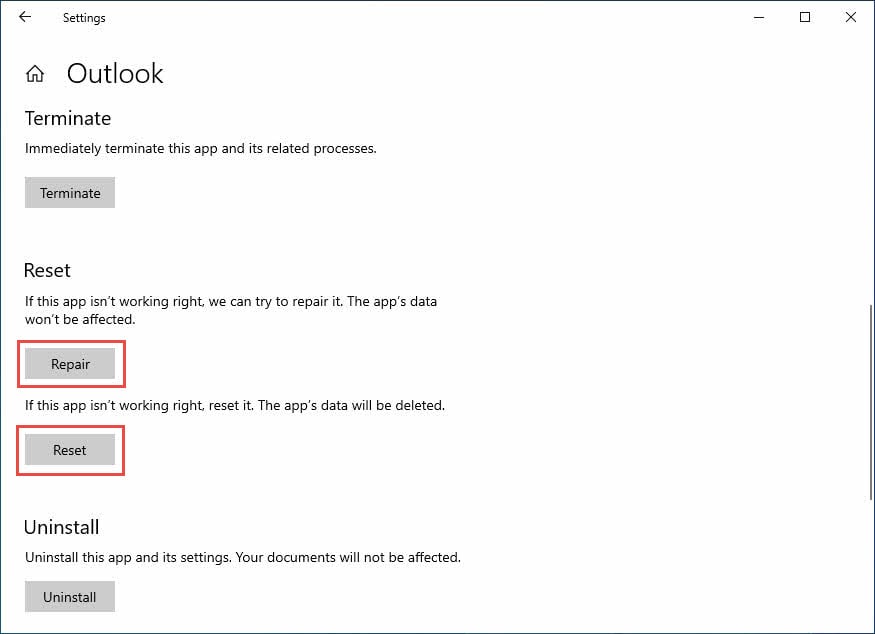
Den nye Outlook-appen har unike alternativer for tilbakestilling og reparasjon.
- Åpne Windows innstillinger -> Apps
- Finn Outlook (ikke den klassiske) i applisten
- Klikk på de tre prikkene og velg Avanserte alternativer

- Prøve reparasjon først til å fikse uten datatap
- Hvis reparasjonen mislykkes, bruk Tilbakestill (dette sletter appdata)

11.2 Outlook på nettet (OWA)
Nettleserrelaterte problemer kan påvirke ytelsen til Outlook Web App.
- Tøm nettleserens hurtigbuffer og informasjonskapsler fullstendig
- Prøv å få tilgang til Outlook i et inkognito-/privat nettleservindu
- Test med en annen nettleser (Chrome, Firefox, Edge)
- Oppdater nettleseren til den nyeste versjonen
- Deaktiver nettleserutvidelser som kan forstyrre
- Sjekk om organisasjonen din har noen restriksjoner på nettproxyer
12. konklusjon
Problemer med at Outlook-innboksen ikke oppdateres kan skyldes ulike årsaker, fra enkle tilkoblingsproblemer til kompleks datafeil. De mest effektive løsningene innebærer vanligvis å starte Outlook på nytt, sjekke internettforbindelse og tjenestestatus og synkronisere mapper manuelt. For vedvarende problemer løser det ofte problemet å tømme hurtigbufferen, reparere programmet eller gjenopprette profilen din.
Start med hurtigløsningene i del 2, ettersom de løser 80 % av vanlige problemer. Hvis problemene vedvarer, bør du systematisk gå gjennom delene til synkroniseringen av Outlook-e-posten din er gjenopprettet. Husk å sikkerhetskopier viktige data før du prøver avanserte feilsøkingsmetoder.
Hvis ingen av disse løsningene fungerer, kan du kontakte Microsofts kundestøtte eller organisasjonens IT-avdeling for ytterligere hjelp. Regelmessig vedlikehold, som å tømme hurtigbufferen og oppdatere Outlook, kan forhindre fremtidige oppdateringsproblemer.
13. Vanlige spørsmål
Spørsmål: Hvorfor oppdateres ikke Outlook-en min med nye e-poster?
A: Vanlige årsaker inkluderer problemer med internettforbindelsen, feil synkroniseringsinnstillinger, full postbokslagring, frakoblet modus, ødelagte hurtigbufferfiler eller serveravbrudd. Prøv å starte Outlook på nytt og sjekke internettforbindelsen først.
Spørsmål: Hvordan tvinger jeg Outlook til å oppdatere innboksen min?
A: Klikk på Send motta Fanen og velg Send/motta alle mapper. Du kan også trykke F9 som en hurtigtast for å fremtvinge umiddelbar synkronisering.
Spørsmål: Hvorfor fungerer Outlook etter omstart, men slutter å oppdateres senere?
A: Dette indikerer midlertidige prosesskonflikter eller minneproblemer. Se etter motstridende tillegg, sørg for at automatisk sending/mottak er riktig konfigurert, og bekreft at postboksen din ikke nærmer seg lagringsgrensene.
Spørsmål: Hvor ofte bør Outlook sjekke om det er nye e-poster?
A: Sett automatisk sending/mottak til 5–15 minutter for optimal balanse mellom responstid og serverbelastning. Svært hyppige kontroller (under 5 minutter) kan påvirke ytelsen.
Spørsmål: Hva er forskjellen mellom reparasjon og tilbakestilling for ny Outlook?
A: Reparasjon forsøker å fikse appen samtidig som dataene og innstillingene dine bevares. Tilbakestilling installerer appen på nytt og sletter alle data, noe som krever at du konfigurerer alt på nytt.
Spørsmål: Kan antivirusprogramvare forhindre at Outlook oppdateres?
A: Ja, altfor aggressive antivirus- eller brannmurinnstillinger kan blokkere Outlooks tilkobling til e-postservere. Legg til Outlook i unntakslisten for sikkerhetsprogramvaren din for å løse dette.
Spørsmål: Hva betyr «Å jobbe frakoblet» i Outlook?
A: Hvis du jobber frakoblet, betyr det at Outlook har koblet seg fra e-postserveren din og ikke kan sende eller motta nye e-poster. Du vil se denne statusen i den nederste statuslinjen. Klikk på Arbeid frakoblet -knappen i Send/Motta-fanen for å koble til på nytt.
Spørsmål: Hvordan vet jeg om Outlook-hurtigbufferen min er ødelagt?
A: Tegnene inkluderer treg ytelse, e-poster som ikke vises, synkroniseringsfeil eller at Outlook fryser ofte. Å tømme hurtigbufferen ved å slette Outlook-mappen i %localappdata%\Microsoft løser vanligvis disse problemene.
Q: Hvorfor forsvinner e-postene mine fra innboksen etter ankomst?
A: Dette skjer vanligvis på grunn av e-postregler som automatisk flytter meldinger til andre mapper, feil sorteringsinnstillinger eller aggressive spamfiltre. Sjekk e-postreglene dine og sørg for at sorteringen er satt til «Nyeste øverst».
Spørsmål: Hva skal jeg gjøre hvis Outlook sier at postboksen min er full?
A: Slett gamle e-poster, tøm mappen Slettede elementer permanent ved å bruke Shift + Delete, lagre vedlegg eksternt og bruk arkivfunksjoner for å flytte eldre e-poster ut av hovedpostkassen din.
Spørsmål: Kan jeg fikse problemer med oppdatering av Outlook uten å miste e-postene mine?
A: Ja, de fleste feilrettinger bevarer e-postene dine. Sikkerhetskopier alltid PST-filene dine før du prøver avanserte reparasjoner. Unngå å bruke tilbakestillingsalternativer med mindre andre metoder mislykkes, da tilbakestilling sletter alle data.
Spørsmål: Hvorfor fungerer Outlook på telefonen min, men ikke på datamaskinen min?
A: Mobilapper bruker forskjellige synkroniseringsprotokoller og påvirkes mindre av datamaskinspesifikke problemer som hurtigbufferfeil, tillegg eller brannmurinnstillinger. Fokuser på datamaskinspesifikke løsninger som å tømme hurtigbufferen og sjekke tilkoblingen.
Spørsmål: Hvordan kan jeg forhindre oppdateringsproblemer med Outlook-innboksen i fremtiden?
A: Oppdater Outlook regelmessig, tøm hurtigbufferen månedlig, sørg for tilstrekkelig lagringsplass i postkassen, gjennomgå e-postregler med jevne mellomrom og hold Windows-systemet oppdatert. Unngå å installere unødvendige tillegg som kan forårsake konflikter.
om forfatteren
Xiu Xing er en erfaren IT-profesjonell med over 8 års erfaring med e-postsystemer for bedrifter og feilsøking av Microsoft Office. Han har hjulpet tusenvis av brukere med å løse komplekse Outlook-problemer på tvers av ulike bedriftsmiljøer.
Xiu spesialiserer seg på migreringer av e-postsystemer, datagjenoppretting og optimalisering av produktivitetsprogramvare. Hans praktiske erfaring inkluderer administrasjon av Exchange Server-distribusjoner, feilsøking av MAPI-tilkoblingsproblemer og implementering av robuste sikkerhetskopieringsstrategier for forretningskritiske e-postsystemer.
Gjennom sin tekniske skriving er Xiu opptatt av å gjøre komplekse IT-løsninger tilgjengelige for hverdagsbrukere. Han holder seg kontinuerlig oppdatert på den nyeste utviklingen innen Office 365 og Exchange Online samt nye e-postteknologier. Når han ikke løser e-postmysterier, liker Xiu å dele praktiske teknologitips som hjelper folk å jobbe mer effektivt.
Har du spørsmål om denne veiledningen, eller trenger du ytterligere hjelp med Outlook-problemer? Xiu ønsker deg velkommen tilbakemeldinger og forslag for å forbedre disse feilsøkingsressursene.