
Reparasjon korrupt OST fil med komplett guide. Gratis gjenopprettingstips, avanserte metoder og profesjonelle verktøy. Fiks OST fil nå!
1. Innledning
1.1 Hva er en OST Fil?
An OST En fil, eller tabell for frakoblet lagring, er en datafil som brukes av Microsoft Outlook til å lagre en lokal hurtigbuffer med postboksdataene dine. Den lar deg få tilgang til e-post, kontakter, kalendere og andre postbokselementer selv uten Internett-tilkobling. Når du er tilkoblet, synkroniserer Outlook automatisk OST filen med Exchange Server- eller IMAP-kontoen, slik at dataene dine holder seg oppdatert på tvers av alle enheter.
OST fileopprettes når du konfigurerer Outlook med Exchange-, Office 365-, IMAP- eller Outlook.com-kontoer ved hjelp av bufret Exchange-modus. Alle endringer du gjør offline lagres i OST filen og synkroniseres med serveren når forbindelsen er gjenopprettet.
Hovedforskjellen mellom OST og PST-filer er det OST Filer fungerer med serverbaserte kontoer og synkroniseres automatisk, mens PST-filer er frittstående arkivfiler som ikke synkroniseres med noen server.
1.2 tegn på din OST Filen er ødelagt
Gjenkjenne symptomene på OST Filskade hjelper deg med å iverksette raske tiltak for å reparere filen før datatap oppstår. Vanlige tegn inkluderer:
- Feilmeldinger som sier «Kan ikke åpne standard e-postmapper» eller «Filen xxx».ost er i bruk og kan ikke nås».
- Synkroniseringsfeil mellom Outlook og Exchange Server
- Manglende e-poster, mapper eller andre postbokselementer
- Outlook krasjer, fryser eller henger seg opp når du åpner OST fil
- Treg ytelse eller forsinket respons når du arbeider med e-post
1.3 Vanlige årsaker til OST Filkorrupsjon
Forstå hvorfor OST Hvis filer blir ødelagt, hjelper det deg med å forhindre fremtidige problemer. Hovedårsakene inkluderer:
- Maskinvarerelaterte problemer: plutselig strømbrudd, harddiskfeil og dårlige sektorer, problemer med lagringsenheter, problemer med maskinvarekompatibilitet
- Programvarerelaterte problemer: feilaktig avslutning av Outlook, feil eller konflikter i Outlook-programvaren, utdaterte Outlook-versjoner, inkompatible tillegg, antivirusprogrammer osv.
- Problemer med filstørrelse: overdimensjonert OST filer, problemer med størrelsesgrenser
- Eksterne faktorer: virus- eller skadelig programvareangrep, problemer med nettverkstilkoblingen, synkroniseringsfeil, menneskelige feil som utilsiktet sletting eller flytting av filer
2. Finn Outlook-kontoen din OST filet
Før du kan reparere en OST filen, må du vite hvor den er lagret på datamaskinen din. Outlook tilbyr flere metoder for å finne den OST filen.
2.1 Bruke Outlook til å finne OST Vårt kontor:
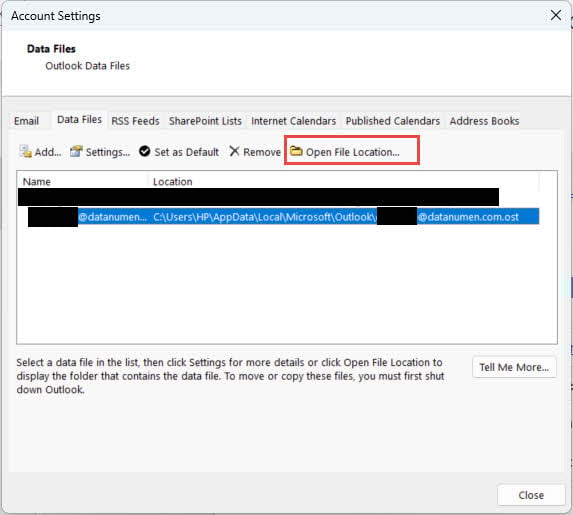
Den enkleste måten å finne din OST Filplasseringen er via Outlooks kontoinnstillinger:
- Åpne Microsoft Outlook
- Klikk filet -> konto~~POS=TRUNC innstillinger~~POS=HEADCOMP -> konto~~POS=TRUNC innstillinger~~POS=HEADCOMP
- Velg Datafiler tab
- Velg OST filen du vil finne
- Klikk Åpne fil plassering for å se mappen som inneholder din OST fil
2.2 Vanlige OST Filsteder
For Windows 7 og nyere versjoner, OST Filer lagres vanligvis på følgende standardplassering:
C:\Users\[Username]\AppData\Local\Microsoft\Outlook
Erstatt [Brukernavn] med ditt faktiske Windows-brukernavn. OST filen er vanligvis oppkalt etter e-postadressen din, for eksempel dittnavn@bedrift.com.ost.
2.3 Funn OST Filer manuelt
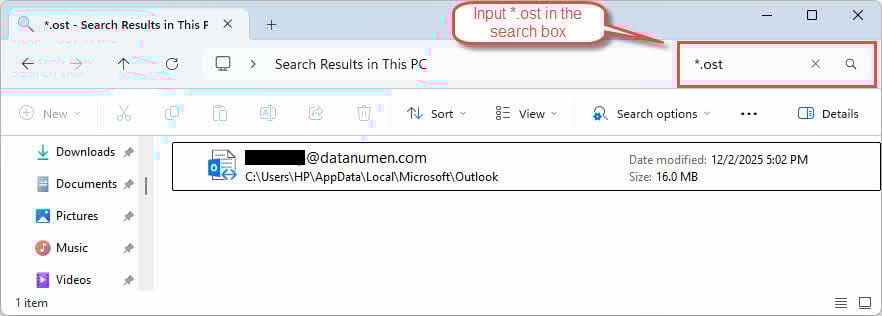
Hvis du trenger å finne OST filer manuelt, bruk Windows Filutforsker:
- Press Windows + E for å åpne Filutforsker
- Skriv inn i søkefeltet
*.ostå søke etter alle OST filer - Aktiver visning av skjulte filer ved å klikke Se -> Skjulte elementer
- Naviger til AppData-mappen hvis søket ikke finner filene dine
3. Metode 1: Lukk Outlook og åpne på nytt
Noen ganger, OST Filfeil er midlertidige og kan løses ved å ganske enkelt lukke og åpne Outlook på nytt:
- Gå til filet -> Utgang å lukke Outlook riktig

- Sørg for at ingen Outlook-prosesser kjører i Oppgavebehandling
- Vent i 30 sekunder før du åpner Outlook på nytt
- Start Outlook og sjekk om problemet vedvarer

4. Metode 2: Deaktiver og aktiver bufret Exchange-modus på nytt
Bufret Exchange-modus lar Outlook jobbe offline med en kopi av postboksen din. Deaktivering og reaktivering av denne funksjonen kan løse problemet. OST problemer med filsynkronisering og noen ganger løse problemer med korrupsjon.
Viktig begrensning: Denne metoden fungerer bare med Exchange-kontoer. Den er ikke tilgjengelig for IMAP-, POP3- eller Outlook.com-kontoer.
- Åpne Outlook
- Gå til filet -> konto~~POS=TRUNC innstillinger~~POS=HEADCOMP -> konto~~POS=TRUNC innstillinger~~POS=HEADCOMP
- Velg kontoen din
- Klikk Endring
- Fjern merkingen Bruk bufret utvekslingsmodus
- Klikk neste og deretter Finish

- Start Outlook på nytt.
- Gjenta trinn 1–6 og aktiver på nytt Bruk bufret utvekslingsmodus
- Start Outlook på nytt og la det synkronisere med serveren

Når du aktiverer bufret Exchange-modus på nytt, oppretter Outlook en ny OST filen og laster ned postboksdataene dine fra serveren. Denne prosessen kan ta tid, avhengig av størrelsen på postboksen din.
5. Metode 3: Fjern frakoblede elementer og oppdater mappen
Hvis korrupsjon påvirker bestemte mapper i stedet for hele OST filen, kan du tømme disse mappene og deretter synkronisere elementene manuelt på nytt.
Viktig begrensning: Denne metoden fungerer bare med Exchange-kontoer. Den er ikke tilgjengelig for IMAP-, POP3- eller Outlook.com-kontoer.
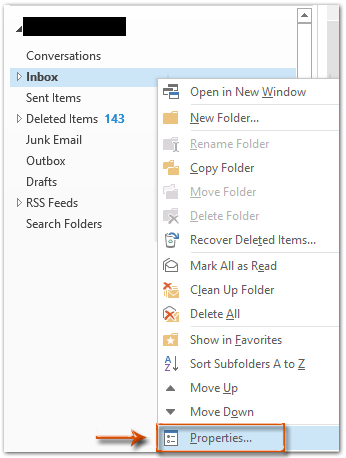
- Åpne Outlook og høyreklikk på den berørte mappen
- Klikk Eiendommer

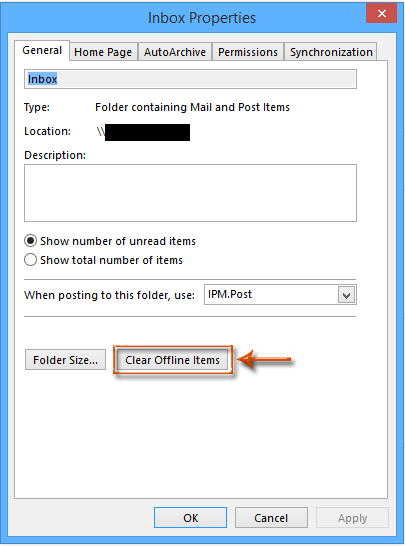
- på Eiendommer dialogboksen, klikk Fjern frakoblede elementer

- Klikk OK å bekrefte
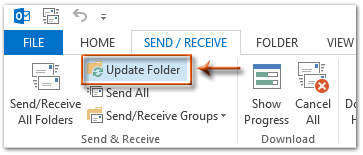
- Gå til Send motta tab
- Klikk Oppdater mappe for å synkronisere mappen med serveren

6. Metode 4: Kompakt OST filet
Noen ganger komprimering av OST filen kan fikse korrupt OST filen, spesielt når korrupsjonen er forårsaket av et overdimensjonert problem.
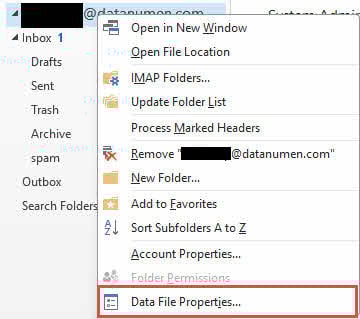
- Åpne Outlook og høyreklikk på det berørte OST filen.
- Klikk Datafilegenskaper

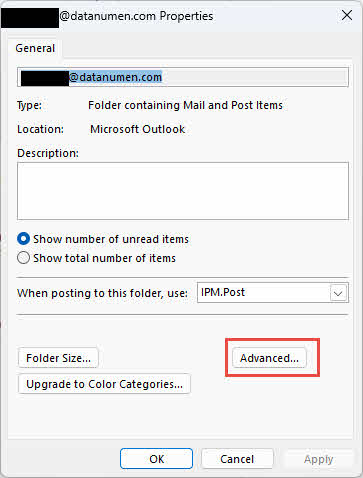
- på Eiendommer dialogboksen, klikk Avansert

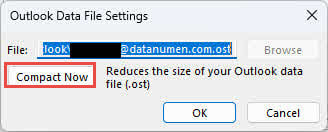
- Klikk Kompakt nå å komprimere OST filen.

7. Metode 5: Slett og gjenopprett OST filet
når OST filen er alvorlig skadet. Hvis du sletter den, kan Outlook gjenskape og synkronisere en ny kopi av den. OST filen fra serveren, noe som kan løse problemet.
- Finn det OST filplassering.
- Lukk Outlook helt.
- Høyreklikk på OST fil og velg Gi nytt navn
- Legg til
.baktil slutten av filnavnet (f.eks. dittnavn@bedrift.com.ost.bak) - Åpne Outlook på nytt
- Outlook vil automatisk opprette en ny OST filen og begynn å synkronisere med serveren på nytt
Begrensninger:
- Krever en aktiv tilkobling til Exchange-serveren
- Alle endringer som ikke er synkronisert med serveren vil gå tapt
8. Metode 6: Opprett en ny Outlook-profil på nytt og synkroniser på nytt OST filet
Hvis selve Outlook-profilen er skadet, kan det å opprette en ny profil løse både profil- og OST filproblemer.
- Lukk Outlook og sørg for at ingen Outlook-prosesser kjører
- Gå til kontroll Panel -> Post
- Klikk Vis profiler
- Klikk Legg til for å opprette en ny profil
- Skriv inn et navn for den nye profilen og klikk på OK

- Følg instruksjonene for å konfigurere e-postkontoen din
- Skriv inn e-postadressen og passordet ditt når du blir bedt om det
- Klikk neste og vent på at Outlook skal konfigurere kontoen
- Velg den nye profilen som standardprofil
- Klikk OK for å lukke dialogboksen for e-postoppsett
- Åpne Outlook med den nye profilen
- Outlook vil opprette en ny OST arkiver og synkroniser postboksdataene dine

Denne metoden har de samme begrensningene som metode 4: den krever en Exchange Server-tilkobling, og eventuelle endringer som ikke synkroniseres med serveren, vil gå tapt.
9. Metode 7: Bruk reparasjonsverktøyet for innboksen (ScanPST.exe)
Reparasjonsverktøyet for innboks, også kjent som ScanPST.exe, er Microsofts innebygde verktøy for å diagnostisere og reparere feil i Outlook-datafiler. Selv om det primært er utviklet for PST-filer, kan det også skanne og fikse visse typer OST filkorrupsjon.
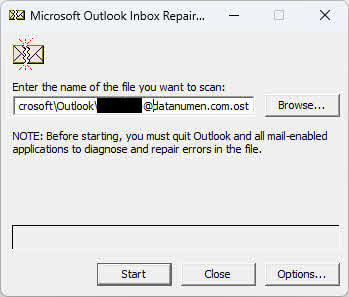
Du kan se vår omfattende guide om hvordan du bruker ScanPST.exe.
10. Metode 8: Bruk OST Integritetssjekkverktøy (ScanOST.exe)
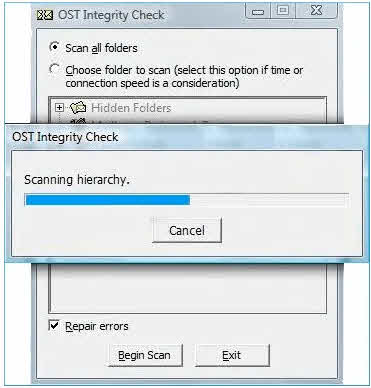
ScanOST.exe er OST Integritetssjekkverktøy utviklet spesielt for OST filer i eldre Outlook-versjoner. Den skanner etter uoverensstemmelser mellom de lokale OST filen og Exchange-serveren, og reparerer deretter synkroniseringsfeil.
Viktig merknad: ScanOST.exe er bare tilgjengelig i Outlook 2007 og tidligere versjoner. For Outlook 2010 og nyere, bruk ScanPST.exe i stedet.
- Lukk Outlook helt
- naviger til
C:\Program Files\Microsoft Office\Office[version] - Dobbeltklikk
SCANOST.EXEå starte verktøyet - Velg Outlook-profilen som inneholder den ødelagte filen OST fil
- Velg enten Skann alle mapper or Velg mappe å skanne
- Sørge Reparer feil er valgt
- Klikk Begynn skanningen for å starte prosessen
- Vent til skanningen og reparasjonen er fullført
- Åpne Outlook og bekreft OST filen er tilgjengelig
11. Metode 9: Sjekk diskfeil
Harddiskfeil eller skadede sektorer kan forårsake OST filskade. Å kjøre Windows Diskkontroll-verktøyet kan identifisere og fikse disse problemene med lagringsenheter, og potensielt løse OST filproblemer.
- Lukk alle programmer, inkludert Outlook
- Press Windows + E for å åpne Filutforsker
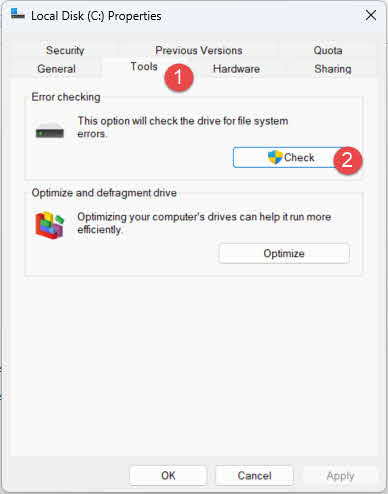
- Høyreklikk på stasjonen som inneholder din OST fil (vanligvis C:)
- Velg Eiendommer
- Klikk på verktøy tab
- Under Feilkontroll klikker du på Trykk her

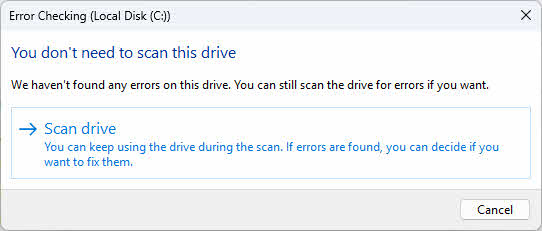
- Klikk Skann stasjon for å starte diskskanningen

- Hvis det oppdages feil, følg instruksjonene for å reparere dem
- Start datamaskinen på nytt hvis du blir bedt om det
- Når skanningen er fullført, åpner du Outlook og tester OST fil
Du kan også kjøre Sjekk Diskverktøy fra ledeteksten for mer avanserte alternativer:
- Press Windows + X og velg Terminal (admin)
- typen
chkdsk C: /f /rog trykk Enter - Hvis du blir bedt om å planlegge sjekken ved neste omstart, skriver du Y og trykk Enter
- Start datamaskinen på nytt for å kjøre disksjekken
12. Metode 10: Bruk Windows Systemgjenoppretting
If OST filskade oppstod etter en nylig systemendring, programvareinstallasjon eller Windows-oppdatering, kan Systemgjenoppretting tilbakestille datamaskinen til en tidligere tilstand når OST filen fungerte som den skal.
- Lukk alle programmer, inkludert Outlook
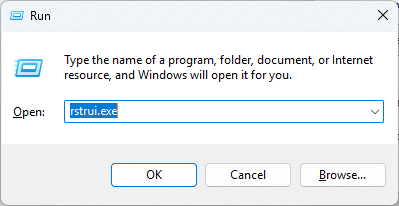
- Press Windows + R for å åpne dialogboksen Kjør
- typen
rstrui.exeog trykk Enter

- Klikk neste i system~~POS=TRUNC vindu

- Velg et gjenopprettingspunkt fra før OST korrupsjonen begynte
- Klikk neste å fortsette
- Se gjennom detaljene for gjenopprettingspunktet og klikk på Finish
- Klikk Ja for å bekrefte systemgjenopprettingen
- Vent til gjenopprettingsprosessen er fullført (datamaskinen vil starte på nytt)
- Etter omstart, åpne Outlook og sjekk om OST filproblemet er løst

13. Metode 11: Tredjepart OST Reparasjonsverktøy
Når manuelle metoder mislykkes, eller OST filkorrupsjonen er for alvorlig, tredjepart OST reparasjonsverktøy tilbyr avanserte gjenopprettingsfunksjoner. Disse spesialiserte verktøyene kan håndtere omfattende korrupsjon, gjenopprette data fra foreldreløse OST filer og konvertere OST filer til PST-format for enkel import til Outlook.
13.1 Bruk DataNumen Exchange Recovery å gjenopprette OST fil
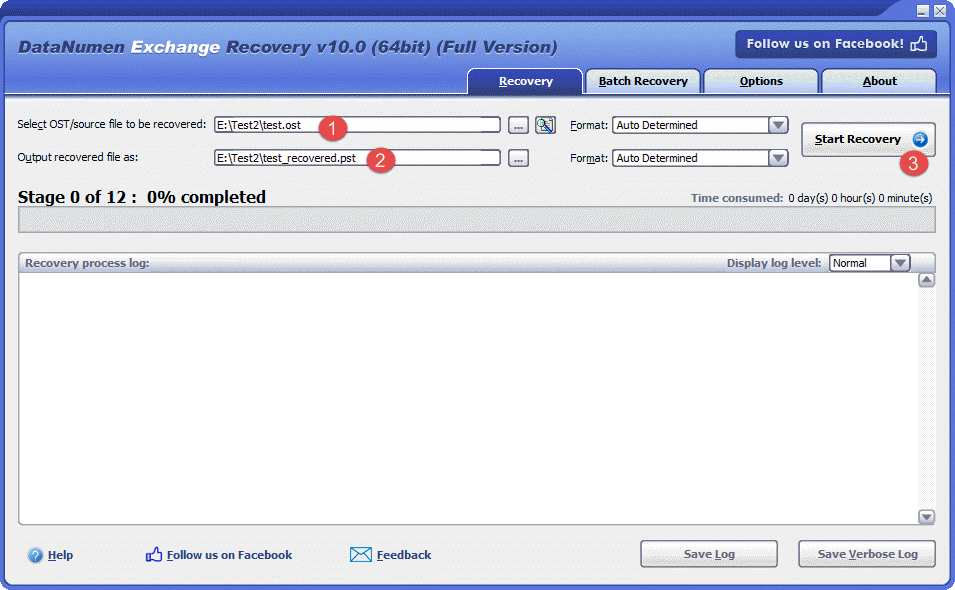
Nedenfor finner du trinnene for å bruke et av slike verktøy: DataNumen Exchange Recovery, for å komme seg OST file:
- Start DataNumen Exchange Recovery.
- Velg OST fil som skal gjenopprettes.
- Angi navnet på PST-filen som skal utdata.
- Klikk Start Recovery
- Etter gjenopprettingsprosessen åpner du den utgående PST-filen i Outlook, som inneholder alle dataene i den korrupte filen OST filen.
13.2 Gjenopprett OST Data fra harddisk, diskavbildning eller sikkerhetskopier
OST-data kan gjenopprettes direkte fra harddisker, diskbilder eller sikkerhetskopier hvis du ikke har originalen. OST filer lenger, for eksempel:
- Du sletter OST filen permanent.
- Du formaterer harddisken.
- Harddiskfeil.
- Den virtuelle disken i VMWare eller Virtual PC er ødelagt eller skadet.
- Sikkerhetskopien på sikkerhetskopieringsmediet er ødelagt eller skadet, og du kan ikke gjenopprette den OST fil fra den.
- Diskbildefilen er ødelagt eller skadet, og du kan ikke gjenopprette den. OST fil fra den.
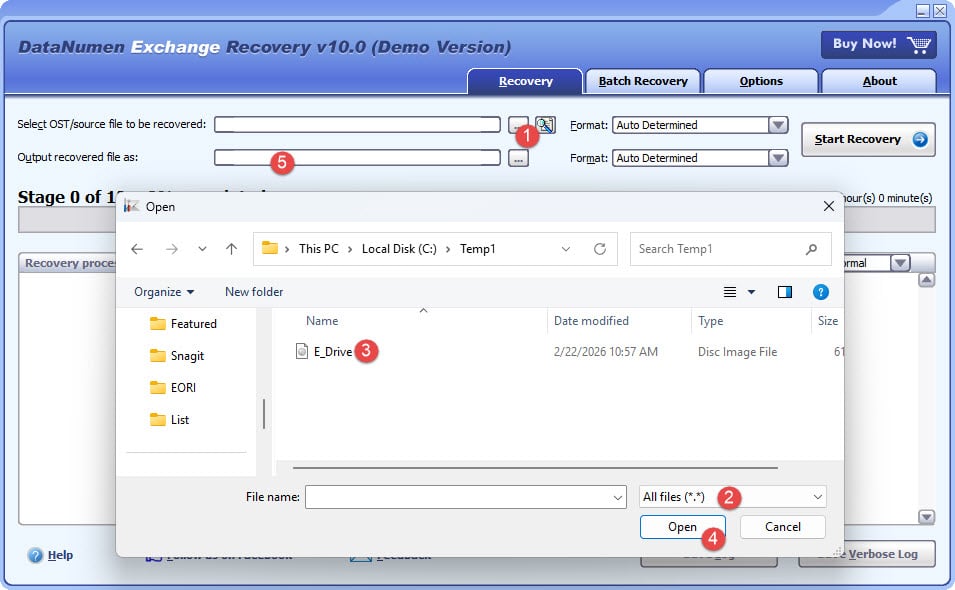
Hvis du har diskbilde eller sikkerhetskopifiler for hånden, kan du gjøre som følger:
- Klikk på "..."-knappen for å velge kildefilen.
- I "Åpne fil"-dialogen velger du "Alle filer (*.*)" som filter.
- Velg diskavbildningen eller sikkerhetskopifilen som kildefilen som skal gjenopprettes.
- Angi navnet på den faste PST-filen som utdata, og sørg for at filtypen er .pst, for eksempel E_Drive_fixed.pst.
Hvis du vil gjenopprette direkte fra harddisken, må du bruke DataNumen Disk Image for å lage en diskbildefil for harddisken:
- Velg harddisken eller disken.
- Angi navnet på utdatabildet.
- Klikk på «Start kloning»-knappen for å opprette diskavbildningsfilen fra harddisken/disken.

14. Rettelser for vedvarende OST Filkorrupsjon
If OST Hvis filskaden vedvarer etter at du har gjenskapt den, kan skaden skyldes underliggende Outlook- eller systemproblemer. Du kan prøve følgende løsninger.
14.1 Oppdater Outlook
Utdaterte Outlook-versjoner kan inneholde feil som forårsaker OST filkorrupsjon. Installasjon av de nyeste oppdateringene sikrer at du har alle feilrettinger og ytelsesforbedringer.
- Åpne Outlook
- Klikk filet -> Konto Konto
- Klikk Oppdater alternativer
- Velg Oppdater nå

- Vent til oppdateringene er lastet ned og installert
- Start Outlook på nytt når du blir bedt om det
- Bekreft OST filen fungerer som den skal etter oppdatering

14.2 Deaktiver inkompatible tillegg
Feilaktige eller inkompatible Outlook-tillegg kan forstyrre OST filoperasjoner og forårsake skade. Deaktivering av tillegg hjelper med å identifisere og fjerne problematiske utvidelser.
- Start Outlook i sikkermodus ved å trykke Windows + R, skrive
Outlook.exe /safe, og trykke Enter
- Gå til filet -> alternativer
- Klikk Add-ins i venstre panel
- Velg nederst COM-tillegg fra rullegardinmenyen Administrer
- Klikk Go

- Fjern merket for alle tillegg for å deaktivere dem

- Klikk OK
- Start Outlook på nytt som normalt og test OST fil
- Hvis problemet er løst, aktiver tilleggene én etter én for å identifisere det problematiske.
- Fjern eller oppdater det inkompatible tillegget



14.3 Reparasjon av kontorinstallasjon
Ødelagte Office-installasjonsfiler kan forårsake vedvarende Outlook- og OST filproblemer. Reparasjon av Office-installasjonen kan løse disse underliggende problemene.
- Lukk alle Office-programmer, inkludert Outlook
- Open kontroll Panel -> programmer -> Programmer og funksjoner
- Finn Microsoft Office eller din spesifikke Office-versjon
- Høyreklikk på programmet og velg Endring
- Velg Rask reparasjon først og klikk reparasjon

- Hvis Hurtigreparasjon ikke fungerer, gjenta prosessen og velg Nettreparasjon
- Følg instruksjonene og start datamaskinen på nytt når du blir bedt om det
- Åpne Outlook og bekreft OST filfunksjonalitet
14.4 Bruk systemfilkontrollen
Korrupte systemfiler kan påvirke Outlooks evne til å få tilgang til og administrere OST filer riktig. Systemfilkontroll (SFC) Verktøyet reparerer automatisk eventuelle ødelagte systemfiler det finner, noe som kan løse vedvarende OST problemer med filkorrupsjon forårsaket av problemer på systemnivå.
15. Beste praksis for å forebygge OST Filkorrupsjon
Forebygging OST filkorrupsjon er mer effektivt enn å reparere den. Å følge disse beste fremgangsmåtene bidrar til å opprettholde OST filintegriteten og reduserer risikoen for datatap.
15.1 Regelmessig vedlikehold
- Hold Outlook oppdatert med de nyeste oppdateringene og patchene
- Overvåke OST filstørrelse for å unngå å overskride grensene
- Arkiver gamle elementer regelmessig til separate PST-filer
- Del stort OST filer når de nærmer seg størrelsesgrenser
15.2 Riktig bruk av Outlook
- Lukk alltid Outlook på riktig måte med kommandoen Avslutt
- Unngå å tvinge Outlook til å lukkes via Oppgavebehandling
- Avslutt Outlook før du slår av datamaskinen
15.3 Systemsikkerhet
- Oppretthold oppdatert antivirusbeskyttelse
- Aktiver forebygging av skadelig programvare i sanntid
- Utfør regelmessige sikkerhetsskanninger på systemet ditt
15.4 Nettverkshensyn
- Sørg for stabil internettforbindelse under synkronisering
- Bruk pålitelige nettverkstilkoblinger når du synkroniserer store postbokser
- Oppretthold stabile VPN-tilkoblinger om nødvendig for Exchange-tilgang
15.5 Vedlikehold av maskinvare
- Utfør regelmessige helsekontroller av harddisken
- Bruk en avbruddsfri strømforsyning (UPS) for å beskytte mot strømbrudd
- Kjør verktøy for diskvedlikehold med jevne mellomrom
15.6 Sikkerhetskopieringsstrategier
- Lag regelmessige sikkerhetskopier av OST filer
- Konverter viktig OST data til PST-format for arkivering
- Lagre sikkerhetskopier på flere steder
- Implementer automatiserte sikkerhetskopieringsløsninger
Se vår omfattende guide om hvordan du sikkerhetskopierer Outlook-e-poster.
15.7 Administrasjon av tillegg
- Bruk bare kompatible og pålitelige tillegg
- Sjekk installerte tillegg regelmessig og fjern ubrukte tillegg
- Deaktiver unødvendige tillegg for å forbedre stabiliteten
16. Vanlige spørsmål (FAQs)
Q: Hva er forskjellen mellom OST og PST-filer?
A: OST filer er tabellfiler for frakoblet lagring som fungerer med serverbaserte kontoer som Exchange og Office 365. De synkroniseres automatisk med serveren, noe som gir frakoblet tilgang til postboksen din. PST-filer er tabellfiler for personlig lagring som fungerer som frittstående arkiver og ikke synkroniseres med noen server. OST filer krever en aktiv kontotilkobling for å fungere, mens PST-filer kan brukes uavhengig.
Spørsmål: Kan jeg åpne en OST fil uten Outlook?
A: OST Filer kan ikke åpnes direkte uten Outlook fordi de er spesielt utviklet for bruk med Outlooks bufrede Exchange-modus. Du kan imidlertid bruke tredjepartsfiler OST til PST-konverteringsverktøy for å trekke ut dataene og konvertere dem til PST-format, som deretter kan importeres til Outlook eller vises med andre e-postklienter som støtter PST-filer.
Spørsmål: Hvordan vet jeg om min OST er filen ødelagt?
A: Tegn på korrupsjon OST filen inkluderer feilmeldinger når du åpner Outlook, synkroniseringsfeil med Exchange Server, manglende e-poster eller mapper, hyppige krasj eller frysing av Outlook, treg ytelse ved tilgang til e-post og feilmeldinger som angir OST filen kan ikke åpnes. Hvis du opplever noen av disse symptomene, OST filen kan være ødelagt.
Spørsmål: Kan ScanPST.exe reparere alle OST filkorrupsjon?
A: Nei, ScanPST.exe har begrensninger. Den fungerer bra for mindre til moderat skade, men kan ikke reparere alvorlig skadede filer, filer større enn 2 GB i eldre Outlook-versjoner, krypterte eller passordbeskyttede filer eller foreldreløse filer. OST filer uten servertilgang. Ved omfattende korrupsjon, tredjeparts OST Reparasjonsverktøy er mer effektive.
Spørsmål: Vil jeg miste data når jeg reparerer OST filer?
A: Risikoen for datatap avhenger av reparasjonsmetoden som brukes. Manuelle metoder som å gjenskape OST fil eller oppretting av en ny profil vil bare bevare data som er synkronisert med Exchange Server. Eventuelle endringer frakoblet som ikke er synkronisert ennå, vil gå tapt. ScanPST.exe oppretter en sikkerhetskopi før reparasjon, noe som minimerer risikoen for datatap. Tredjepartsverktøy tilbyr vanligvis den sikreste gjenopprettingen med minimalt datatap.
Spørsmål: Hvor lang tid tar det å reparere en ødelagt OST fil?
A: Reparasjonstiden varierer basert på filstørrelse, alvorlighetsgraden av skaden og metoden som brukes. ScanPST.exe tar vanligvis 5–30 minutter for filer av middels størrelse. Å gjenskape en OST fil ved synkronisering med serveren kan ta flere timer for store postbokser. Tredjepartsverktøy fullfører vanligvis reparasjoner på 10–60 minutter, avhengig av filstørrelse og korrupsjonsnivå.
Spørsmål: Kan jeg gjenopprette slettede e-poster fra en korrupt OST fil?
A: Gjenoppretting av slettede e-poster avhenger av om de fortsatt finnes på Exchange Server. Hvis slettede elementer fortsatt er i serverens mappe for slettede elementer eller gjenopprettbare elementer, kan gjenoppretting av OST filen vil gjenopprette dem. Manuelle metoder kan vanligvis ikke gjenopprette permanent slettede elementer. Tredjeparts OST Reparasjonsverktøy gir den beste sjansen til å gjenopprette slettede elementer som forblir i den korrupte filen OST filen.
Spørsmål: Hva er den maksimale størrelsesgrensen for OST filer?
A: OST Filstørrelsesgrenser varierer avhengig av Outlook-versjon. Støtte for Outlook 2010 og nyere OST filer opptil 50 GB som standard, men dette kan økes via registerinnstillingene. Eldre Outlook-versjoner (2007 og tidligere) hadde en grense på 2 GB for ANSI-filer og 20 GB for Unicode-filer. Overskridelse av disse grensene kan forårsake ytelsesproblemer og korrupsjon.
Spørsmål: Kan OST filer blir for store og påvirker ytelsen?
A: Ja, overdimensjonert OST filer påvirker Outlook-ytelsen betydelig. Store filer forårsaker treg oppstart, forsinket e-postinnlasting, tregt søk og økt risiko for korrupsjon. For å opprettholde ytelsen bør du regelmessig arkivere gamle elementer, slette unødvendige e-poster og holde OST håndterbar filstørrelse. Vurder å dele store postbokser i flere PST-arkiver.
Spørsmål: Er det trygt å slette OST filer?
A: Ja, det er vanligvis trygt å slette en OST filen fordi den inneholder en synkronisert kopi av data lagret på Exchange Server. Når du sletter og gjenskaper OST fil, laster Outlook ned alle postboksdata fra serveren. Eventuelle endringer i frakoblet modus som ikke er synkronisert ennå, vil imidlertid gå tapt. Sørg alltid for at synkroniseringen er fullført før du sletter en OST filen.
Spørsmål: Kan jeg overføre OST filer til en annen datamaskin?
A: Du kan fysisk overføre OST filer til en annen datamaskin, men de kan ikke brukes direkte. OST filer er knyttet til den spesifikke Outlook-profilen og datamaskinen der de ble opprettet. For å få tilgang til postboksen din på en annen datamaskin, konfigurer Outlook med e-postkontoen din, og den vil opprette en ny OST filen og synkroniser med serveren. Alternativt kan du konvertere OST til PST-format for portabilitet.
Spørsmål: Finnes det gratis OST reparasjonsverktøy tilgjengelig?
A: Microsoft tilbyr ScanPST.exe og ScanOST.exe som gratis innebygde reparasjonsverktøy. De har imidlertid begrensninger med alvorlig ødelagte filer. De fleste tredjeparts OST Reparasjonsverktøy tilbyr gratis prøveversjoner som lar deg skanne og forhåndsvise gjenopprettelige data, men full gjenoppretting krever kjøp av programvaren. Prøveversjonene hjelper deg med å vurdere om verktøyet kan gjenopprette dine spesifikke data før du investerer.
Spørsmål: Kan jeg reparere OST filer på Mac?
A: De fleste OST Reparasjonsverktøy er utviklet for Windows-systemer. For å reparere OST filer på Mac, kan du overføre OST filen til en Windows-datamaskin eller virtuell maskin, bruk et Windows-kompatibelt reparasjonsverktøy, og overfør deretter den reparerte eller konverterte PST-filen tilbake til Mac. Noen tredjepartsverktøy kan tilby Mac-kompatible versjoner, men disse er mindre vanlige enn Windows-løsninger.
Spørsmål: Hva bør jeg gjøre hvis reparasjonsverktøyet for innboksen ikke svarer?
A: Hvis ScanPST.exe slutter å svare, indikerer det vanligvis en for stor eller alvorlig skadet fil. Prøv å lukke verktøyet og kjøre det på nytt. Hvis problemet vedvarer, bør du vurdere å dele reparasjonsprosessen ved å konvertere OST til PST først ved hjelp av et tredjepartsverktøy, eller bruk et alternativt OST reparasjonsverktøy designet for å håndtere kompleks korrupsjon. Sørg for at ingen andre programmer har tilgang til OST filen under reparasjon.
Spørsmål: Hvordan kan jeg forhindre OST filkorrupsjon i fremtiden?
A: Forhindre korrupsjon ved å holde Outlook oppdatert, lukke det ordentlig før avslutning, opprettholde stabile nettverkstilkoblinger under synkronisering, bruke antivirusbeskyttelse og unngå overbelastning OST filer gjennom regelmessig arkivering, deaktivering av inkompatible tillegg, sikring av harddiskens helse og regelmessige sikkerhetskopier. Å følge disse fremgangsmåtene reduserer risikoen for korrupsjon betydelig og beskytter postboksdataene dine.
17. konklusjon
17.1 Sammendrag av reparasjonsmetoder
Reparasjon av korrupt OST filer krever forståelse av både symptomene og de riktige løsningene. Denne veiledningen dekket flere tilnærminger, fra enkle løsninger som å åpne Outlook igjen til avanserte metoder ved bruk av profesjonelle reparasjonsverktøy. Manuelle metoder fungerer bra for mindre problemer med korrupsjon og synkronisering, mens tredjepartsverktøy utmerker seg ved å gjenopprette alvorlig skadede filer og foreldreløse filer. OST data.
Den beste tilnærmingen avhenger av din spesifikke situasjon. Start med enkle metoder som å deaktivere bufret Exchange-modus eller bruke ScanPST.exe. Hvis disse mislykkes, bør du vurdere å gjenskape OST fil eller opprette en ny Outlook-profil. Ved alvorlig skade eller foreldreløse filer uten servertilgang, kontakt profesjonell OST Reparasjonsverktøy tilbyr den mest pålitelige gjenopprettingsløsningen.
17.2 viktige takeaways
Regelmessige sikkerhetskopier er viktige for å beskytte mot datatap fra OST Filskade. Forebygging gjennom riktig vedlikehold, rettidige oppdateringer og nøye bruk av Outlook er mer effektivt enn å reparere skade etter at den oppstår. Å forstå de ulike reparasjonsmetodene hjelper deg med å velge riktig løsning basert på alvorlighetsgraden av skade og dine spesifikke behov.
Når manuelle metoder mislykkes, ikke nøl med å bruke profesjonelle OST reparasjonsverktøy. Disse spesialiserte løsningene kan gjenopprette data som innebygde verktøy ikke kan, og bevarer viktige e-poster og postbokselementer. Kontroller alltid at dataene dine er synkronisert med Exchange Server før du prøver reparasjoner som involverer sletting eller gjenoppretting OST filer.
17.3 Endelige anbefalinger
Implementer regelmessige vedlikeholdspraksiser for å holde OST filer sunne. Arkiver gamle e-poster med jevne mellomrom, overvåk filstørrelsen, hold Outlook oppdatert og sørg for stabile nettverkstilkoblinger under synkronisering. Bruk antivirusprogramvare for å forhindre skadelig programvare, og lukk alltid Outlook riktig før du slår av datamaskinen.
Lag en sikkerhetskopieringsstrategi som inkluderer regelmessig OST sikkerhetskopiering av filer og konvertering til PST-format for langtidslagring. Vurder å bruke automatiserte sikkerhetskopieringsløsninger for å sikre konsistent databeskyttelse. Ved å følge disse proaktive tiltakene og vite hvordan du reparerer OST filer når det oppstår skade, kan du opprettholde pålitelig tilgang til Outlook-dataene dine og minimere virkningen av filskade på produktiviteten din.
Referanser
- Microsoft-kundestøtte: Reparer Outlook-datafiler (.pst og .ost)
- Microsoft Tech Community: Outlook
- Microsoft Tech Community: Exchange
- Tredjepart OST Reparasjonsverktøy: DataNumen Exchange Recovery
om forfatteren
Xiu Xing er en erfaren IT-profesjonell med over 8 års erfaring med e-postsystemer for bedrifter og feilsøking av Microsoft Office. Han har hjulpet tusenvis av brukere med å løse komplekse Outlook-problemer på tvers av ulike bedriftsmiljøer.
Xiu spesialiserer seg på migreringer av e-postsystemer, datagjenoppretting og optimalisering av produktivitetsprogramvare. Hans praktiske erfaring inkluderer administrasjon av Exchange Server-distribusjoner, feilsøking av MAPI-tilkoblingsproblemer og implementering av robuste sikkerhetskopieringsstrategier for forretningskritiske e-postsystemer.
Gjennom sin tekniske skriving er Xiu opptatt av å gjøre komplekse IT-løsninger tilgjengelige for hverdagsbrukere. Han holder seg kontinuerlig oppdatert på den nyeste utviklingen innen Office 365 og Exchange Online samt nye e-postteknologier. Når han ikke løser e-postmysterier, liker Xiu å dele praktiske teknologitips som hjelper folk å jobbe mer effektivt.
Har du spørsmål om denne veiledningen, eller trenger du ytterligere hjelp med Outlook-problemer? Xiu ønsker deg velkommen tilbakemeldinger og forslag for å forbedre disse feilsøkingsressursene.