
Står overfor avlyste møter, ønsker noen brukere å slå gjennom dem automatisk i stedet for å fjerne dem grundig fra kalendermappen. Når vi ser på dette kravet, vil denne artikkelen introdusere en metode for å få det.
Min forrige artikkel "Slik fjerner du avlyste møter automatisk fra Outlook-kalenderen din” har lært brukere å automatisk slette avlyste møter. Etter å ha lest denne artikkelen uttrykker noen brukere at det de ønsker kun er gjennomstreking av avlyste møter i stedet for å slette dem helt. Heldigvis kan det realiseres med en betinget formateringsregel. I det følgende viser vi de detaljerte trinnene.
Automatisk gjennomstreking avlyste møter i listevisning
- For det første, i Outlook, får du tilgang til Kalender-ruten via "Ctrl + 2"-tasten.
- Åpne deretter en kalendermappe.
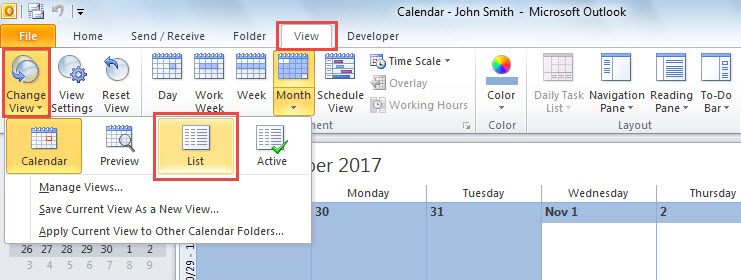
- Deretter, hvis gjeldende visning ikke er "Liste", endre visningen. Bytt til "Vis"-fanen, klikk på "Endre visning" og velg "Liste".
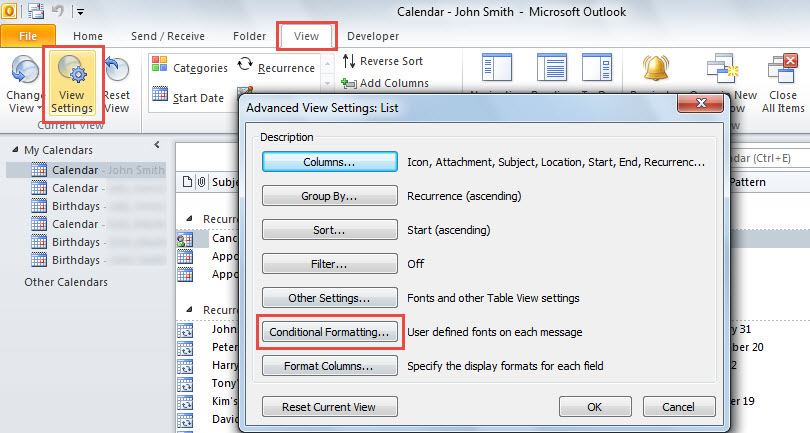
- Deretter, fortsatt i «Vis»-båndet, klikk på «Vis innstillinger»-knappen, som vil få frem en ny dialogboks med «Avanserte visningsinnstillinger: Liste».
- I denne dialogboksen klikker du på "Betinget formatering" -knappen.

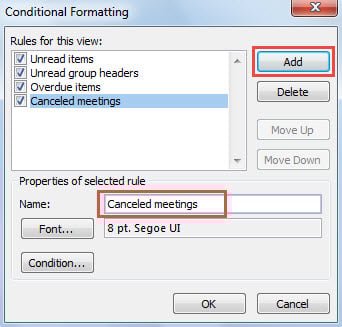
- Etter det vil en annen dialogboks med "Betinget formatering" dukke opp. I den må du klikke på "Legg til"-knappen og angi et navn for denne nye formateringsregelen, for eksempel "Avlyste møter".

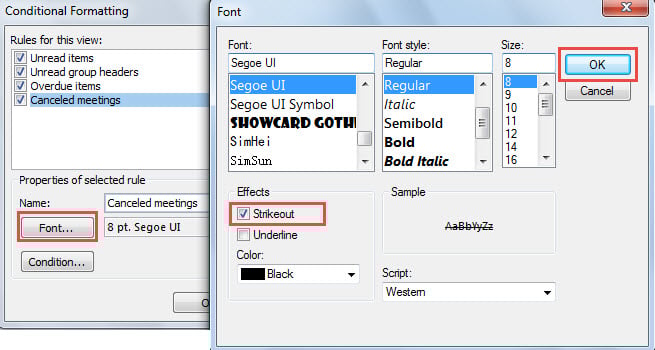
- Senere klikker du på "Skrift"-knappen. Aktiver deretter "Strikeout" i "Skrift"-dialogen og trykk "OK".

- Etter tilbake til "Betinget formatering"-boksen, klikk på "Betingelse"-knappen.
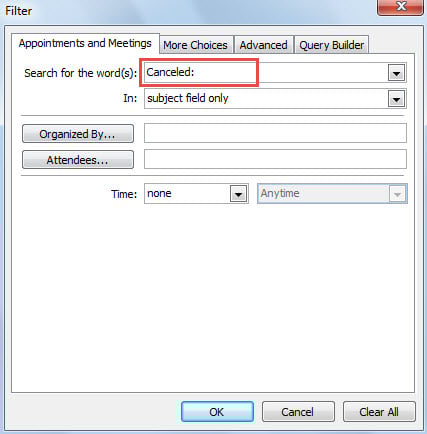
- Deretter, i "Filter"-dialogboksen, under "Avtaler og møter", skriv inn "Avbrutt:" i feltet "Søk etter ordet(e):".

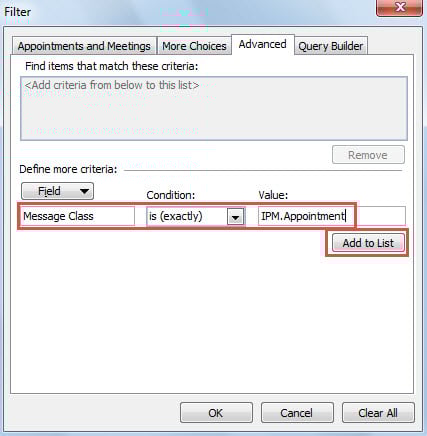
- Deretter bytter du til «Avansert»-fanen, der du kan legge til «Meldingsklassen er (nøyaktig) IPM.Appointment»-filteret, som følgende skjermbilde:

- Etterpå klikker du på en rekke "OK" til alle dialogboksene er lukket.
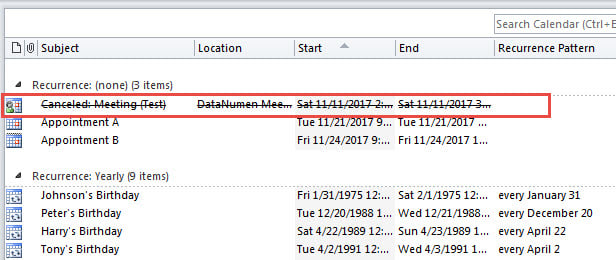
- Til slutt vil du se i kalenderelementlisten at gjennomstreking er lagt til de avlyste møtene.

Bruk mørk farge i stedet i kalendervisning
Mens metodene ovenfor bare er tilgjengelig i listevisning. Hvis kalendermappen er i kalendervisning, kan du ikke sette opp en slik betinget formateringsregel. Når du prøver å lage en betinget formateringsregel i kalendervisningen, vil du finne at du har lov til å spesifisere fargen, uten å kunne spesifisere skriften. Derfor, i dette tilfellet, foreslås det å bruke mørk farge, for eksempel "Sort" for å vise avlyste møter, for eksempel bildet nedenfor: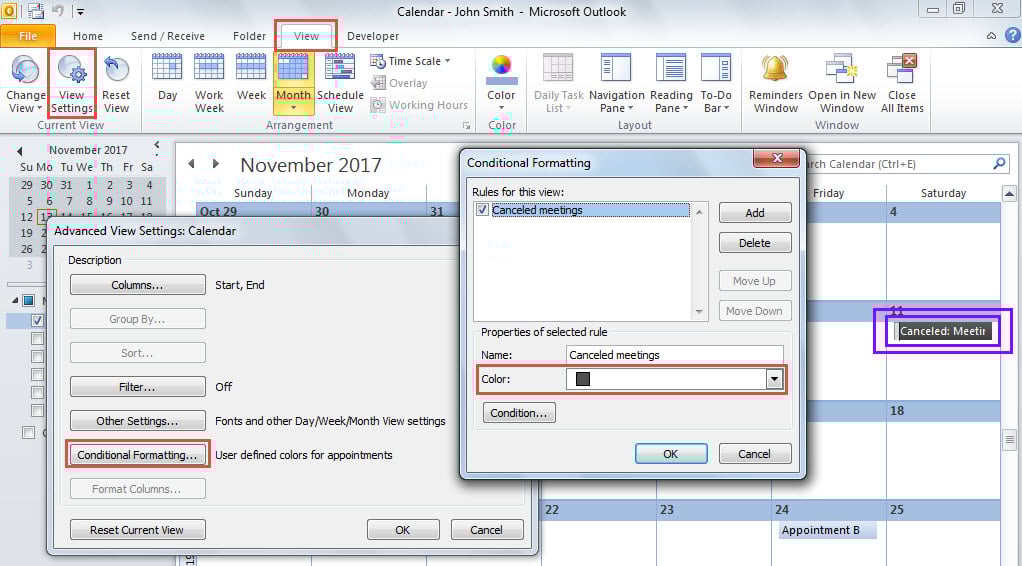
Nødvendigheter i Outlook Databeskyttelse
Outlook er utsatt for korrupsjon. Dermed må brukere prøve sitt beste for å ta nok forholdsregler for å beskytte Outlook-dataene dine. For det første bør du sikkerhetskopiere Outlook-datafilene dine med jevne mellomrom. I tillegg må du ta hensyn til din daglige drift i Outlook, som å aldri laste ned filer i ukjente e-poster, lukke Outlook-applikasjonen ordentlig osv. Sist, men ikke minst, må du forberede et tip-topp fikseverktøy, som f.eks. DataNumen Outlook Repair, som vil komme godt med i tilfelle korrupt PST filen.
Forfatterintroduksjon:
Shirley Zhang er en datagjenopprettingsekspert innen DataNumen, Inc., som er verdensledende innen datagjenopprettingsteknologier, inkludert korrupt sql og Outlook-reparasjonsprodukter. For mer informasjon besøk www.datanumen. Med