
I denne artikkelen tar vi for oss alle faktorene knyttet til Progress Meter i MS Access, inkludert hvorfor, hvordan og når den skal brukes.
 Progress Meter gir i utgangspunktet en grafisk og visuell tilbakemelding om alle prosessene som opererer i en database, som inkluderer et estimat av varigheten det tar å fullføre en hendelse eller få en størrelse på verdien. Fremdriftsmåler brukes til å lage et estimat av gjenværende tid som kreves for å fullføre en hendelse, som vises i form av en prosentvis numerisk verdi.
Hvorfor brukes fremdriftsmåler?
Behandling av store mengder data i MS Access Reports kan ta noen sekunder eller minutter, avhengig av størrelsen på filen som overføres. MS Access brukes også til å kjøre Action Queries og VB Rutines, som bruker data fra andre tabeller og spørringer for å lage en sekvens av prosessen gjennom makroer, som til slutt fullfører dem. Det er flere andre operasjoner utført i MS Access som kan ta evigheter.
I disse situasjonene er ikke brukere i stand til å beregne hvor mye tid hver operasjon potensielt kan ta for å fullføre oppgaven. Dette kan til tider ofte sette en pause på all virksomhet i en usikker periode.
MS Access viser en funksjon kalt Progress Meter når en bruker kjører flere handlingsspørringer i en kjede i en makro. Denne fremdriftsmåleren lar brukeren få en grov ide om den gjenværende tiden som den respektive operasjonen vil ta å fullføre.
Progress Meter ber om effektivitet på arbeidsplassen ved å gi et estimat over tiden som kreves for å fullføre oppgaven. Dette gir brukerne en grov idé om når de kan komme tilbake til arbeidet sitt.
Progress Meter som navnet antyder er en måler som gjenspeiler fremdriften til en oppgave eller en operasjon i en MS Access-database.
Fordeler med fremdriftsmåler
- Progress Meter er en innebygd funksjon, som gjør den rask å utføre.
- Den bruker ingen ekstra systemressurser.
- Ganske greit
Brukere kan vise fremdriftsmåler under disse tre hovedoperasjonene:
 Vis fremdriftsmåler på statuslinjen
- Vis fremdriftsmåler på skjema
- Når du bruker gammeldags transaksjonsmetode, kan du telle ned
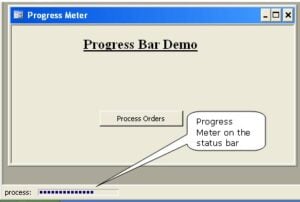 Vis fremdriftsmåler på statuslinjen
Bruk av fremdriftsmåler
Brukere kan bruke og endre fremdriftsmålerens størrelse på en rapport eller et skjema i MS Access-databasen.
Dette er noen av tingene som brukere kan tilpasse for å spesifisere forskjellige oppgaver og segmenter.
- Orientering: Horisontal eller vertikal
- Fyllretning: topp til bunn, venstre til høyre, etc.
- Stil:
- Windows XP (bruker en standard grønn farge fra innstillingene)
- Windows 95-stil
- solid
- Segmenterte visuelle enheter (VU)
- Segmenter kan være hevet, flatt eller senket
- Brukere kan velge forskjellige farger for å spesifisere hvert segment som skal vises på fremdriftsmåler.
- Brukere kan også endre innstillingene for å vise forskjellige prosenter på starting av hvert segment.
- Sett inn bildetekst for å vise en verdi eller %
- Forhold eller prosentandel av minimum og maksimum verdi
- Databindingsstøtte: For å spesifisere alle feltene i skjemaet
Programmatiske alternativer
Merk at ingen programmering eller koding kreves for å bruke eller betjene Progress Meter i MS Access. Imidlertid kan brukere angi eller tilpasse egenskapene ved hjelp av VBA.
Noen ganger kan du støte på når du jobber med MS Access mdb korrupsjon. I et slikt scenario kan du umiddelbart ringe inn en sofistikert gjenopprettingsapplikasjon som DataNumen Access Repair for å få tilbake de kompromitterte dataene.
Forfatterintroduksjon:
Vivian Stevens er en datagjenopprettingsekspert innen DataNumen, Inc., som er verdensledende innen datagjenopprettingsteknologier, inkludert sql korrupsjon og excel-programvareprodukter for gjenoppretting. For mer informasjon besøk www.datanumen. Med