
I Outlook er standard telefonnummerfelt for kontakter "Bedrift", "Hjem", "Bedriftsfaks" og "Mobil". Hvis du vil tilpasse dem, kan du bruke metoden introdusert i denne artikkelen.
Mange brukere misliker standardfeltene for telefonnummer for kontakter - "Bedrift", "Hjem", "Bedriftsfaks" og "Mobil". For eksempel fyller de sjelden ut "Business Fax"-feltet. Derfor håper de å tilpasse telefonnummerfeltene for kontakter. Derfor vil vi her introdusere deg hvordan du får det på kort tid.
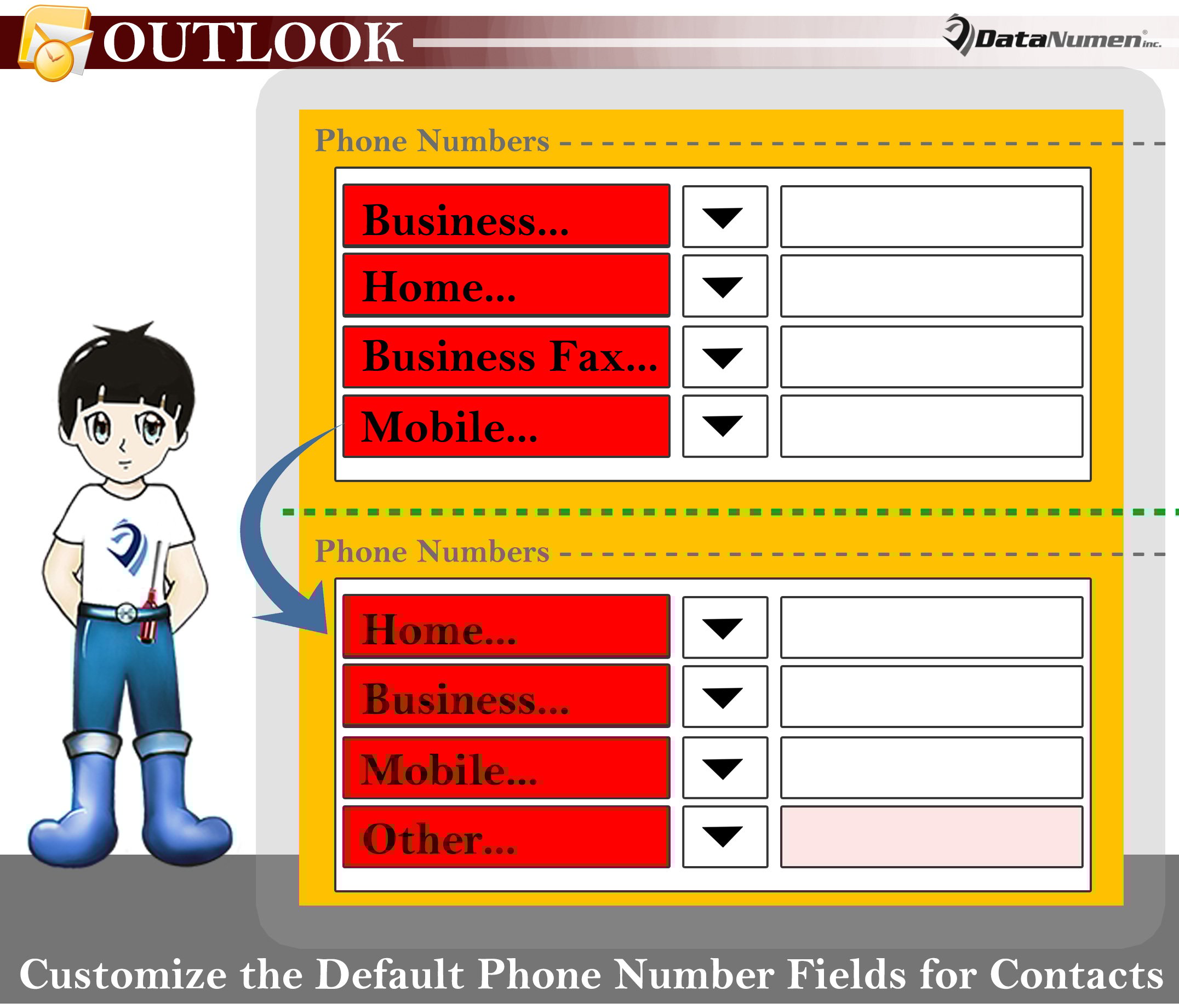
Tilpass standard telefonnummerfelt for kontakter
- For det første, få tilgang til kontaktpanelet ved å trykke på "Ctrl + 3" -tasten i Outlook-vinduet.
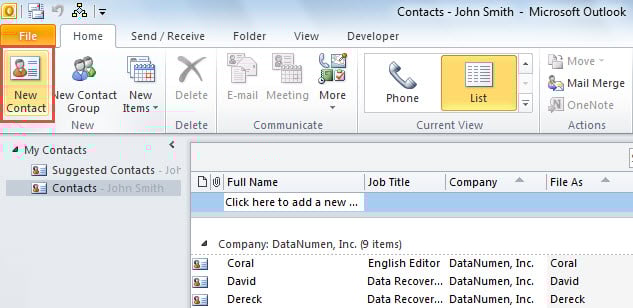
- Deretter kan du klikke på "Ny kontakt"-knappen i "Hjem"-båndet.

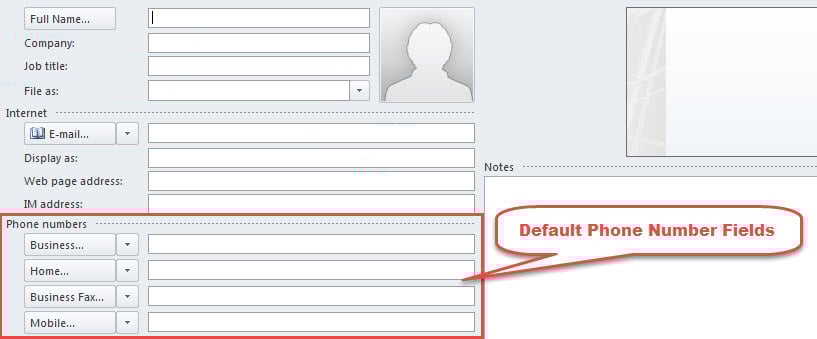
- Deretter, i det nye kontaktvinduet, kan du finne "Telefonnumre"-etiketten, der det er 4 standard telefonnummerfelt. De er henholdsvis "Bedrift", "Hjem", "Bedriftsfaks" og "Annet".

- Nå kan du endre telefonnummerfeltene i henhold til dine behov.
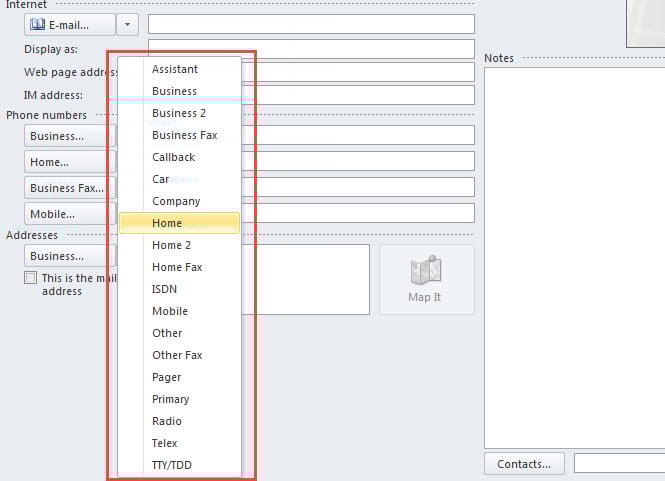
- Klikk på nedoverpilen ved siden av et telefonnummerfelt.
- Deretter vises en rullegardinliste med alle telefonnummerfeltene.
- Velg nå ønsket telefonnummerfelt.

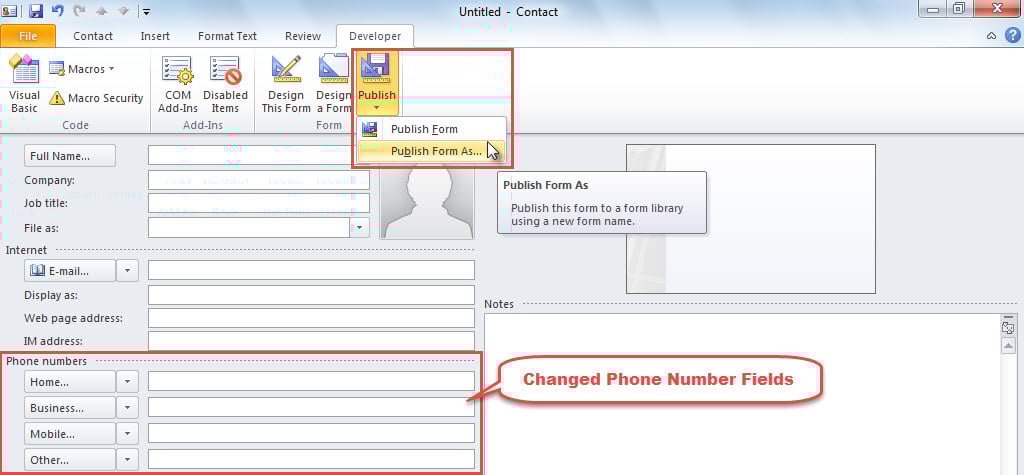
- Etter å ha endret tallfeltene, bør du bytte til "Utvikler"-fanen.
- Senere klikker du på "Publiser"-knappen i "Skjema"-gruppen.
- Velg deretter "Publiser skjema som" fra rullegardinmenyen.

- Etter det vil en ny dialogboks med "Publiser skjema som" vises. I den må du skrive inn et navn i "Vis navn"-feltet og klikke "OK" for å lagre dette skjemaet.
- Deretter kan du lukke denne kontakten uten å lagre endringer.
- Til slutt, bruk det nye skjemaet på alle Kontakter-mappen ved å følge trinnene.
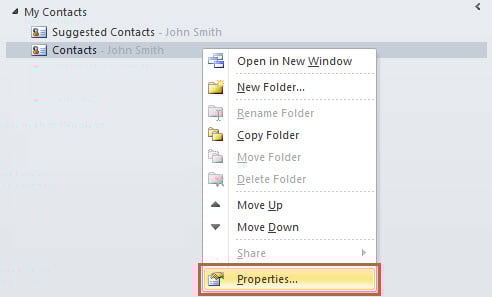
- Først slår du på og høyreklikker på en Kontakter-mappe.
- Deretter velger du "Egenskaper" fra rullegardinlisten.

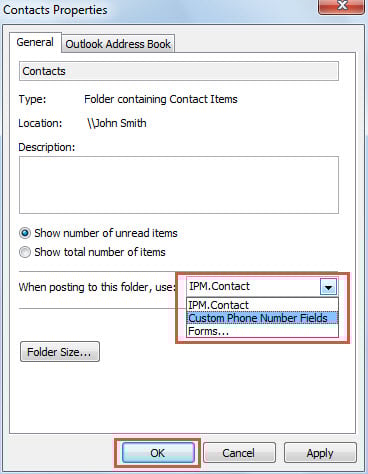
- I den nye dialogboksen klikker du på pil ned i feltet «Bruk:» når du legger ut i denne mappen.
- Fra rullegardinlisten velger du det nye tilpassede skjemaet.

- Til slutt klikker du på "OK"-knappen.
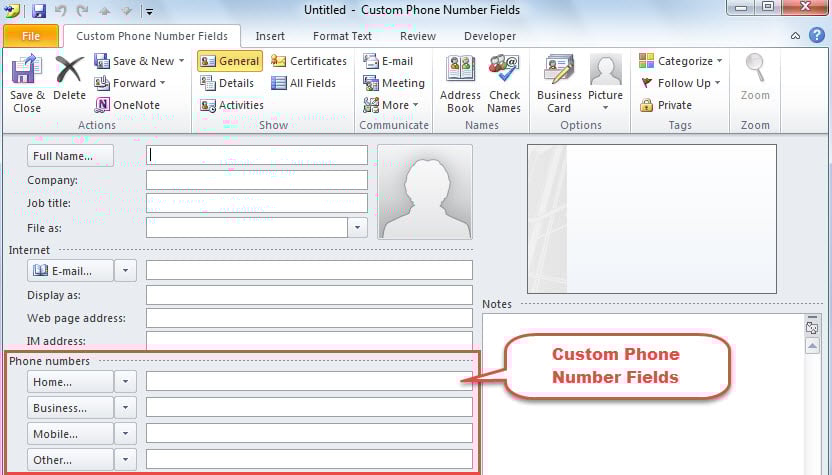
- Fra nå av vil telefonnummerfeltene til de nye kontaktene som er opprettet i denne Kontakter-mappen, være de samme som du designet tidligere.

Kast hyppige Outlook-problemer
Ingen applikasjoner er idiotsikker. Det samme gjelder for Outlook. Derfor vil du støte på diverse problemer i Outlook. For å forhindre skadet Outlook data i tilfelle alvorlige Outlook-krasj, må du sikkerhetskopiere Outlook-filen din med jevne mellomrom. Det er også tilrådelig å ha et formidabelt og velprøvd Outlook-reparasjonsverktøy i nærheten, som f.eks. DataNumen Outlook Repair.
Forfatterintroduksjon:
Shirley Zhang er en datagjenopprettingsekspert innen DataNumen, Inc., som er verdensledende innen datagjenopprettingsteknologier, inkludert sql utvinning og Outlook-reparasjonsprodukter. For mer informasjon besøk www.datanumen. Med