
Du har kanskje lagt merke til at de avlyste møtene fortsatt finnes i kalenderen din. Det krever at du sletter dem manuelt, noe som er veldig vanskelig. Derfor bør du ønske at Outlook kan fjerne avlyste møter automatisk. Dette innlegget vil hjelpe deg med å forstå det.
Faktisk, min forrige artikkel - "Slik fjerner du avlyste møter fra Outlook-kalenderen taktfullt” har introdusert noen tips for å slette avlyste møter manuelt. I den siste delen av den artikkelen er det også en måte å la Outlook automatisk fjerne de avlyste møtene. Men den metoden vil også la Outlook automatisk godta alle møteinvitasjonene. Dette er ikke det du ønsker til tider. Derfor vil vi her vise deg en annen måte, som er ganske enkel og mye mer praktisk.
Fjern automatisk avlyste møter fra kalenderen
- Start Outlook-programmet helt fra starten av.
- Deretter bør du trykke på "Alt + F11" -tastene i Outlook-vinduet.
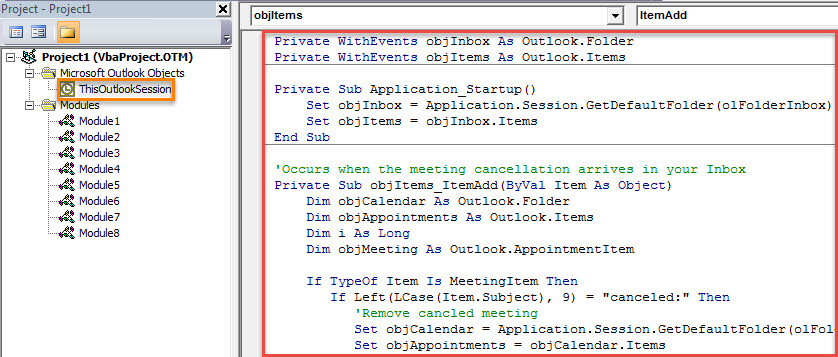
- Deretter, i det påfølgende VBA-redigeringsvinduet, må du dobbeltklikke på "ThisOutlookSession" -prosjektet på venstre side.
- Deretter bør du kopiere følgende VBA-kode inn i dette prosjektet.
Private WithEvents objInbox As Outlook.Folder
Private WithEvents objItems As Outlook.Items

Private Sub Application_Startup()
    Set objInbox = Application.Session.GetDefaultFolder(olFolderInbox)
    Set objItems = objInbox.Items
End Sub

'Occurs when the meeting cancellation arrives in your Inbox
Private Sub objItems_ItemAdd(ByVal Item As Object)
    Dim objCalendar As Outlook.Folder
    Dim objAppointments As Outlook.Items
    Dim i As Long
    Dim objMeeting As Outlook.AppointmentItem

    If TypeOf Item Is MeetingItem Then
       If Left(LCase(Item.Subject), 9) = "canceled:" Then
          'Remove canceled meeting
          Set objCalendar = Application.Session.GetDefaultFolder(olFolderCalendar)
          Set objAppointments = objCalendar.Items

          For i = objAppointments.count To 1 Step -1
              Set objAppointment = objAppointments.Item(i)
              If Left(objAppointment.Subject, 9) = "Canceled:" Then
                 objAppointment.Delete
              End If
         Next
       End If
   End If
End Sub
- Etter det kan du tildele et digitalt sertifikat til dette prosjektet. Klikk på "Verktøy" og velg "Digital signatur". Følg deretter veiviseren for å fullføre den.
- Senere lukker du "Microsoft Visual Basic for Applications"-vinduet og går for å endre Outlook-makroinnstillingene for å tillate signerte makroer.
- Til slutt kan du starte Outlook på nytt for å aktivere det nye VBA-prosjektet.
- Siden den gang vil makroen starte og automatisk fjerne det avlyste møtet fra kalenderen hver gang en møteavlysning kommer inn i innboksen din.
Utnytt Inbox Repair Tool fullt ut
Mange Outlook-brukere kan ha vært plaget av diverse problemer i Outlook, inkludert små funksjonsfeil, feilmeldinger og plutselige manglende respons, samt alvorlige skader osv. For å være ærlig, for de små problemene har Outlook et innebygd reparasjonsverktøy – scanpst, som kan fikse dem med letthet. Derfor, når du kommer over problemer i Outlook, kan du bruke den til å ta et skudd. Hvis det mislykkes, kan du fortsette å ta hjelp av et erfarent og bemerkelsesverdig tredjepartsverktøy, som f.eks DataNumen Outlook Repair.
Forfatterintroduksjon:
Shirley Zhang er en datagjenopprettingsekspert innen DataNumen, Inc., som er verdensledende innen datagjenopprettingsteknologier, inkludert sql utvinning og Outlook-reparasjonsprodukter. For mer informasjon besøk www.datanumen. Med