
I denne artikkelen er fokuset vårt å vise deg 3 raske måter å velge alle fotnoter samtidig i Word-dokumentet.
La oss nå ta en titt på årsakene til å velge alle fotnoter:
- Formater alle fotnoter. Det er nødvendig å sette alle fotnoter i samme formatering for å få et dokument til å virke mer profesjonelt.
- Lag en referanseliste eller bibliografi. Noen ganger foretrekker vi å lage en referanseliste eller bibliografi basert på eksisterende fotnoter. Da må vi velge og til og med eksportere dem til et annet sted.
Så vidt vi vet, er fotnoter vanligvis ikke festet til hverandre på samme sted. Som et resultat kan noen synes det er vanskelig å velge alle samtidig. Hvis noen, gir dette innlegget deg akkurat de metodene du trenger.
Metode 1: Bruk "Ctrl + A"
- Først setter du innsettingspekeren i fotnoteområdet.
- Trykk deretter "Ctrl + A". Du finner alle fotnoter i utvalg da.

Hvis du bestemmer deg for å velge alle fotnotene rett etter å ha sett dem alle, er denne «Ctrl+A»-metoden aktuelt. For å se hvordan du ser dem alle, kan du lese denne lenkede artikkelen: 3 måter å se alle fotnoter på en gang i Word-dokumentet ditt
Metode 2: Bruk "Velg"-kommandoen
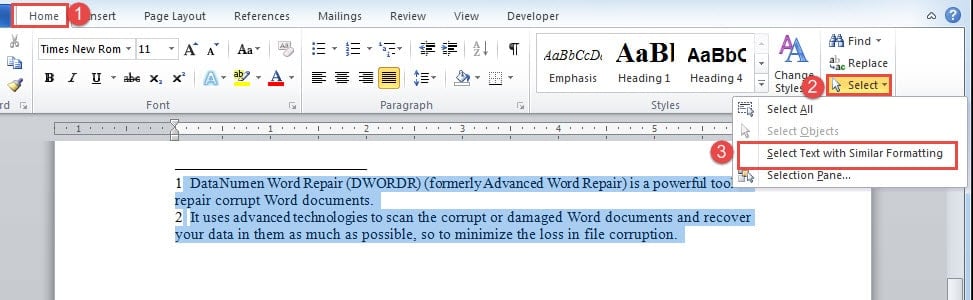
Hvis alle fotnotetekster har samme eller lignende formatering, kan du følge trinnene nedenfor:
- Til å begynne med plasserer du markøren innenfor fotnoteområdet.
- Klikk deretter på "Hjem"-fanen.
- Klikk deretter på "Velg" i "Redigering"-gruppen.
- Og velg "Velg tekst med lignende formatering" på rullegardinmenyen.

Metode 3: Bruk VBA-koder
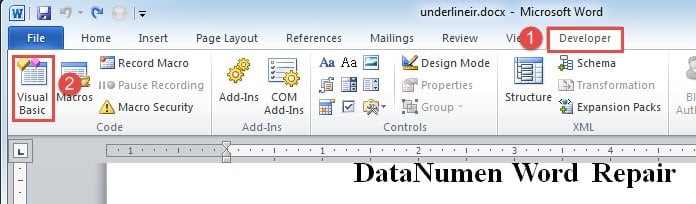
- Først klikker du på "Utvikler"-fanen.
- Klikk deretter på kommandoen "Visual Basic". Eller trykk "Alt+ F11" i stedet for å åpne VBA-editoren.

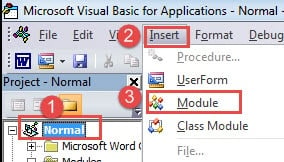
- Klikk deretter på "Normal" i venstre kolonne.
- Klikk "Sett inn".
- Og velg "Modul". Da har du satt inn en ny modul under «Normal»-prosjektet.

- Dobbeltklikk nå på modulen for å åpne kodeplass.
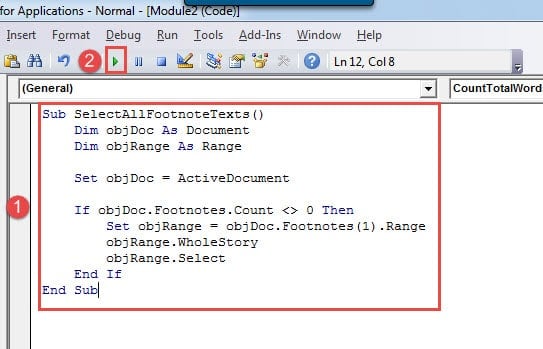
- Deretter limer du inn makroen nedenfor der:
Sub SelectAllFootnoteTexts()
  Dim objDoc As Document
  Dim objRange As Range

  Set objDoc = ActiveDocument

  If objDoc.Footnotes.Count <> 0 Then
    Set objRange = objDoc.Footnotes(1).Range
    objRange.WholeStory
    objRange.Select
  End If
End Sub
- Sist men ikke minst, klikk "Kjør" eller trykk "F5".

Reparer skadede Word-dokumenter
Vanligvis, når en fil blir skadet, kan vi alltid bruke det innebygde reparasjonsverktøyet i Word for å prøve å løse problemet. Likevel, noen ganger hvis du er uheldig, må du kanskje vurdere å bruke et tredjepartsverktøy for å gjenopprette Word.
Forfatterintroduksjon:
Vera Chen er en datagjenopprettingsekspert innen DataNumen, Inc., som er verdensledende innen datagjenopprettingsteknologi, inkludert reparasjon Excel-korrupsjon og pdf reparere programvareprodukter. For mer informasjon besøk www.datanumen. Med