
Det finnes måter å fjerne topptekst og bunntekst mens du skriver ut dokumenter. I dagens artikkel vil vi introdusere deg 3 metoder for å skrive ut Word-dokumentet uten topp- og bunntekst.
Mange Word-dokumenter har topp- og bunntekst satt inn. Det er ikke en stor sak når de er på skjermen. Men hvis du bare vil skrive ut dokumenttekstene i stedet for alt innhold inkludert topp- og bunntekst, må du finne en måte å fjerne dem på.
Og det er 3 metoder vi kan tilby.
Metode 1: Fjern topptekst og bunntekst
Den enkleste måten er selvfølgelig å slette dem en gang for alle. Vi foreslår likevel at du tar en sikkerhetskopi eller beholder en kopi av dokumentet med topp- og bunntekst i tilfelle du trenger dem senere.
- Først dobbeltklikker du for å gå inn i topp- eller bunntekstområdet.
- Klikk deretter på "Topptekst" eller "bunntekst" under fanen "Design".
- Neste på rullegardinmenyen velger du henholdsvis "Fjern topptekst" eller "Fjern bunntekst".
- Til slutt dobbeltklikker du på plass utenfor topp- eller bunntekstområdet for å avslutte.

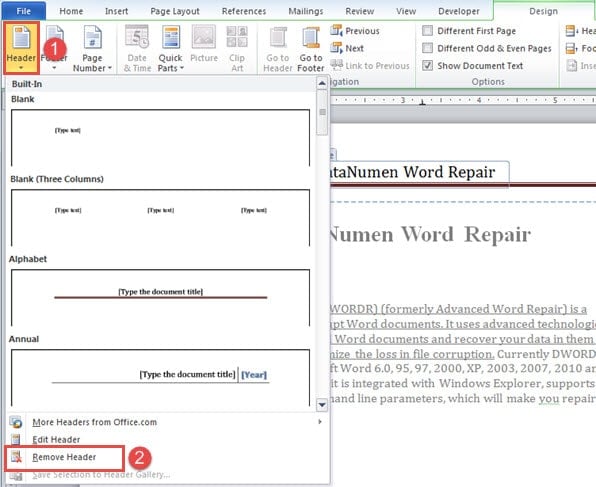
Denne metoden fungerer forresten best når alle topp- eller bunntekster er like i hele dokumentet. Dette betyr at når det er flere seksjoner der topp- og bunntekst ikke lenker til tidligere, må du fjerne topp- og bunntekst gjentatte ganger.
Metode 2: Formater topptekst og bunntekst som skjulte tekster
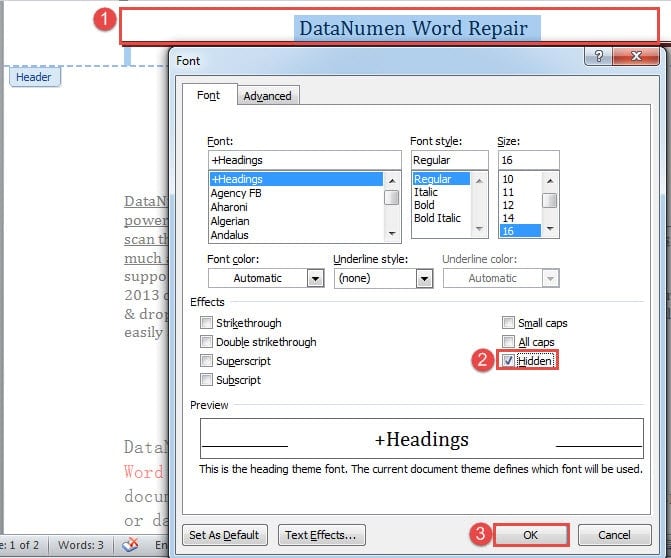
- Først må du skrive inn topp- eller bunnteksten ved å dobbeltklikke.
- Trykk deretter "Ctrl + A" for å velge alt innhold der.
- Trykk deretter "Ctrl + D" for å åpne "Skrift"-dialogboksen.
- I boksen merker du av for "Skjult" under "Effekter".
- Til slutt, klikk "OK".

- Bruk samme måte for å skjule bunntekster.
Metode 3: Kjør Word Macro
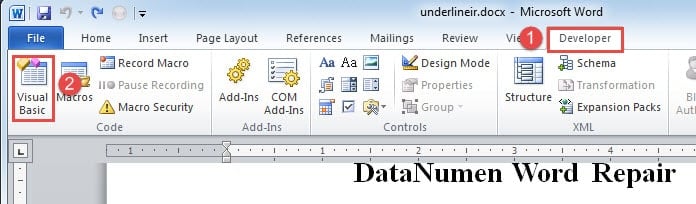
- Først og fremst klikker du på fanen «Utvikler» og deretter på «Visual Basic». Eller trykk «Alt+F11» i stedet for å aktivere VBA-editoren.

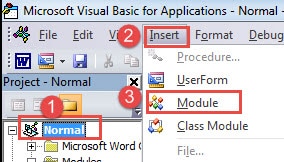
- Klikk deretter på "Normal" i venstre kolonne i editoren.
- Klikk deretter på "Sett inn"-fanen og velg "Modul".

- Og dobbeltklikk på den nye modulen under "Normal"-prosjektet for å få frem redigeringsområdet.
- Lim inn følgende koder:
Sub HideHeadersAndFooters()
  Dim objDoc As Document
  Dim nSection As Long

  Set objDoc = ActiveDocument

  With objDoc
    For nSection = .Sections.Count To 1 Step -1
      .Sections(nSection).Headers(wdHeaderFooterPrimary).Range.Font.Hidden = True
      .Sections(nSection).Headers(wdHeaderFooterEvenPages).Range.Font.Hidden = True
      .Sections(nSection).Headers(wdHeaderFooterFirstPage).Range.Font.Hidden = True

      .Sections(nSection).Footers(wdHeaderFooterPrimary).Range.Font.Hidden = True
      .Sections(nSection).Footers(wdHeaderFooterEvenPages).Range.Font.Hidden = True
      .Sections(nSection).Footers(wdHeaderFooterFirstPage).Range.Font.Hidden = True
    Next
  End With
  Word.Application.Options.PrintHiddenText = False
End Sub
- Til slutt klikker du på "Kjør"-knappen.

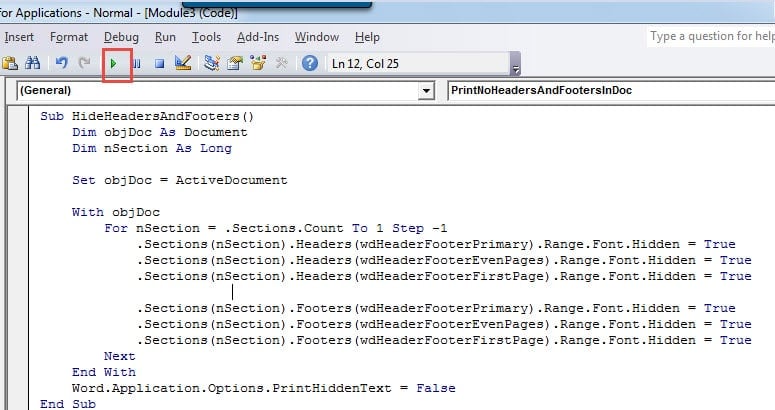
Etter å ha kjørt makroen skal alle topp- og bunntekster være borte, du kan skrive dem ut. Den kommende makroen kan kjøres for å vise topptekst og bunntekst igjen:
Sub ShowHiddenHeadersAndFooters()
  Dim objDoc As Document
  Dim nSection As Long

  Set objDoc = ActiveDocument

  With objDoc
    For nSection = .Sections.Count To 1 Step -1
      .Sections(nSection).Headers(wdHeaderFooterPrimary).Range.Font.Hidden = False
      .Sections(nSection).Headers(wdHeaderFooterEvenPages).Range.Font.Hidden = False
      .Sections(nSection).Headers(wdHeaderFooterFirstPage).Range.Font.Hidden = False

      .Sections(nSection).Footers(wdHeaderFooterPrimary).Range.Font.Hidden = False
      .Sections(nSection).Footers(wdHeaderFooterEvenPages).Range.Font.Hidden = False
      .Sections(nSection).Footers(wdHeaderFooterFirstPage).Range.Font.Hidden = False
    Next
  End With
End Sub
Løs Word-problemer
Word er ikke idiotsikkert. Derfor blir den lett stengt eller kollapset. Dette utgjør absolutt en stor fare for filsikkerheten vår. Hva verre er, når det uventede skjer, ville det være så vondt hvis du ikke kan hente informasjon tilbake. Med et ord, du kommer til å trenge en Ordretting program for å hjelpe deg effektivt å gjenopprette ødelagte filer.
Forfatterintroduksjon:
Vera Chen er en datagjenopprettingsekspert innen DataNumen, Inc., som er verdensledende innen datagjenopprettingsteknologier, inkludert xlsx fikse og pdf reparere programvareprodukter. For mer informasjon besøk www.datanumen. Med