
Kanskje når du skriver e-poster, kan det hende du ofte må henvise til spesifikke filer som er lagret på din lokale harddisk, som et Word-dokument eller en Excel-arbeidsbok. Så denne artikkelen vil lære deg å raskt åpne spesifikke filer fra Outlook via VBA.
Er du ofte pålagt å sjekke eller referere til bestemte filer når du håndterer e-postene dine i Outlook? For eksempel har din bedrift satt mange regler for e-postene som sendes til våre kunder, og reglene er oppført i et spesifikt Word-dokument. Derfor, hver gang du skriver en slik e-post sendt til klienter, må du referere til det spesifikke dokumentet. I dette tilfellet vil det være ganske praktisk hvis du kan åpne den spesifikke filen direkte fra Outlook. Heldigvis kan du oppnå det med Outlook VBA.
Åpne et spesifikt Word-dokument i Outlook
- For å begynne, start Outlook-programmet ditt.
- Trykk deretter "Alt + F11" tastesnarveier for å få tilgang til Outlook VBA editor,
- Deretter, i popup-dialogboksen, åpne en modul som ikke er i bruk eller sett inn en ny modul ved å "Sett inn" > "Modul".
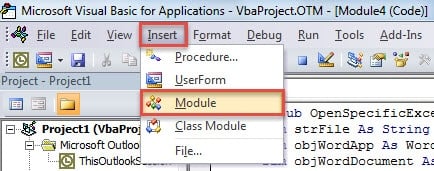
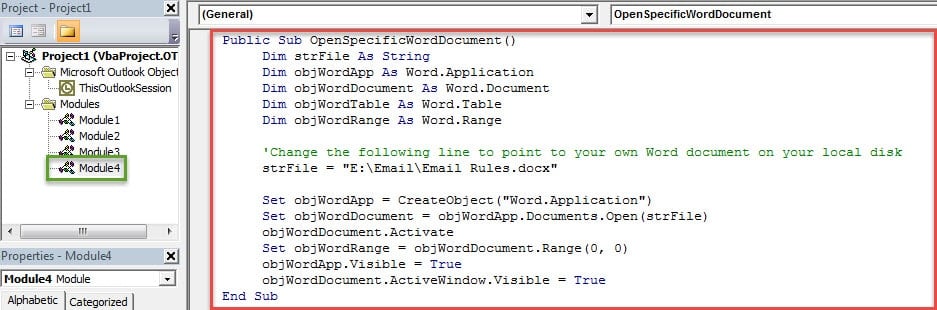
- Etter det bør du kopiere følgende VBA-koder inn i den nye modulen.
Public Sub OpenSpecificWordDocument()
    Dim strFile As String
    Dim objWordApp As Word.Application
    Dim objWordDocument As Word.Document
    Dim objWordTable As Word.Table
    Dim objWordRange As Word.Range

    'Change the following line to point to your own Word document on your local disk
    strFile = "E:\Email\Email Rules.docx"

    Set objWordApp = CreateObject("Word.Application")
    Set objWordDocument = objWordApp.Documents.Open(strFile)
    objWordDocument.Activate
    Set objWordRange = objWordDocument.Range(0, 0)
    objWordApp.Visible = True
    objWordDocument.ActiveWindow.Visible = True
End Sub
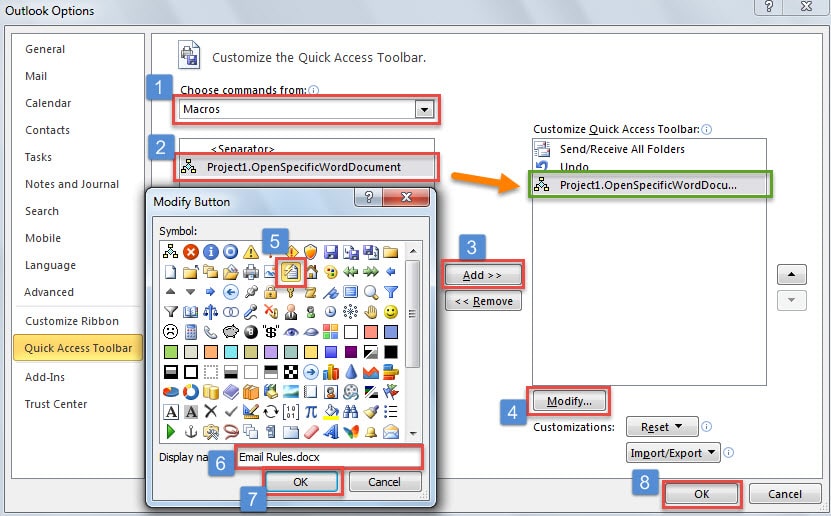
- Senere kan du lukke VBA-editoren og legge til VBA-prosjektet til Quick Access Toolbar eller bånd. Her tar vi Quick Access Toolbar som et eksempel, du kan følge trinnene vist i bildet nedenfor:

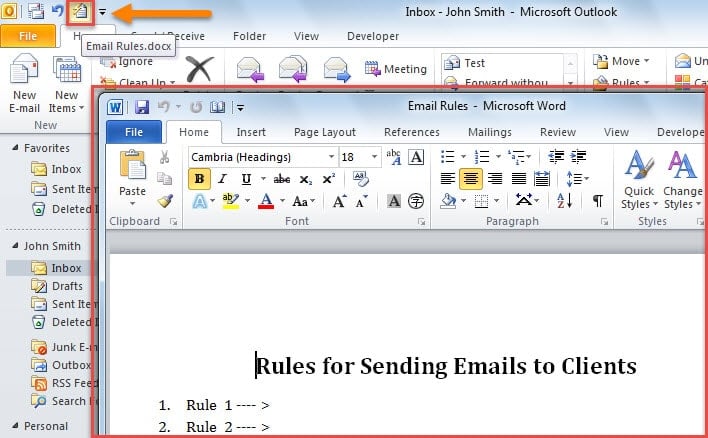
- Til slutt kan du gå tilbake til hovedvinduet i Outlook. Så snart du klikker på makroknappen i hurtigtilgangsverktøylinjen, åpnes det spesifikke Word-dokumentet, vist som følgende skjermbilde:

Åpne en spesifikk Excel-arbeidsbok i Outlook
Hvis du håper å raskt åpne en bestemt Excel-arbeidsbok fra Outlook, kan du bruke følgende VBA-koder:
Public Sub OpenSpecificExcelWorkbook()
    Dim strFile As String
    Dim objExcelApp As Excel.Application
    Dim objExcelWorkBook As Excel.Workbook
    Dim objExcelWorkSheet As Excel.Worksheet
    Dim objExcelRange As Excel.Range

    'Change the following line to point to your own Word document on your local disk
    strFile = "E:\Email\Email Statistics.xlsx"

    Set objExcelApp = CreateObject("Excel.Application")
    Set objExcelWorkBook = objExcelApp.Workbooks.Open(strFile)
    Set objExcelWorkSheet = objExcelWorkBook.Sheets(1)
    objExcelWorkSheet.Activate
    Set objExcelRange = objExcelWorkSheet.Range("A1")
    objExcelRange.Activate
    objExcelApp.Visible = True
End Sub
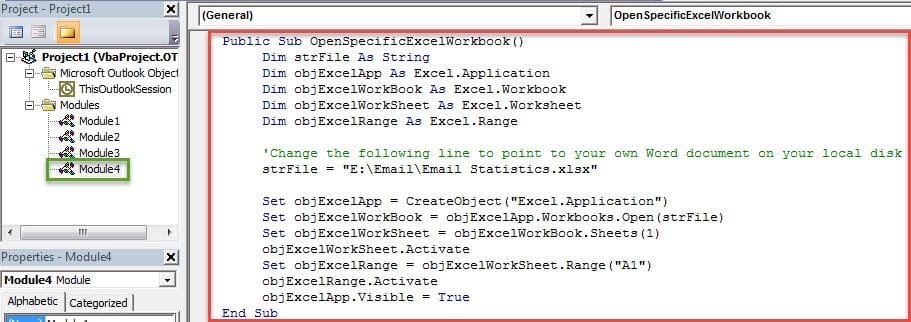
Deretter kan du legge til den nye makroen til Quick Access Toolbar som vanlig. Når du trykker på den tilsvarende knappen, vises den spesifikke Excel-arbeidsboken.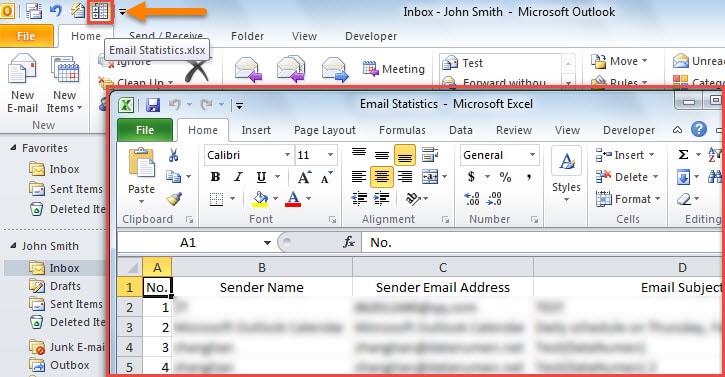
Utsett aldri for å løse Outlook-feil
Siden Outlook er mottakelig for feil, må du ha kommet over ulike problemer i den. Noen av dem kan være så små og dødelige. Derfor, noen ganger, selv om du lider av dem, kan kanskje Outlook fortsatt fungere som vanlig. Men du bør finne ut dem tydelig. Ellers vil akkumulering av uløste Outlook-problemer føre til alvorlig skade på Outlook-dataene dine. På det tidspunktet, hvis du ønsker det fikse Outlook, må du ty til et pålitelig og anerkjent verktøy, som DataNumen Outlook Repair.
Forfatterintroduksjon:
Shirley Zhang er en datagjenopprettingsekspert innen DataNumen, Inc., som er verdensledende innen datagjenopprettingsteknologier, inkludert fikse mdf og Outlook-reparasjonsprodukter. For mer informasjon besøk www.datanumen. Med