
I denne artikkelen vil vi vise deg 3 effektive måter å vise alle fotnotene samtidig i Word-dokumentet.
Som standard er fotnoter alltid på slutten av en side. Dette betyr at hvis du har et dokument i hundrevis av ark, som tilfeldigvis har ytterligere hundrevis av fotnoter spredt rundt, ville det være så vondt å rulle opp og ned med musen.
Ikke bekymre deg. Det er smarte triks som hjelper deg med å se alle fotnotene samtidig. Bare les videre for å finne mer.
Metode 1: Konverter fotnoter til sluttnoter
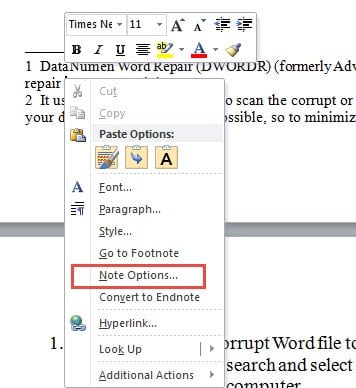
- Først setter du innsettingspekeren hvor som helst innenfor fotnoteområdet.
- Høyreklikk deretter og velg "Notatalternativer" på kontekstmenyen.
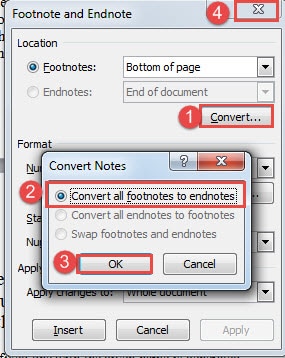
- Nå i "Fotnote og sluttnote"-dialogboksen, klikk på "Konverter" -knappen.
- Velg deretter alternativet "Konverter alle fotnoter til sluttnoter" og klikk "OK".
- Til slutt lukker du boksen "Fotnote og sluttnote".

Nå kan du se at alle fotnoter er konvertert til sluttnoter, plassert alle sammen på slutten av dokumentet. Du kan se alle på en gang uten distraksjon fra hoveddokumentet.
Metode 2: Vis notatruten
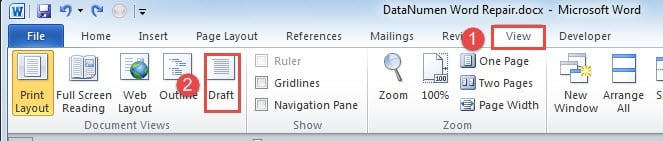
- Til å begynne med, klikk på "Vis"-fanen.
- Velg deretter "Utkast"-visning.

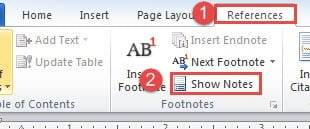
- Klikk deretter på "Referanser"-fanen.
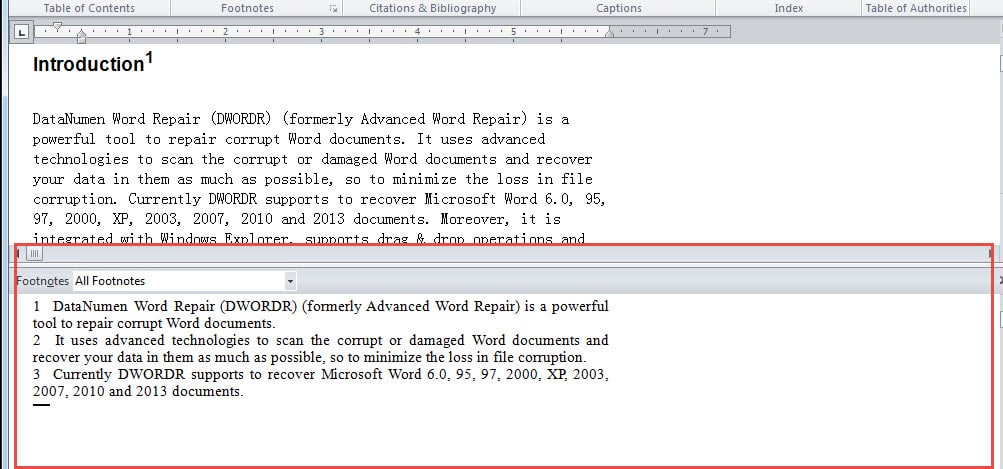
- Og klikk deretter på "Vis notater"-alternativet i "Fotnoter"-gruppen.

- Nå skal det være en notatrute nederst på skjermen hvis størrelse du kan justere. Pass på at du velger "Alle fotnoter". Hvis du klikker på referansenummeret til fotnoten, kommer du til hoveddokumentet, slik at du kan se dem samtidig.

Metode 3: Kjør Word Macro
I tilfelle du synes de to ovennevnte måtene er litt kjedelige, kan du velge makromåten.
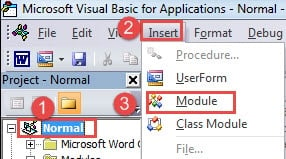
- Først, for å kjøre en makro, bør du trykke "Alt + F11" for å åpne VBA-redigering.
- Klikk deretter på "Normal".
- Klikk deretter på "Sett inn"-fanen.
- Og velg deretter "Modul".

- Dobbeltklikk deretter på den nye modulen for å få frem kodeplassen.
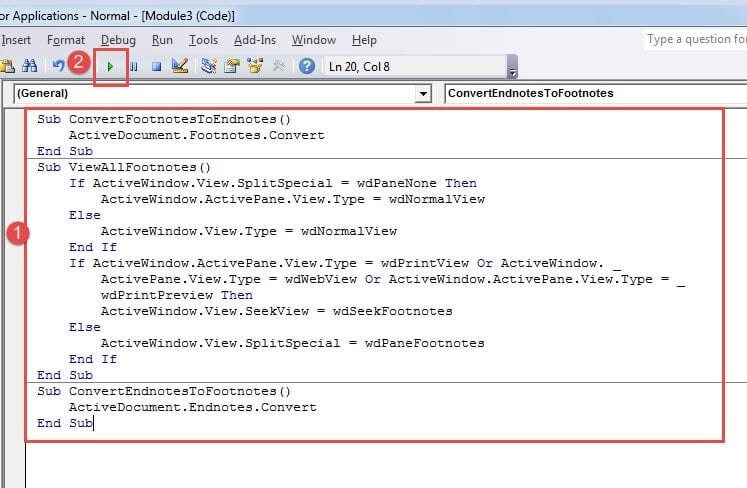
- Velg en av de to makroene og lim den inn der:
Makro 1:
Sub ConvertFootnotesToEndnotes()
  ActiveDocument.Footnotes.Convert
End Sub
Makro 2:
Sub ViewAllFootnotes()
  If ActiveWindow.View.SplitSpecial = wdPaneNone Then
      ActiveWindow.ActivePane.View.Type = wdNormalView
  Else
      ActiveWindow.View.Type = wdNormalView
  End If
  If ActiveWindow.ActivePane.View.Type = wdPrintView Or ActiveWindow. _
      ActivePane.View.Type = wdWebView Or ActiveWindow.ActivePane.View.Type = _
      wdPrintPreview Then
      ActiveWindow.View.SeekView = wdSeekFootnotes
  Else
      ActiveWindow.View.SplitSpecial = wdPaneFootnotes
  End If
End Sub
- Til slutt, trykk "Kjør".

Forresten, skulle du velge makro 1, vil du kanskje også konvertere sluttnoter tilbake til fotnoter. Du kan bruke denne makroen nedenfor:
Sub ConvertEndnotesToFootnotes()
  ActiveDocument.Endnotes.Convert
End Sub
Administrer Word-filer riktig
Å administrere filer bør ikke inkludere bare å legge dem under kataloger. En annen oppfatning vi må huske på er å garantere dataintegriteten. Og et godt sikkerhetstiltak er å ta sikkerhetskopier. Det faktum at Ordkorrupsjon kan skje når som helst med hvem som helst verdsetter bare sikkerhetskopien mer. Derfor anbefaler vi på det sterkeste å generere en backup-plan.
Forfatterintroduksjon:
Vera Chen er en datagjenopprettingsekspert innen DataNumen, Inc., som er verdensledende innen datagjenopprettingsteknologier, inkludert excel utvinning og pdf reparere programvareprodukter. For mer informasjon besøk www.datanumen. Med