
Hvis du trenger å søke i kontaktene etter dato lagt til, for eksempel å finne kontakter lagt til i en bestemt datoperiode, kan du bruke de tre virkemidlene som er introdusert i denne artikkelen.
Kanskje du har visst hvordan du søker etter kontakter etter fullt navn, selskaper og til og med fargekategorier, osv. Likevel, til tider, husker du ikke slik kontaktinformasjon tydelig. Du kan bare sikre datointervallet når kontakten ble lagt til i Outlook. I denne situasjonen må du søke etter kontakter etter datoen lagt til. Her viser vi deg 3 enkle tilnærminger for å få det.
Metode 1: Finn ved "Øyeblikkelig søk"
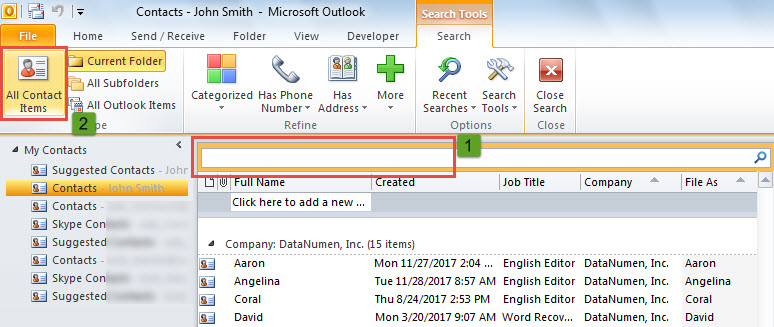
- Først av, etter å ha åpnet en kontaktmappe, klikk i søkeboksen.
- Klikk deretter på "Alle kontaktelementer"-knappen på "Søk"-fanen.

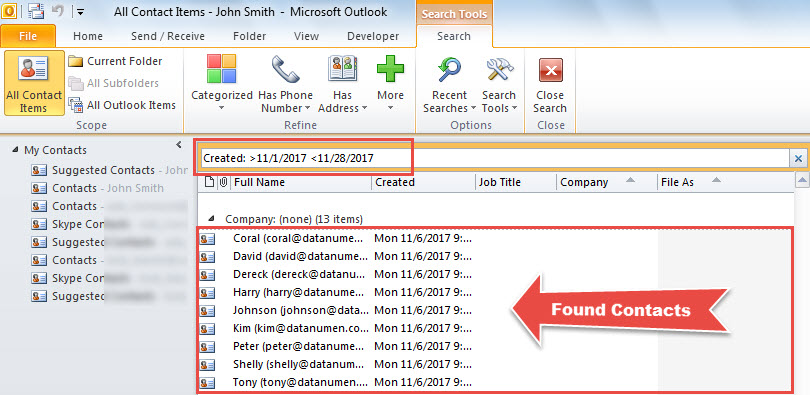
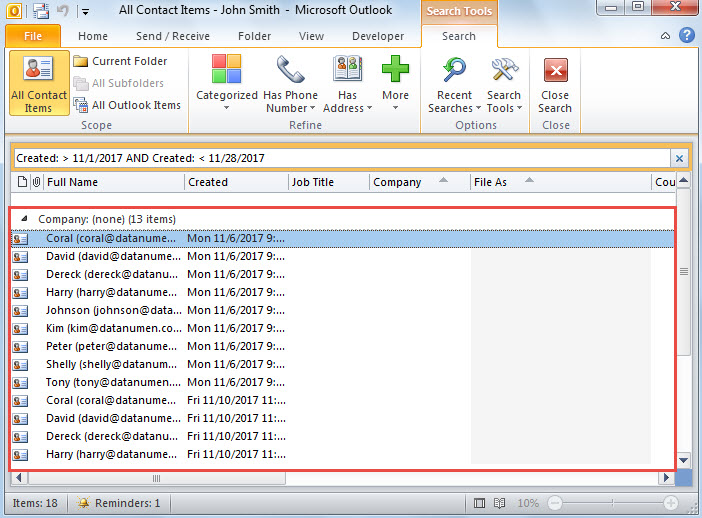
- Etter det, skriv inn den spesifikke datoperioden i søkeboksen, for eksempel "Opprettet: >11/1/2017 <11/28/2017".
- Når søket er fullført, vil alle kontaktene som er lagt til i denne datoperioden bli listet opp.

Metode 2: Finn ved "Avansert søk"
- For å begynne, aktiver «Query Builder» for Outlook. Du kan se mer om dette i trinn 1 i artikkelen – «2 trinn for å opprette en Outlook-søkemappe med "ELLER" i stedet for "OG"-kriterier for flere betingelser"
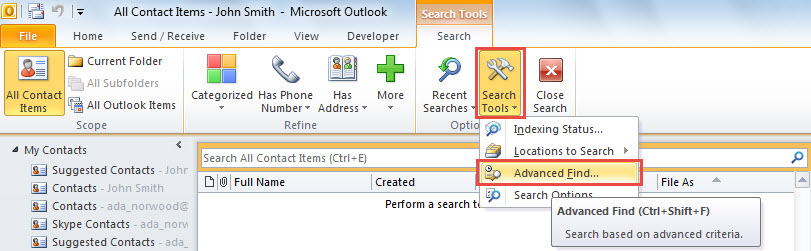
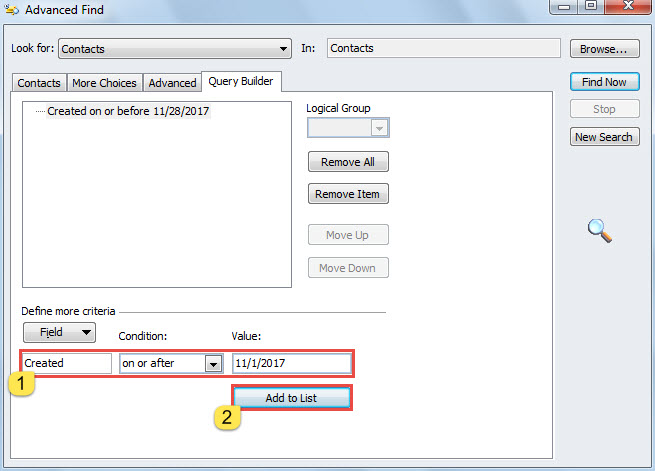
- Klikk deretter på "Søkeverktøy" > "Avansert søk" på fanen "Søk".

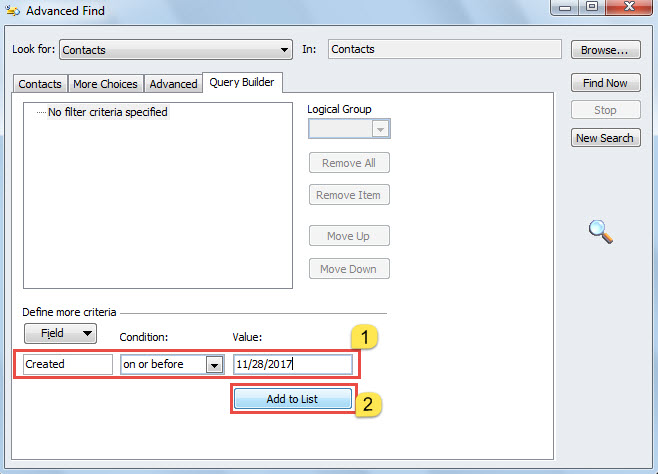
- Deretter bytter du til "Query Builder"-fanen i popup-dialogboksen.
- Deretter legger du til et kriterium om "Opprettet på eller før en bestemt dato", og trykk "Legg til i liste"-knappen.

- Etter det, legg til en annen - "Opprettet på eller etter en bestemt dato".

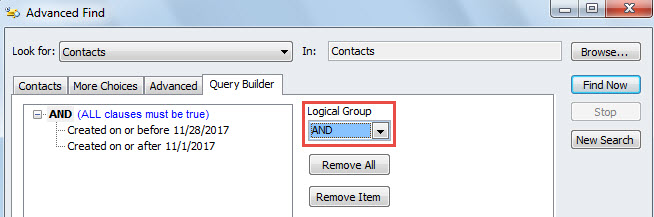
- Etter å ha lagt til de to kriteriene, sørg for at "Og" er valgt i feltet "Logisk gruppe".

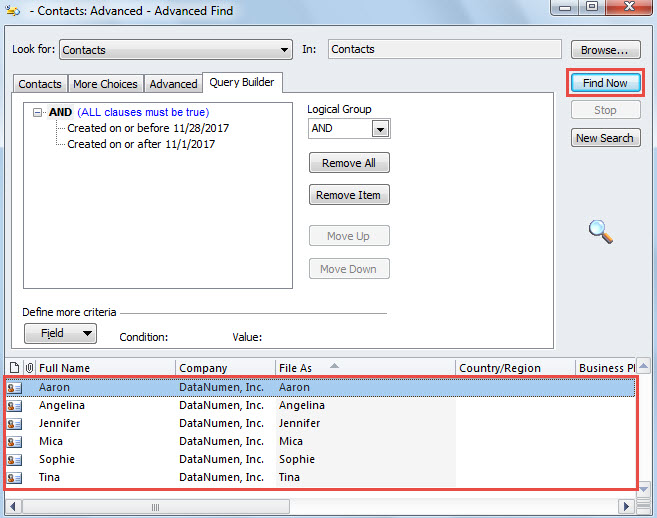
- Til slutt klikker du på "Finn nå"-knappen i høyre kolonne.
- På en gang vil alle kontaktene som er lagt til i denne datoperioden vises i følgende liste.

Metode 3: Finn via Outlook VBA
- Til å begynne med, i Outlook, trykk «Alt + F11» for å få tilgang til VBA-editoren.
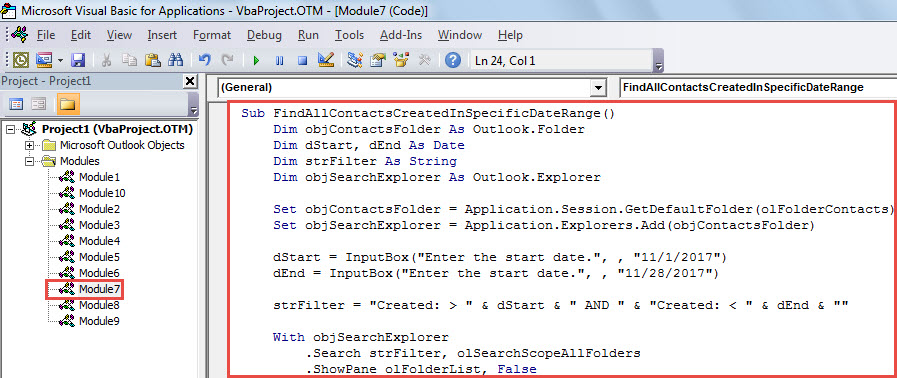
- Deretter kopierer du VBA-koden nedenfor til en ubrukt modul.
Sub FindAllContactsCreatedInSpecificDateRange()
    Dim objContactsFolder As Outlook.Folder
    Dim dStart, dEnd As Date
    Dim strFilter As String
    Dim objSearchExplorer As Outlook.Explorer

    Set objContactsFolder = Application.Session.GetDefaultFolder(olFolderContacts)
    Set objSearchExplorer = Application.Explorers.Add(objContactsFolder)

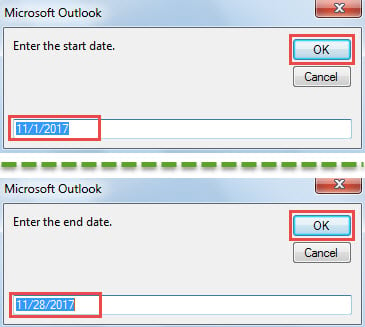
    dStart = InputBox("Enter the start date.", , "11/1/2017")
    dEnd = InputBox("Enter the start date.", , "11/28/2017")

    strFilter = "Created: > " & dStart & " AND " & "Created: < " & dEnd & ""

    With objSearchExplorer
         .Search strFilter, olSearchScopeAllFolders
         .ShowPane olFolderList, False
         .ShowPane olNavigationPane, False
         .ShowPane olOutlookBar, False
         .ShowPane olToDoBar, False
         .Display
    End With
End Sub
- For øyeblikket, trykk "F5" for å utløse denne makroen.
- Du må legge inn start- og sluttdatoen for datoperioden.

- Når makroen er fullført, vil et nytt Outlook-vindu vises, som viser alle kontaktene som er opprettet i den spesifikke datoperioden.

Hold Outlook-filen din i liten størrelse
Outlook-datafilen vil bli mer sårbar med størrelsen som blir større og større. For å unngå Outlook-korrupsjon eller tap av data, bør du beholde Outlook-filen i liten størrelse. For eksempel bør du arkivere ubrukelige e-poster, slette unødvendige vedlegg fra PST-filen. Du kan også bruke et pålitelig verktøy for å dele filen, for eksempel DataNumen Outlook Repair.
Forfatterintroduksjon:
Shirley Zhang er en datagjenopprettingsekspert innen DataNumen, Inc., som er verdensledende innen datagjenopprettingsteknologier, inkludert reparere mdf og Outlook-reparasjonsprodukter. For mer informasjon besøk www.datanumen. Med