
Som standard lar Outlook deg bare opprette søkemapper med "OG"-kriterier. Men hvis du ønsker å opprette en søkemappe for uleste "ELLER"-flaggede e-poster, hvordan kan du oppnå det? Denne artikkelen vil introdusere en ganske nyttig metode for deg.
Hvis du prøver å opprette en Outlook-søkemappe for meldinger som enten er uleste eller flagget for oppfølging, vil du definitivt mislykkes. På grunn av det faktum at "ELLER"-kriterier ikke støttes som standard. Du må aktivere et annet verktøy for Outlook. Det er "Query Builder", som er i stand til å opprettholde en rekke komplekse kriterier. Les nå for å lære hvordan du oppretter en søkemappe med "ELLER"-kriterier.
Trinn 1: Aktiver Query Builder for Outlook
- Til å begynne med, søk etter «regedit» i «Start-menyen».

- Etter å ha sett søkeresultatet, trykk "Enter"-knappen for å åpne Registerredigering.
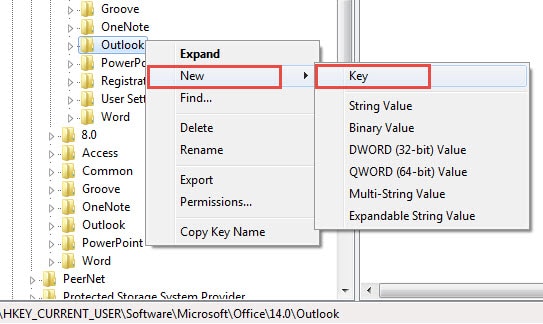
- Finn deretter følgende registernøkler – “HKEY_CURRENT_USER” > “Programvare” > “Retningslinjer” > “Microsoft> “Office” > “ ” > “Outlook”.
- Høyreklikk deretter "Outlook"-tasten og velg "Ny"> "Nøkkel".

- Gi til slutt nøkkelen navnet "QueryBuilder".
Trinn 2: Opprett en søkemappe med "ELLER"-kriterier for flere betingelser av Query Builder
I dette trinnet vil vi opprette en søkemappe for uleste e-poster "ELLER" flaggede e-poster ved hjelp av "Query Builder". Det er bare et eksempel. Du kan utføre følgende operasjoner for å opprette søkemapper med andre "ELLER" kriterier i henhold til dine behov.
- Helt i begynnelsen åpner du Outlook-applikasjonen.
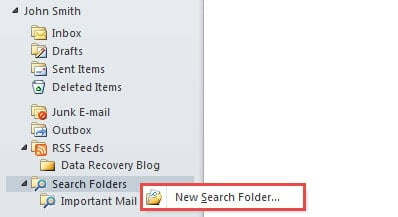
- Høyreklikk deretter på "Søkemapper", og velg "Ny søkemappe" fra høyreklikkmenyen.

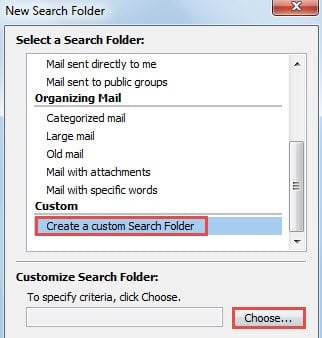
- I den nye dialogboksen til "Ny søkemappe", velg "Opprett en tilpasset søkemappe" og trykk "Velg"-knappenANDn.

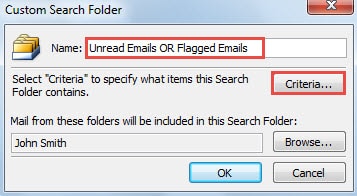
- Etter det vil en annen dialogboks dukke opp, der du angir et navn for denne søkemappen, og klikker deretter på "Kriterier" -knappen.

- I popup-dialogboksen "Søkemappekriterier" bør du først bytte til fanen "Query Builder".
- Deretter bør du legge til følgende to kriterier:
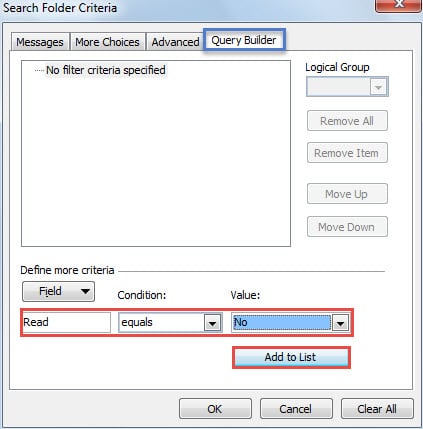
- Skriv først "Les" i "Felt"; velg "lik" i "Condition" og velg "Nei" i "Verdi". Og klikk deretter "Legg til i liste"-knappen.

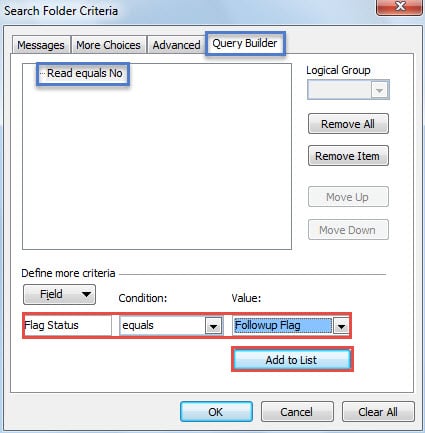
- For det andre, skriv inn "Flaggstatus" i "Felt"; velg "equals" i "Condition" og velg "Followup Flag" i "Value". Trykk deretter på "Legg til i liste" -knappen.

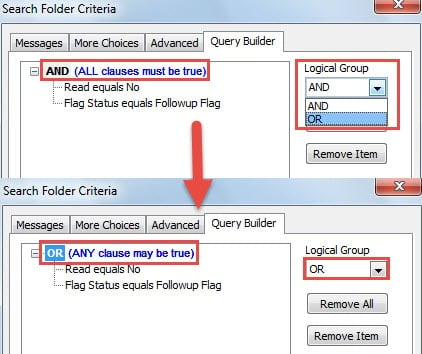
- Etter å ha lagt til de to kriteriene, kan du se at deres relasjon er "AND". Derfor bør du endre den til "ELLER". Klikk på "OG" i den sentrale boksen. Velg deretter alternativet "ELLER" fra rullegardinlisten for "Logisk gruppe".

- Til slutt klikker du på en rekke "OK" til alle dialogboksene er lukket.
Ro deg ned i tilfelle Outlook-korrupsjon
Hvis du kommer over Outlook-korrupsjon dessverre, ikke få panikk. Du kan ta følgende tre trinn for å gjenopprette Outlook data. Til å begynne med, hvis du har en oppdatert sikkerhetskopi for Outlook, kan du enkelt gjenopprette dataene dine. Men hvis uten sikkerhetskopier, kan du forsøke en gjenoppretting med det innebygde reparasjonsverktøyet, ScanPST. Men hvis det mislykkes, bruk et potent tredjepartsverktøy, som DataNumen Outlook Repair, kan være din siste utvei.
Forfatterintroduksjon:
Shirley Zhang er en datagjenopprettingsekspert innen DataNumen, Inc., som er verdensledende innen datagjenopprettingsteknologier, inkludert sql utvinning og Outlook-reparasjonsprodukter. For mer informasjon besøk www.datanumen. Med