
Hvis du ønsker at Outlook automatisk skal åpne vedleggene til innkommende e-poster fra en bestemt avsender, kan du lese denne artikkelen. Her vil vi veilede deg hvordan du oppnår det.
For eksempel sender sjefen deg ofte e-post med flere viktige filvedlegg. For å reagere på sjefen din så snart som mulig, må du åpne vedleggene når du mottar dem. I dette scenariet kan du lengte etter en smartere metode for å la Outlook automatisk åpne de innkommende e-postvedleggene fra sjefen din. Nå vil vi vise deg en slik metode.
Åpne automatisk vedlegg av innkommende e-poster fra en bestemt avsender
- For å begynne, start Outlook-applikasjonen.
- Deretter får du tilgang til VBA-redigering via snarvei - "Alt + F11"
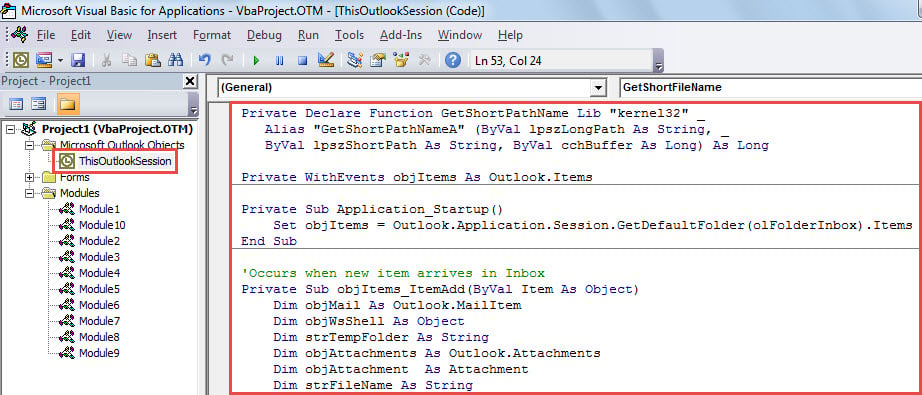
- Deretter legger du følgende VBA-kode inn i "ThisOutlookSession" -prosjektet.
Private Declare Function GetShortPathName Lib "kernel32" _
 Alias "GetShortPathNameA" (ByVal lpszLongPath As String, _
 ByVal lpszShortPath As String, ByVal cchBuffer As Long) As Long

Private WithEvents objItems As Outlook.Items

Private Sub Application_Startup()
    Set objItems = Outlook.Application.Session.GetDefaultFolder(olFolderInbox).Items
End Sub

'Occurs when new item arrives in Inbox
Private Sub objItems_ItemAdd(ByVal Item As Object)
    Dim objMail As Outlook.MailItem
    Dim objWsShell As Object
    Dim strTempFolder As String
    Dim objAttachments As Outlook.Attachments
    Dim objAttachment As Attachment
    Dim strFileName As String

    If Item.Class = olMail Then
       Set objMail = Item
       'Change sender email address
       If objMail.SenderEmailAddress = "boss@datanumen.com" Then
          Set objWShell = CreateObject("WScript.Shell")
          strTempFolder = Environ("Temp") & "\"

          Set objWsShell = CreateObject("WScript.Shell")
          Set objAttachments = objMail.Attachments
          If objAttachments.Count > 0 Then
             For Each objAttachment In objAttachments
                 strFileName = objAttachment.DisplayName
                 On Error Resume Next
                 Kill strTempFolder & strFileName
                 On Error GoTo 0

                 'Save the attachment
                 objAttachment.SaveAsFile strTempFolder & strFileName

                 'Open the attachment
                 strFileName = GetShortFileName(strTempFolder & strFileName)
                 On Error Resume Next
                 objWsShell.Run strFileName
             Next
          End If
        End If
    End If
End Sub

Function GetShortFileName(ByVal FullPath As String) As String
    Dim lAns As Long
    Dim sAns As String
    Dim iLen As Integer

    On Error Resume Next

    If Dir(FullPath) <> "" Then
       sAns = Space(255)
       lAns = GetShortPathName(FullPath, sAns, 255)
       GetShortFileName = Left(sAns, lAns)
    End If
End Function
- Deretter lukker du VBA-editoren.
- Til slutt, start Outlook-programmet på nytt for å aktivere den nye makroen.
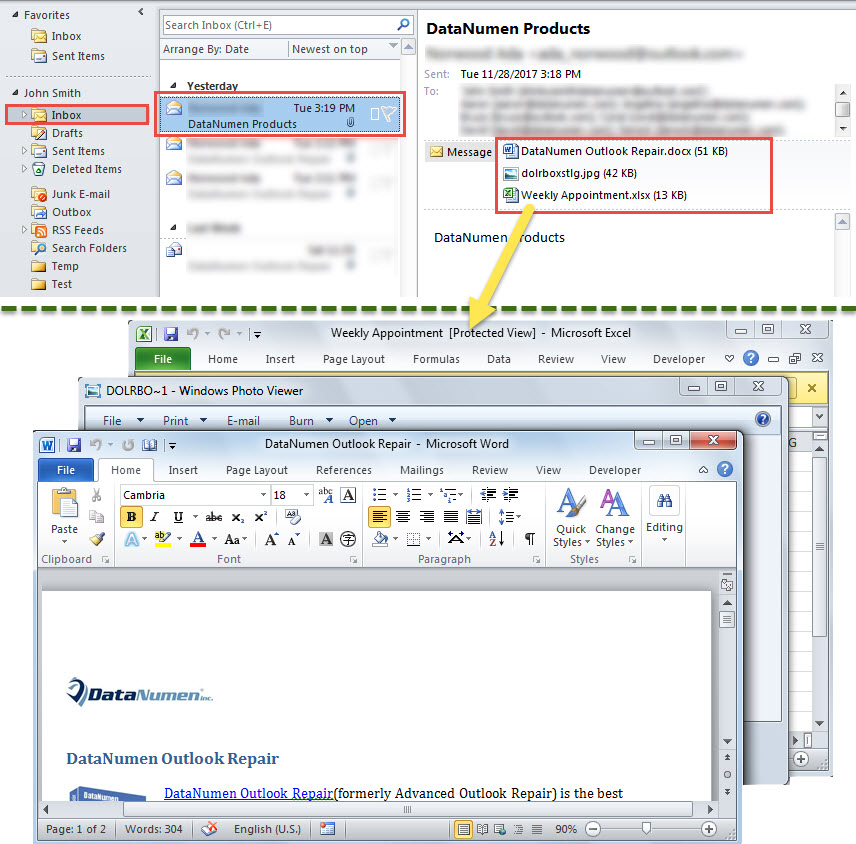
- Fra nå av, hver gang en ny e-post fra den spesifikke avsenderen kommer inn i innboksen din, vil Outlook automatisk åpne vedleggene i denne e-posten.

Bruk reparasjonsverktøy for innboks
Når Outlook-datafilen din er ødelagt, hva ville du gjort da? For det første kan du faktisk bruke det innebygde Outlook-fikseverktøyet – scanpst. Det er i stand til å løse noen små problemer knyttet til Outlook. Forutsatt at dette verktøyet feiler, er det på høy tid å ty til et mye mer erfarent og pålitelig eksternt verktøy, som f.eks. DataNumen Outlook Repair.
Forfatterintroduksjon:
Shirley Zhang er en datagjenopprettingsekspert innen DataNumen, Inc., som er verdensledende innen datagjenopprettingsteknologier, inkludert ødelagt mdf og Outlook-reparasjonsprodukter. For mer informasjon besøk www.datanumen. Med