
დაზიანებულ Word დოკუმენტთან გამკლავება შეიძლება იმედგაცრუების მომგვრელი იყოს, მაგრამ...ost fileშეცდომების წარმატებით აღდგენა შესაძლებელია. ეს ყოვლისმომცველი სახელმძღვანელო მოიცავს Word დოკუმენტის ფაილების აღდგენისა და თქვენი კონტენტის აღდგენის მრავალ მეთოდს, უფასო ჩაშენებული ფუნქციებიდან დაწყებული, მოწინავე ტექნიკებითა და პროფესიონალური აღდგენის ხელსაწყოებით დამთავრებული.
1. შესავალი
1.1 რა არის Word დოკუმენტის დაზიანება?
Word დოკუმენტის დაზიანება ხდება მაშინ, როდესაც ფაილის მონაცემები ან სტრუქტურა ზიანდება, რაც Microsoft Word-ისთვის ართულებს შინაარსის წაკითხვას. დაზიანებული Word დოკუმენტი არ ნიშნავს, რომ თქვენი შინაარსი სამუდამოდ დაიკარგება - Word ფაილის დაზიანების პრობლემების უმეტესობა შეიძლება მოგვარდეს ჩაშენებული ფუნქციების ან ალტერნატიული აღდგენის მეთოდების გამოყენებით.
1.2 კორუფციის გავრცელებული მიზეზები
Word ფაილების დაზიანების გამომწვევი მიზეზების გაგება დაგეხმარებათ როგორც მიმდინარე პრობლემების გამოსწორებაში, ასევე მომავალში პრობლემების თავიდან აცილებაში. გავრცელებული მიზეზებია:
- ელექტროენერგიის გათიშვა და არასათანადო გამორთვა – როდესაც Word-ის დოკუმენტის შენახვისას თქვენი კომპიუტერი მოულოდნელად ითიშება, ფაილი შეიძლება დაზიანდეს პროცესის შუაში.
- შენახვის მოწყობილობის გაუმართაობა – მყარი დისკის შეცდომებმა და USB დისკის პრობლემებმა შეიძლება გამოიწვიოს Word დოკუმენტის დაზიანება, როდესაც ფიზიკური შენახვის საშუალება პრობლემებს წარმოშობს.
- პროგრამული უზრუნველყოფის კონფლიქტები და ავარიები – თუ Microsoft Word-ი დოკუმენტზე მუშაობისას გაითიშება, ან თუ სხვა პროგრამული უზრუნველყოფა ხელს შეუშლის Word-ის ფაილებთან მუშაობას, შესაძლოა მოხდეს მისი დაზიანება.
- ფაილის გადაცემის შეცდომები – ჩამოტვირთვების შეწყვეტამ, ელფოსტის დანართებთან დაკავშირებულმა პრობლემებმა, ქსელის პრობლემებმა ან USB დისკის გამორთვამ ფაილების კოპირების დროს შეიძლება გამოიწვიოს Word ფაილების დაზიანება, რომლებიც სწორად არ გაიხსნება.
1.3 დაზიანებული Word დოკუმენტის საერთო ნიშნები
დაზიანებული Word დოკუმენტის სიმპტომების ადრეულ ეტაპზე ამოცნობა დაგეხმარებათ შესაბამისი ზომების მიღებაში, სანამ პრობლემა გაუარესდება. გავრცელებული ნიშნებია:
- ფაილი არ იხსნება - ჩვენება გავრცელებული შეცდომის შეტყობინებები როგორიცაა „აღმოჩენილია წაუკითხავი სიტყვა“, ფაილის გახსნისას ფიქსირდება ან არ რეაგირებს.
- „ფაილის კონვერტაციის“ დიალოგური ფანჯარა ფაილის გახსნისას ჩნდება. ნებისმიერი კოდირების არჩევა წაუკითხავ შინაარსს გამოუშვებს.
- დამახინჯებული ან არეული ტექსტი – ჩვეულებრივი ტექსტი ჩანაცვლებულია უცნაური სიმბოლოებით ან აბსურდული შინაარსით
- ფორმატირება აკლია – დოკუმენტი არასწორად არის ნაჩვენები ფორმატირების დაკარგვით ან ცარიელი სექციებით
- ფორმატირების ან განლაგების შეცვლა შეუძლებელია
- დაკარგული სურათები – დოკუმენტში ზოგიერთი სურათის ჩვენება შეუძლებელია ან აკლია.
- განმეორებითი ავარიები – Word-ი განმეორებით ითიშება კონკრეტული დოკუმენტის გახსნის მცდელობისას
- ფაილის ზომის მოულოდნელი ცვლილებები – ფაილის ზომა მკვეთრად შეიცვალა ახსნა-განმარტების გარეშე
1.4 Word დოკუმენტის დაზიანების ხშირი შეცდომის შეტყობინებები
ქვემოთ მოცემულია რამდენიმე გავრცელებული შეცდომის შეტყობინება, რომელსაც დაზიანებული Word დოკუმენტის გახსნისას ხედავთ:
The file xxx.docx cannot be opened because there are problems with the contents.

(Details: The file is corrupted and cannot be opened.)
We're sorry. We can't open xxx.docx because we found a problem with its contents.
Word found unreadable content in xxx.docx. Do you want to recover the contents of this document? If you trust the source of this document, click Yes.
Details: Microsoft Office cannot open this file because some parts are missing or invalid.
Word experienced an error trying to open the file.

Try these suggestions.
*Check the file permissions for the document or drive.
*Make sure there is sufficient free memory and disk space.
*Open the file with the Text Recovery converter.
This error message can appear for several reasons.

The document may be corrupt or damaged. Use either the Recover Text converter or the Open and Repair feature.
Word cannot open the document: user does not have access privileges
Unspecified error
2. უფასო ჩაშენებული მეთოდები
2.1 ფაილის სახელის შეცვლა
როდესაც ორჯერ დააწკაპუნებთ Word დოკუმენტზე, მაგრამ არაფერი ხდება, ან Word იხსნება, მაგრამ დოკუმენტი არ იხსნება, პრობლემის მიზეზი შეიძლება ფაილის სახელი იყოს. ფაილის სახელში სპეციალურმა სიმბოლოებმა ან ზედმეტად გრძელმა ბილიკებმა შეიძლება ხელი შეუშალოს Word-ს ფაილის გახსნას. გადაარქვით ფაილს მოკლე, მარტივი სახელი, რომელიც შეიცავს მხოლოდ სტანდარტულ ასო-ციფრულ სიმბოლოებს — მაგალითად, test.docx — და სცადეთ ხელახლა გახსნა. ეს გამორიცხავს გზის ან ფაილის სახელის სიმბოლოსთან დაკავშირებულ პრობლემას Word ფაილის უფრო რთული შეკეთების მცდელობამდე.
Windows- ზე:
- ფაილების მკვლევარში დააწკაპუნეთ მაუსის მარჯვენა ღილაკით ფაილზე, აირჩიეთ გადარქმევა.
- შეიყვანეთ ახალი სახელი და დააჭირეთ ღილაკს შეიყვანეთ.

macOS-ზე:
- Finder-ში ფაილზე ერთხელ დააწკაპუნეთ მის მოსანიშნად და შემდეგ დააჭირეთ ღილაკს დაბრუნების.
- შეიყვანეთ ახალი სახელი და დააჭირეთ ღილაკს დაბრუნების კიდევ ერთხელ დაადასტუროთ.
2.2 ფაილის სხვა ადგილას კოპირება
მსგავსი ფაილის სახელის პრობლემაზოგჯერ პრობლემა თავად ფაილში კი არა, ფაილის გრძელ გზაში, შენახვის ადგილას, ქსელურ კავშირში ან ნებართვაშია. დააკოპირეთ ფაილი სხვა ადგილას და სცადეთ იქიდან გახსნა. მდებარეობის ხშირი ცვლილებები მოიცავს:
- ფაილის კოპირება გარე დისკიდან ლოკალურ მყარ დისკზე
- დააკოპირეთ ფაილი ქსელური დისკიდან ლოკალურ მყარ დისკზე
- დააკოპირეთ ფაილი C დისკიდან სხვა ლოკალურ დისკზე, მაგალითად D ან E დისკზე.
- დააკოპირეთ ფაილი იმავე დისკზე არსებულ ახალ საქაღალდეში გაცილებით მოკლე ბილიკით, მაგალითად E:\Test\
- ფაილის კოპირება ლოკალური მყარი დისკიდან გარე დისკზე
თუ ფაილის კოპირება შეუძლებელია, ან კოპირების დროს შეცდომებია, შესაძლოა, მყარ დისკზე შეცდომები იყოს. შეგიძლიათ სცადოთ დისკის შეცდომების შემოწმება და გამოსწორებათუ ფაილის კოპირება შეგიძლიათ და ის წარმატებით იხსნება ახალი მდებარეობიდან, პრობლემის წყარო, სავარაუდოდ, თავდაპირველი შენახვის გზა ან მოწყობილობაა და შეგიძლიათ გამოიყენოთ ასლი.
2.3 დოკუმენტის აღდგენის მოთხოვნა
როდესაც Word ფაილის გახსნისას აფიქსირებს დაზიანებას, ის ხშირად აჩვენებს ავტომატურ აღდგენის მოთხოვნას დოკუმენტის აღდგენისთვის. ამ მოთხოვნებზე რეაგირების გაგება მნიშვნელოვნად გაზრდის თქვენი წარმატებული აღდგენის შანსებს.
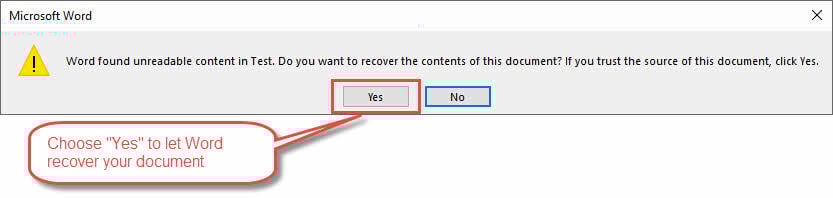
ნაბიჯები აღდგენის მოთხოვნის შემთხვევაში:
- განსაზღვრეთ შეთავაზების ტიპი: მოძებნეთ ისეთი ვარიანტები, როგორიცაა „დიახ„აღდგენის მცდელობისთვის“,არა„გასაუქმებლად“, ან „აღდგენა„დამატებითი არჩევანით“
- ყოველთვის აირჩიეთ აღდგენა: აირჩიეთ "დიახ"ან"აღდგენა„თუ არ გაქვთ ცნობილი, კარგი სარეზერვო ასლი“
- Იყავი მომთმენი: ავტომატური აღდგენის პროცესის დასრულების ნებართვა (შეიძლება გარკვეული დრო დასჭირდეს ფაილის ზომის მიხედვით)
- არ შეაწყვეტინოთ: აღდგენის პროცესის დროს Word-ის გაუქმების ან დახურვისგან თავის შეკავება
- აღდგენილი კონტენტის მიმოხილვა: შეამოწმეთ, სწორად იხსნება თუ არა დოკუმენტი და ნაჩვენებია თუ არა
- დაუყოვნებლივ შეინახეთ: თუ აღდგენა წარმატებით დასრულდა, დაუყოვნებლივ შეინახეთ დოკუმენტი ახალი ფაილის სახელით.
- ნაწილობრივი აღდგენის მიღება: თუ Word-ს დოკუმენტის მხოლოდ ნაწილის აღდგენა შეუძლია, მიიღეთ იგი, რადგან ის შეიძლება შეიცავდეს ღირებულ შინაარსს.
მნიშვნელოვანი შენიშვნები: შესაძლოა, აღდგენილ დოკუმენტს აკლდეს ფორმატირების ზოგიერთი ელემენტი ან მცირე ელემენტები, თუმცა ძირითადი შინაარსი უნდა შენარჩუნდეს. აღდგენის ვარიანტების გაგება ნიშნავს იმის ცოდნას, თუ როდის უნდა დაეთანხმოთ ნაწილობრივ აღდგენას ყველაფრის დაკარგვის ნაცვლად.
დაზიანებული Word ფაილების აღდგენის ეს მეთოდი ხშირად დოკუმენტების აღდგენის უმარტივეს გზას წარმოადგენს, როდესაც Word ავტომატურად აღმოაჩენს პრობლემებს.
2.4 გახსნისა და შეკეთების ფუნქცია
„გახსნისა და აღდგენის“ ფუნქცია Microsoft Word-ის ძირითადი ჩაშენებული ინსტრუმენტია Word ფაილის დაზიანების აღმოსაფხვრელად. ეს მეთოდი უნდა იყოს თქვენი პირველი მცდელობა დაზიანებული დოკუმენტების შემთხვევაში, რადგან ის სპეციალურად შექმნილია დაზიანების გავრცელებული პრობლემების ავტომატურად მოსაგვარებლად.
გახსნისა და შეკეთების გამოყენების ნაბიჯები:
- გახსენით Microsoft Word (ნუ ეცდებით დაზიანებული დოკუმენტის პირდაპირ გახსნას)
- მე ფაილი> გახსნა და გადადით საქაღალდეში, რომელიც შეიცავს პრობლემურ ფაილს
- აირჩიეთ დაზიანებული დოკუმენტი, მაგრამ არ დააწკაპუნოთ „ღიაა„პირდაპირ
- დააწკაპუნეთ „“-ის გვერდით მდებარე პატარა ჩამოსაშლელ ისარზე.ღიაა"ღილაკი
- აირჩიეთ "გახსნა და შეკეთება„ჩამოსაშლელი მენიუდან“
- დაელოდეთ Word-ს, სანამ ის დაიწყებს ყოვლისმომცველ აღდგენის პროცესს (შეიძლება რამდენიმე წუთი დასჭირდეს)
- თუ აღდგენა წარმატებულია, Word გახსნის დოკუმენტს და შეიძლება აჩვენოს შეკეთების შეტყობინება.
- შეკეთებული ვერსიის შესანარჩუნებლად დაუყოვნებლივ შეინახეთ დოკუმენტი ახალი ფაილის სახელით

Word დოკუმენტების აღდგენის ეს მეთოდი ძირითადად იმ შემთხვევებში მუშაობს, როდესაც დაზიანება ფაილის ბოლოს ხდება. თუმცა, ის არ იმუშავებს, როდესაც დაზიანება ფაილის სათაურში ან შუაში ხდება.
2.5 ტექსტის აღდგენა ნებისმიერი ფაილიდან
როდესაც სტანდარტული აღდგენის მეთოდები ვერ მუშაობს, „ტექსტის აღდგენა ნებისმიერი ფაილიდან“ გადამყვანს შეუძლია ძლიერ დაზიანებული დოკუმენტებიდან წასაკითხი შინაარსის ამოღება. ეს მეთოდი ფოკუსირებულია არსებითი ტექსტური შინაარსის აღდგენაზე, მაშინაც კი, როდესაც დოკუმენტის სტრუქტურა ძლიერ დაზიანებულია.
დაზიანებული ფაილებიდან ტექსტის აღდგენის ნაბიჯები:
- გახსენით Microsoft Word
- მე ფაილი> გახსნა და გადადით თქვენს დაზიანებულ დოკუმენტზე
- გახსნამდე შეცვალეთ ფაილის ტიპის ჩამოსაშლელი სია „ყველა Word დოკუმენტი"To"ტექსტის აღდგენა ნებისმიერი ფაილიდან (*.*)"
- აირჩიეთ დაზიანებული დოკუმენტი და დააჭირეთ ღილაკს ღიაა
- დაელოდეთ Word-ს ფაილის დამუშავებას და აღდგენილი ტექსტის ახალ დოკუმენტში ჩვენებას.
- გადახედეთ აღდგენილ ტექსტს (შეიძლება შეიცავდეს ფორმატირების კოდებს ან უცნაურ სიმბოლოებს)
- ხელით გაასუფთავეთ ზედმეტი სიმბოლოები
- საჭიროებისამებრ, დოკუმენტის რეფორმატირება
- შეინახეთ აღდგენილი შინაარსი ახალი ფაილის სახელით

Word ფაილების აღდგენის ეს უფასო მეთოდი ითვალისწინებს ფორმატირებას და ჩაშენებულ ობიექტებს, მაგრამ ხშირად წარმატებით აღადგენს ყველაზე მნიშვნელოვან წერილობით შინაარსს.
2.6 დოკუმენტის ინსპექტორის გამოყენება პრობლემური მონაცემების მოსაშორებლად
Word/Office 2016-ის შემდეგ, ახალი და ძლიერი ინსტრუმენტი დოკუმენტების ინსპექტორი დანერგილია პრობლემური მეტამონაცემებით, დამალული კონტენტით ან ჩაშენებული ობიექტებით გამოწვეული დაზიანების აღმოსაფხვრელად. ეს მეთოდი მუშაობს დოკუმენტის გაუმართაობის გამომწვევი პოტენციურად დაზიანებული მონაცემების იდენტიფიცირებით და მოცილებით.
შენიშვნა: ეს მეთოდი მხოლოდ იმ დოკუმენტებისთვის მუშაობს, რომლებიც იხსნება, მაგრამ უცნაურ ქცევას ავლენს, როგორიცაა ოპერაციების დროს ავარიული შეფერხება ან ფორმატირების ანომალიების ჩვენება.
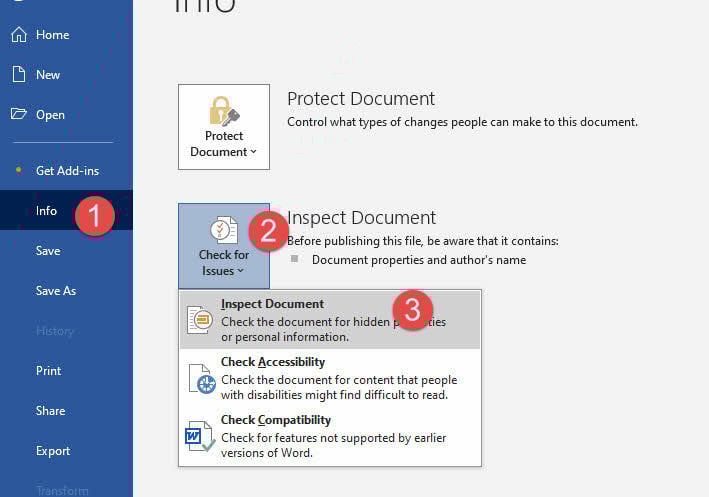
დოკუმენტის ინსპექტორის გამოყენების ნაბიჯები:
- გახსენით პრობლემური დოკუმენტი (თუ ის ნორმალურად არ იხსნება, სცადეთ) უსაფრთხო რეჟიმი პირველი)
- მე ფაილი > ინფორმაცია > პრობლემების შემოწმება > დოკუმენტის შემოწმება
- გადახედეთ სკანირებისთვის წარმოდგენილ კატეგორიებს:
- კომენტარები და შესწორებები
- დოკუმენტის თვისებები და პირადი ინფორმაცია
- მორგებული XML მონაცემები
- სათაურები და ქვედა კოლონტიტულები
- დამალული ტექსტი
- კორუფციასთან ურთიერთობისას აირჩიეთ ყველა კატეგორია (რეკომენდებულია)
- დაწკაპეთ "შეამოწმეთდოკუმენტის გასაანალიზებლად
- გადახედეთ პოტენციურად პრობლემური კონტენტის მანიშნებელ შედეგებს
- დაწკაპეთ "ყველა წაშლა„კატეგორიებისთვის, რომლებიც შეიძლება შეიცავდეს დაზიანებულ მონაცემებს“
- შეამოწმეთ სუფთა ფაილი, რათა შეამოწმოთ, მოგვარებულია თუ არა კორუფციის პრობლემები
- შეინახეთ დოკუმენტი ახალი ფაილის სახელით
3. ალტერნატიული აღდგენის წყაროები
3.1 ფაილების ავტომატური აღდგენა და სარეზერვო ასლის შექმნა
Word ავტომატურად ქმნის სარეზერვო ფაილებს და AutoRecover დოკუმენტებს, რომლებიც შეიძლება გადარჩენის საშუალება იყოს, როდესაც თქვენი ძირითადი დოკუმენტი დაზიანდება. ეს ფარული დამცავი ბადეები ხშირად შეიცავს თქვენი ნამუშევრის უახლეს ვერსიებს, რომლებზეც არ არის დაზარალებული დაზიანების გამომწვევი ფაქტორი.
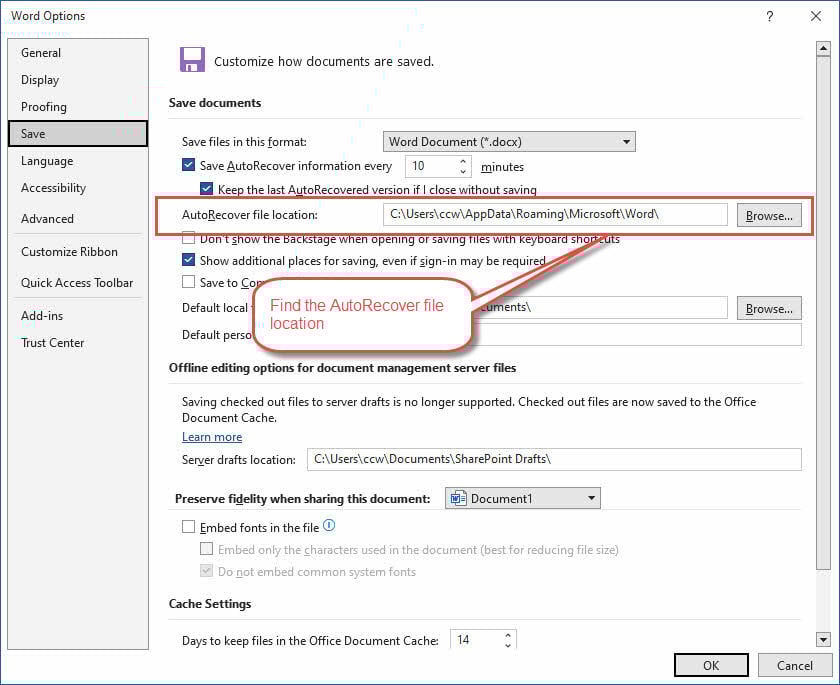
AutoRecover ფაილების მოსაძებნად და გამოსაყენებლად ნაბიჯები:
შენიშვნა: ავტომატური აღდგენა ჩართულია სტანდარტულად.
- მე ფაილი > ოფციები > შენახვა და მიუთითეთ AutoRecover ფაილის მდებარეობა
- გახსენით Windows File Explorer და გადადით AutoRecover საქაღალდეში
- მოძებნეთ ფაილები თქვენი დოკუმენტის სახელით და .asd გაფართოებით
- გაუშვით Word და გადადით ფაილი> გახსნა
- ფაილის ტიპის ჩამოსაშლელი სია შეცვალეთ „“-ით.ყველა ფაილი (*.*)„.asd ფაილების სანახავად“
- აირჩიეთ და სცადეთ AutoRecover ფაილის გახსნა
- თუ Word-ი ვერ ხსნის მას, სცადეთ ალტერნატიული ინსტრუმენტი შეკეთება.
ავტომატური სარეზერვო ფაილების მოსაძებნად ნაბიჯები:
შენიშვნა: ავტომატური სარეზერვო არის არა ნაგულისხმევად ჩართულია.
- გადადით იმავე საქაღალდეში, სადაც თქვენი ორიგინალი დოკუმენტია შენახული
- მოძებნეთ ფაილები .wbk გაფართოებით (Word დოკუმენტების სარეზერვო ასლი)
- გახსენით Word და გადადით ფაილი> გახსნა
- ფაილის ტიპის შეცვლა „“-ზეყველა ფაილი (*.*)„.wbk ფაილების სანახავად“
- აირჩიეთ და გახსენით სარეზერვო ფაილი
- თუ Word-ს მისი გახსნა არ შეუძლია, სცადეთ კიდევ ერთი ინსტრუმენტი ჯერ რომ შეაკეთო.
უკეთესი ავტომატური აღდგენის პარამეტრების დაყენება:
- მე ფაილი > ოფციები > შენახვა
- დარწმუნდით, რომ ავტომატური აღდგენა ჩართულია
- მაქსიმალური დაცვისთვის დააყენეთ მოკლე ინტერვალი (მაგალითად, ყოველ 5 წუთში ერთხელ)
- დარწმუნდით, რომ AutoRecover ფაილის მდებარეობა ხელმისაწვდომია
3.2 ვერსიების ისტორია და ღრუბლოვანი აღდგენა
ღრუბლოვანი საცავის სერვისები, როგორიცაა OneDrive, SharePoint და Google Drive, ავტომატურად ინარჩუნებენ თქვენი დოკუმენტების ვერსიების ისტორიას, რაც დაზიანების შემთხვევაში აღდგენის შესანიშნავ ვარიანტებს გთავაზობთ.
OneDrive Word-ის აღდგენის ნაბიჯები:
- გადადით თქვენს OneDrive საქაღალდეში (ონლაინ ან დესკტოპის აპლიკაცია)
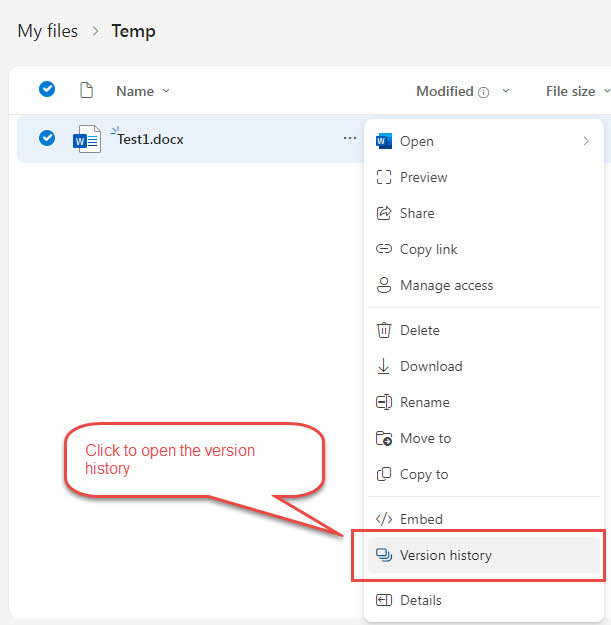
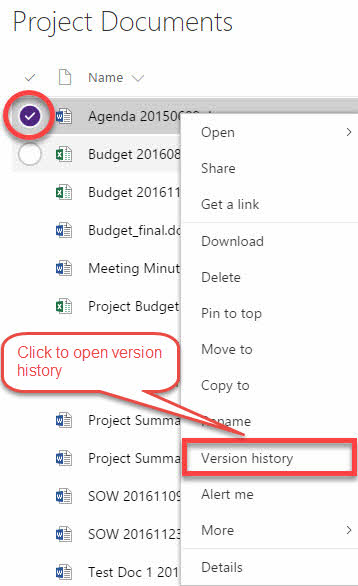
- დააწკაპუნეთ მარჯვენა ღილაკით თქვენი დაზიანებული დოკუმენტის „...“-ზე
- აირჩიეთ "ვერსიის ისტორიაკონტექსტური მენიუდან
- გადახედეთ წინა ვერსიების სიას დროის ნიშნულებით
- გადახედეთ სხვადასხვა ვერსიებს სამუშაო ასლის მოსაძებნად
- დაწკაპეთ "აღდგენა„იმ ვერსიაზე, რომლის აღდგენაც გსურთ“
- გადადით თქვენს SharePoint დოკუმენტების ბიბლიოთეკაში
- დააწკაპუნეთ მარჯვენა ღილაკით დაზიანებულ ფაილზე
- აირჩიეთ "ვერსიის ისტორია” მენიუდან
- დაათვალიერეთ ხელმისაწვდომი ვერსიები
- აირჩიეთ და აღადგინეთ მოქმედი ვერსია დაზიანების დაწყებამდე
Google Drive-ის ვერსიის აღდგენის ნაბიჯები:
- გადადით drive.google.com-ზე და იპოვეთ თქვენი დოკუმენტი
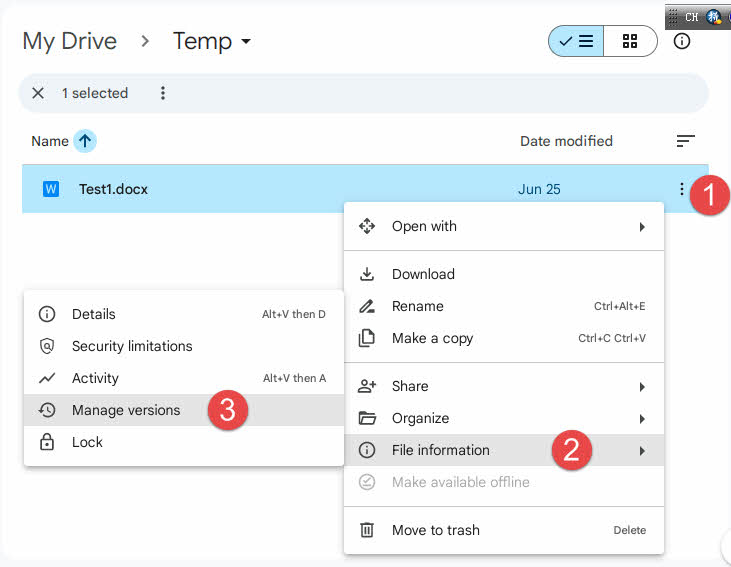
- დაზიანებული ფაილის საპოვნელად დააწკაპუნეთ მაუსის მარჯვენა ღილაკით სამ წერტილზე
- აირჩიეთ „ფაილის ინფორმაცია“, შემდეგ "ვერსიების მართვა” მენიუდან
- გადახედეთ ხელმისაწვდომ ვერსიებსა და დროის ნიშნულებს
- ჩამოტვირთეთ ან აღადგინეთ საჭირო ვერსია
ღრუბლოვანი საცავის ავტომატური სარეზერვო ასლების უპირატესობები:
- დამოუკიდებელია თქვენი ლოკალური კომპიუტერისა და Word-ის ინსტალაციისგან
- ღრუბლოვანი ვერსიები ხშირად ხელუხლებელი რჩება მაშინაც კი, როდესაც ლოკალური ფაილები დაზიანებულია
- მრავალი ვერსიის წერტილი უზრუნველყოფს მოქნილობას აღდგენის ვარიანტებში
3.3 დროებითი ფაილები და ბოლოდროინდელი დოკუმენტები
Windows-ისა და Word-ის შექმნა დროებითი ფაილები დოკუმენტის რედაქტირების დროს, რომელთა აღდგენა ზოგჯერ შესაძლებელია მთავარი ფაილის დაზიანების შემდეგაც კი. ეს დროებითი ფაილები ხშირად უგულებელყოფილია, მაგრამ შეიძლება შეიცავდეს ღირებულ შინაარსს.
დროებითი ფაილებიდან Word-ის აღდგენის ნაბიჯები:
- გახსენით Windows-ის ფაილების მკვლევარი
- გადადით თქვენი სისტემის დროებით საქაღალდეში: C:\Users\[მომხმარებლის სახელი]\AppData\Local\Temp
- დაალაგეთ ფაილები „“-ის მიხედვითᲗარიღი შეცვლილია„ბოლო ფაილების მოსაძებნად“
- მოძებნეთ ფაილები, რომელთა სახელები იწყება „~“-ით ან შეიცავს შემთხვევით სიმბოლოებს
- შეამოწმეთ ფაილის დროის ნიშნულები, რომლებიც შეესაბამება თქვენს დოკუმენტზე მუშაობის დროს
- დროებითი ფაილების კანდიდატებისთვის, ჯერ მათ .docx ან .doc გაფართოებით გადარქმევა (მაგ., „~temp123“-ს გადარქმევა „temp123.docx“-ით)
- სცადეთ Word-ში გადარქმეული დროებითი ფაილების გახსნა
- წარმატების შემთხვევაში, შეინახეთ აღდგენილი კონტენტი ახალი ფაილის სახელით.
- თუ ეს ვერ მოხერხდა, სცადეთ Word-ის აღდგენის გაფართოებული პროგრამა დროებითი ფაილის აღსადგენად.
ბოლო დოკუმენტების შემოწმების ნაბიჯები:
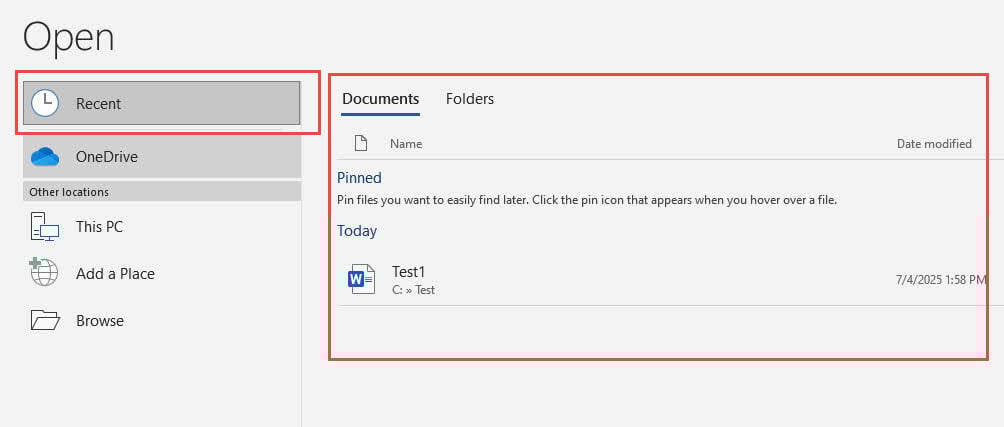
- გახსენით Microsoft Word
- მე ფაილი > ბოლო
- გადახედეთ ბოლო დოკუმენტების სიას:
- თქვენი დაზიანებული ფაილის წინა ვერსიები
- ავტომატურად შენახული ასლები მსგავსი სახელებით
- ფაილები, რომლებსაც დაზიანების დაწყებამდე დროის ნიშნულები აქვთ
- გახსნის საცდელად დააწკაპუნეთ ნებისმიერ პერსპექტიულ ჩანაწერზე
- დაუყოვნებლივ შეინახეთ წარმატებით გახსნილი ნებისმიერი ვერსია
სისტემის აღდგენის გასათვალისწინებელი ფაქტორები:
- პრეს Windows + R და აკრიფეთ ”rstrui.exeსისტემის აღდგენის გასახსნელად
- აირჩიეთ აღდგენის წერტილი დაზიანების დაწყებამდე
- გაფრთხილება: ეს გავლენას მოახდენს თქვენს მთელ სისტემაზე, არა მხოლოდ Word დოკუმენტებზე.
- განიხილეთ ეს ვარიანტი მხოლოდ იმ შემთხვევაში, თუ დაზიანება გავლენას ახდენს რამდენიმე ფაილზე ან ვლინდება მთელ სისტემაში.
- სისტემის აღდგენის დაწყებამდე შექმენით მიმდინარე სისტემის სარეზერვო ასლი

4. აღდგენის მოწინავე ტექნიკები
4.1 მესამე მხარის ტექსტური რედაქტორების გამოყენება
ზოგჯერ დაზიანებული Word დოკუმენტების წარმატებით გახსნა შესაძლებელია ალტერნატიულ ტექსტურ რედაქტორებში, რომლებიც ფაილის ფორმატებს განსხვავებულად ამუშავებენ. Google Docs-ის ეს მიდგომა Word ფაილების აღსადგენად ხშირად მუშაობს, რადგან სხვადასხვა აპლიკაცია ფაილის სტრუქტურებს უნიკალური გზით განმარტავს.
Google Docs-ის აღდგენისთვის გამოყენების ნაბიჯები:
- გადადით drive.google.com-ზე და შედით თქვენს Google ანგარიშში
- დაწკაპეთ + ახალი ცარიელი დოკუმენტის შესაქმნელად
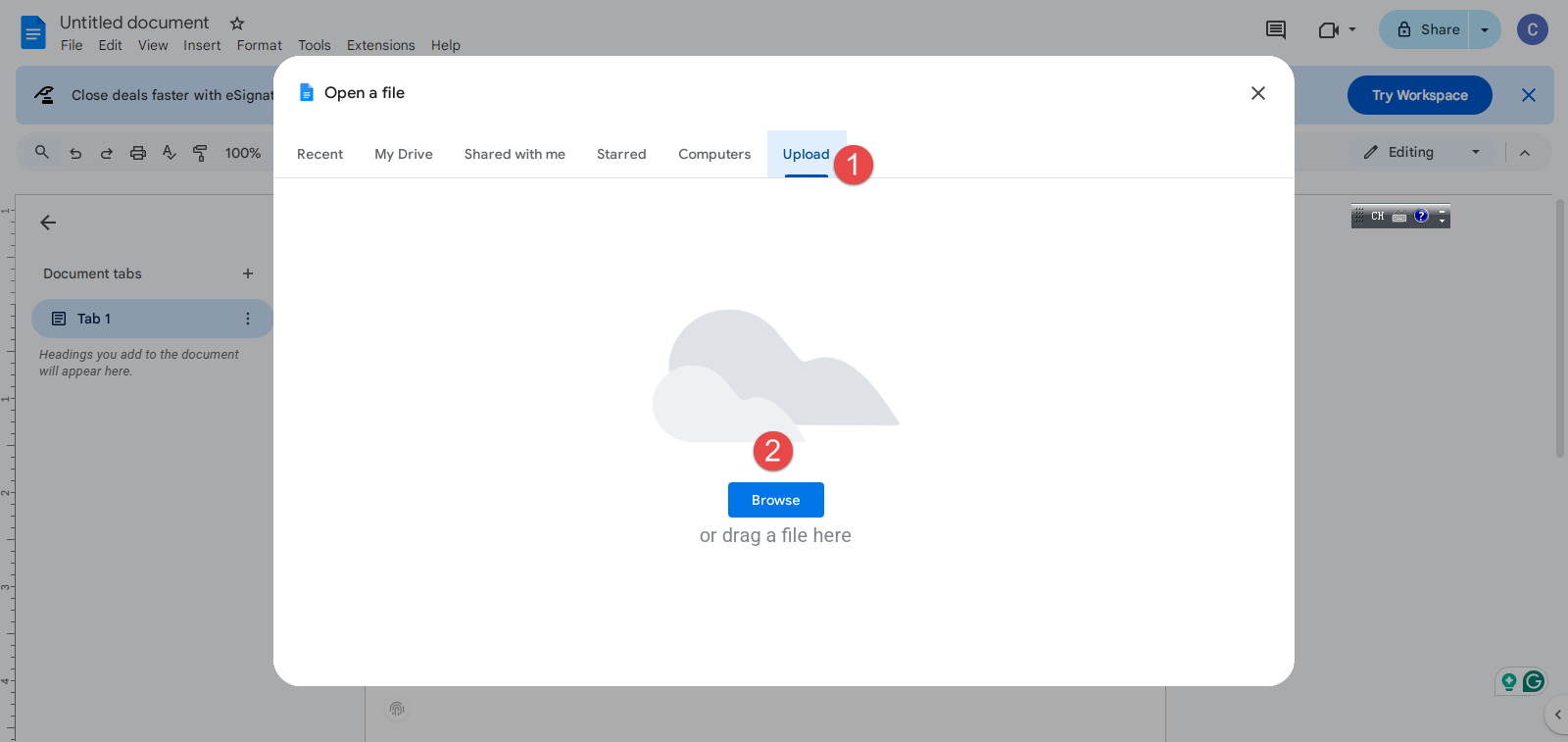
- დაწკაპეთ ფაილი> გახსნა
- აირჩიეთ თქვენი დაზიანებული Word ფაილი და ატვირთეთ იგი
- დაელოდეთ Google Docs-ის მიერ ფაილის დამუშავებას და კონვერტაციას
- წარმატების შემთხვევაში, Google Docs გახსნის და აჩვენებს კონტენტს
- გადახედეთ აღდგენილ ტექსტს და ძირითად ფორმატირებას
- მე ფაილი > ჩამოტვირთვა > Microsoft Word (.docx) შეკეთებული ვერსიის შესანახად
- სცადეთ გადმოწერილი ფაილის გახსნა Microsoft Word-ში
თუ Google Docs ვერ მუშაობს, შეგიძლიათ სცადოთ შემდეგი აპლიკაციები ანალოგიურად, გარდა იმისა, რომ ისინი ონლაინ რეჟიმში მუშაობის ნაცვლად თქვენს ლოკალურ კომპიუტერზე უნდა დააინსტალიროთ:
- OpenOffice
- LibreOffice
- აბივარდი
4.2 Open XML SDK ინსტრუმენტის გამოყენება
Open XML SDK Tool არის Microsoft-ის პროგრამა, რომელიც შექმნილია დეველოპერებისთვის და რომელსაც შეუძლია დაზიანებული Word დოკუმენტების XML დონეზე ვალიდაცია და შეკეთება. advanced Word repair ღია XML SDK-ის გამოყენებით მეთოდი უფრო ტექნიკურია, მაგრამ შეიძლება ძალიან ეფექტური იყოს გარკვეული ტიპის დაზიანების წინააღმდეგ.
Open XML SDK Tool-ის გამოყენების ნაბიჯები:
შენიშვნა: ამ ხელსაწყოს მხოლოდ შეცდომების იდენტიფიცირება შეუძლია, მაგრამ არ შეუძლია გაასწორონ ისინი.
- ჩამოტვირთეთ და დააინსტალირეთ გახსენით XML SDK, რაც შემდეგი ნაბიჯისთვისაა საჭირო.
- ჩამოტვირთეთ და დააინსტალირეთ გახსენით XML SDK პროდუქტიულობის ინსტრუმენტი Microsoft Office-ისთვის.
- Launch გახსენით XML SDK პროდუქტიულობის ინსტრუმენტი Microsoft Office-ისთვის
- დაწკაპეთ ფაილი > ფაილის გახსნა… და აირჩიეთ თქვენი დაზიანებული Word დოკუმენტი
- დაწკაპეთ მოქმედებები > დადასტურება Word დოკუმენტის დასადასტურებლად და მასში შეცდომების მოსაძებნად:
- გადახედეთ ვალიდაციის შედეგებს, რომლებიც ავლენენ ნებისმიერ სტრუქტურულ პრობლემას:
- დახურვის თეგები აკლია
- არასწორი სიმბოლოები
- დაზიანებული ფორმატირების ინსტრუქციები
- შეცდომების გამოსწორების გზები არ არსებობს. თქვენ უნდა XML ფაილის ხელით ამოღება, მისი რედაქტირება და შეცდომების გამოსწორება თუ კომფორტულად გრძნობთ თავს XML სინტაქსში.
- შეამოწმეთ შეკეთებული დოკუმენტი Microsoft Word-ში.
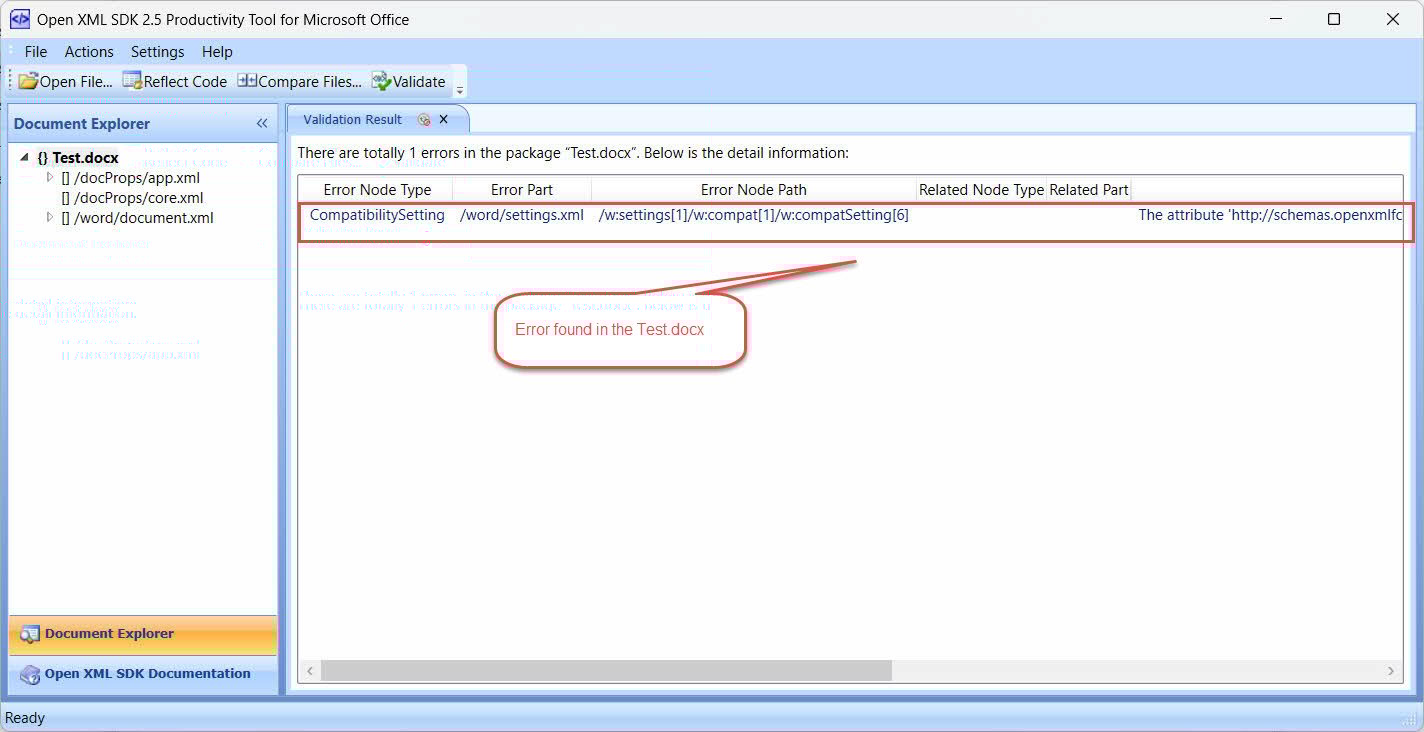
რას გულისხმობს ეს მეთოდი:
- დოკუმენტის შექმნისას დაშვებული შეცდომები არ შეესაბამება Open XML ფორმატის სპეციფიკაციას.
- კოდირების პრობლემების გამო დოკუმენტები დაზიანებულია
- არასწორი XML ფორმატირების პრობლემები
- ჩაშენებული ობიექტების პრობლემები, რომლებმაც შექმნეს არასწორად ფორმირებული XML სტრუქტურები
- სტრუქტურული პრობლემები, რომლებიც Word-ის მიერ დოკუმენტის უარყოფას იწვევს
4.3 ხელით ამოღება და შეკეთება
ძლიერ დაზიანებული .docx ფაილების შემთხვევაში, ხელით ამოღება და აღდგენა შეიძლება აღდგეს შინაარსის შესახებ, როდესაც სხვა მეთოდები უშედეგოა. Word დოკუმენტის შინაარსის ამოღების ეს მეთოდი მუშაობს, რადგან .docx ფაილები არსებითად... ZIP არქივები, რომლებიც შეიცავს XML ფაილებს, რომლებიც ინახავს დოკუმენტის შინაარსს და ფორმატირებას, სხვა დამატებით ფაილებთან ერთად.
ხელით ამოღებისა და შეკეთების ნაბიჯები:
- შექმენით სარეზერვო ასლი: დაწყებამდე შექმენით დაზიანებული ფაილის ასლი
- ფაილის გაფართოების შეცვლა: .docx გაფართოების სახელის შეცვლა .zip
- არქივის ამოღება: დააწკაპუნეთ მაუსის მარჯვენა ღილაკით გადარქმეულ ფაილზე და აირჩიეთ „ყველას ამოღება“ ან გამოიყენეთ ნებისმიერი ZIP პროგრამა (7-Zip, WinRAR და ა.შ.). თუ Zip ფაილიც დაზიანებულია და ზოგადი პროგრამით ვერ ამოიღებ. Zip ინსტრუმენტები, შეგიძლიათ გამოიყენოთ სპეციალიზებული Zip სარემონტო ინსტრუმენტი გასასწორებლად და გასახსნელად.
- ნავიგაცია კონტენტზე: გახსენით ამოღებული საქაღალდე და გადადით „word“ ქვესაქაღალდეში
- იპოვეთ ძირითადი შინაარსი: იპოვეთ „document.xml“ ფაილი (შეიცავს თქვენს ძირითად ტექსტს)
- გახსენით XML ფაილი: დააწკაპუნეთ მარჯვენა ღილაკით document.xml-ზე და გახსენით ტექსტური რედაქტორით (რეკომენდებულია Notepad++ ან ჩვეულებრივი Notepad)
- წასაკითხი ტექსტის ამოღება: მოძებნეთ თქვენი რეალური კონტენტი XML ტეგებს შორის და დააკოპირეთ ის, რაც გჭირდებათ
- შეამოწმეთ სხვა XML ფაილები: რთული დოკუმენტებისთვის, ასევე შეამოწმეთ:
- header1.xml, header2.xml (სათაურებისთვის)
- footer1.xml, footer2.xml (ქვედა კოლონტიტულებისთვის)
- comments.xml (დოკუმენტის კომენტარებისთვის)
- ახალი დოკუმენტის შექმნა: გახსენით Microsoft Word და შექმენით ახალი ცარიელი დოკუმენტი
- აღდგენილი კონტენტის ჩასმა: ჩასვით ამოღებული ტექსტი ახალ დოკუმენტში
- საჭიროებისამებრ რეფორმატირება: ფორმატირების გამოყენება, რადგან რთული ფორმატირება დაიკარგება
- შეინახეთ ახალი სახელით: შეინახეთ აღდგენილი დოკუმენტი ახალი ფაილის სახელით
რა გველოდება: Word-ის აღდგენის ეს მექანიკური მიდგომა ძალისხმევას მოითხოვს და რთულ ფორმატირებას დაკარგავთ, თუმცა ხშირად ის წარმატებით აღადგენს არსებით შინაარსს ძლიერ დაზიანებული დოკუმენტებიდან.
არასავალდებულო: არასწორად ფორმირებული XML-ის შეკეთება (მოწინავე მომხმარებლებისთვის):
- მოძებნეთ გავრცელებული XML შეცდომები document.xml ფაილში:
- დაუხურავი ტეგები (მაგ., გარეშე )
- არასწორი სიმბოლოები, რომლებიც არღვევენ XML სტრუქტურას
- დაზიანებული ფორმატირების ინსტრუქციები
- თუ XML სინტაქსთან თავს კარგად გრძნობთ, შეცდომები ხელით გამოასწორეთ
- შეინახეთ შესწორებული XML ფაილი
- ხელახლა შექმენით ZIP არქივი შესწორებული ფაილებით
- სახელის შეცვლა .docx-ად და Word-ში ტესტირება
5. პროფესიონალური სარემონტო პროგრამული უზრუნველყოფა
როდესაც ჩაშენებული მეთოდები და მოწინავე ტექნიკა ვერ ხერხდება, Word ფაილების აღდგენის პროფესიონალური ინსტრუმენტები გვთავაზობენ მოწინავე ალგორითმებს, რომლებიც სპეციალურად შექმნილია სერიოზული დაზიანების მოსაგვარებლად. ეს სპეციალიზებული აპლიკაციები ხშირად წარმატებულია იქ, სადაც Microsoft Word-ის ჩაშენებული ფუნქციები ვერ ახერხებენ.
5.1 გამოყენება DataNumen Word Repair
DataNumen Word Repair Word-ის აღდგენის ერთ-ერთი ყველაზე მძლავრი პროგრამული უზრუნველყოფაა. ეს პროფესიონალური ინსტრუმენტი იყენებს დახვეწილ ალგორითმებს დაზიანებული Word დოკუმენტების ანალიზისა და რეკონსტრუქციისთვის.
5.1.1 გამოყენების ნაბიჯები DataNumen Word Repair:
- ჩამოტვირთეთ და დააინსტალირეთ DataNumen Word Repair დან ოფიციალური ვებ - გვერდი
- დახურეთ ყველა სხვა აპლიკაცია, მათ შორის Microsoft Word, რომელსაც შეუძლია წვდომა ჰქონდეს თქვენს დაზიანებულ Word დოკუმენტზე.
- გაუშვით აპლიკაცია.
- აირჩიეთ ან შეიყვანეთ თქვენი დაზიანებული Word დოკუმენტი.
- აირჩიეთ ფიქსირებული ფაილის სახელი.
- დაწკაპეთ „შეკეთების დაწყება“ სარემონტო პროცესის დასაწყებად
- დაელოდეთ პროგრამის მიერ დოკუმენტის ანალიზსა და რეკონსტრუქციას
- შეკეთებული ფაილის შემოწმება Microsoft Word-ში

ინსტრუმენტს შეუძლია გაუმკლავდეს სხვადასხვა სახის დაზიანებას, მათ შორის სტრუქტურულ დაზიანებას, ფორმატირების პრობლემებს და ჩაშენებული ობიექტის პრობლემებს, ხშირად აღადგენს შინაარსს, რომელიც, როგორც ჩანს, მთლიანად დაკარგულია.
5.1.2 Word-ის მონაცემების აღდგენა მყარი დისკიდან, დისკის იმიჯიდან ან სარეზერვო ფაილებიდან
Word-ის მონაცემების აღდგენა შესაძლებელია პირდაპირ მყარი დისკებიდან, დისკის სურათებიდან ან სარეზერვო ფაილებიდან, თუ აღარ გაქვთ ორიგინალი Word ფაილები, მაგალითად:
- თქვენ სამუდამოდ წაშლით Word DOC/DOCX ფაილს.
- თქვენ დააფორმატებთ მყარ დისკს.
- მყარი დისკის უკმარისობა.
- ვირტუალური დისკი VMWare-ში ან Virtual PC-ში დაზიანებულია ან დაზიანებულია.
- სარეზერვო ასლის მედიაზე არსებული სარეზერვო ფაილი დაზიანებულია ან კორუმპირებულია და მისგან Word DOC/DOCX ფაილის აღდგენა შეუძლებელია.
- დისკის გამოსახულების ფაილი დაზიანებულია ან კორუმპირებულია და მისგან Word ფაილის აღდგენა შეუძლებელია.
თუ ხელთ გაქვთ დისკის სურათი ან სარეზერვო ფაილი, შეგიძლიათ გააკეთოთ შემდეგი:
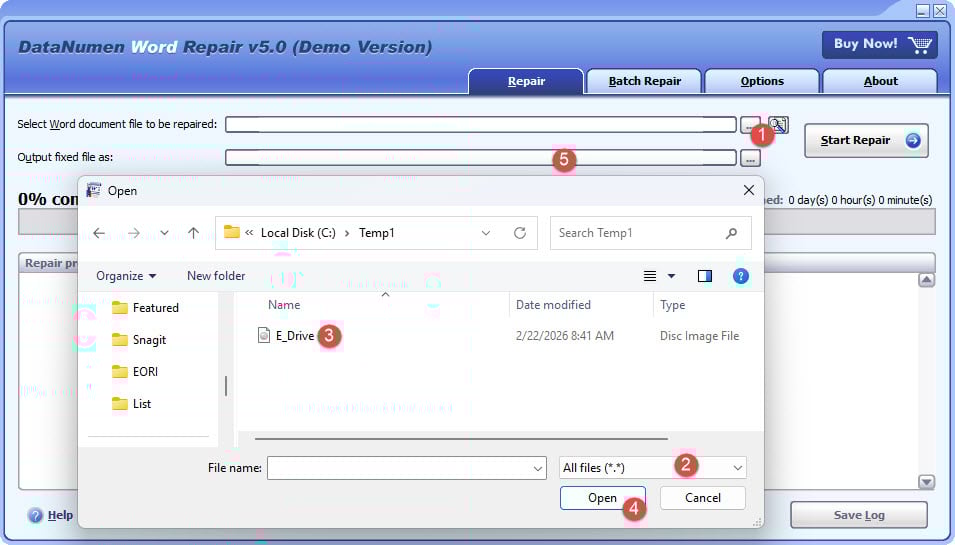
- დააწკაპუნეთ "..." ღილაკზე, რათა აირჩიოთ საწყისი ფაილი.
- "ფაილის გახსნა" დიალოგში აირჩიეთ "ყველა ფაილი (*.*)", როგორც ფილტრი.
- აირჩიეთ დისკის სურათი ან სარეზერვო ფაილი, როგორც წყაროს ფაილი შესაკეთებლად.
- დააყენეთ გამომავალი ფიქსირებული Word ფაილი და დარწმუნდით, რომ მისი გაფართოებაა .docx, თუ დაინსტალირებული გაქვთ Word 2007+, მაგალითად, E_Drive_fixed.docx, წინააღმდეგ შემთხვევაში გამოიყენეთ .doc გაფართოება, მაგალითად, E_Drive_fixed.doc.
თუ გსურთ უშუალოდ მყარი დისკიდან აღდგენა, უნდა გამოიყენოთ DataNumen Disk Image მყარი დისკისთვის დისკის გამოსახულების ფაილის შესაქმნელად:
- აირჩიეთ მყარი დისკი ან დისკი.
- დააყენეთ გამომავალი სურათის ფაილის სახელი.
- მყარი დისკიდან/დისკიდან დისკის გამოსახულების ფაილის შესაქმნელად დააჭირეთ ღილაკს „კლონირების დაწყება“.

5.1.3 ნიმუშის ფაილები
| დაზიანებული Word დოკუმენტის ფაილის ნიმუში | ფაილი აღდგენილია DataNumen Word Repair |
5.2 დამატებითი ინსტრუმენტები
მიღმა DataNumen Word Repair, Word დოკუმენტის აღსადგენად ხელმისაწვდომია რამდენიმე სხვა პროფესიონალური ინსტრუმენტი. ჩვენ შევქმენით მათი ყოვლისმომცველი სიაპროფესიონალური ხელსაწყოების უმეტესობა აღსადგენი კონტენტის წინასწარი გადახედვისთვის უფასო სკანირებას სთავაზობს, სანამ ფაქტობრივი აღდგენის პროცესისთვის გადახდას მოითხოვენ.
6. ონლაინ სარემონტო გადაწყვეტილებები
Word-ის აღდგენის ონლაინ სერვისები მოსახერხებელ ალტერნატივებს გთავაზობთ, როდესაც პროგრამული უზრუნველყოფის ინსტალაცია არ შეგიძლიათ ან სწრაფი შედეგები გჭირდებათ. ეს ვებ-ზე დაფუძნებული Word-ის აღდგენის სერვისები საშუალებას გაძლევთ ატვირთოთ დაზიანებული დოკუმენტები და მიიღოთ შეკეთებული ვერსიები სპეციალიზებული პროგრამული უზრუნველყოფის ჩამოტვირთვის გარეშე.
6.1 სარემონტო პროცედურები
ონლაინ გადაწყვეტილებების საერთო შეკეთების პროცედურები, როგორც წესი, შემდეგ ნაბიჯებს მიჰყვება:
- გადადით ონლაინ სარემონტო სერვისის ვებსაიტზე
- დაზიანებული დოკუმენტის ასარჩევად დააჭირეთ ღილაკს „ატვირთვა“ ან „ფაილის არჩევა“.
- დაელოდეთ ფაილის ატვირთვას (დრო დამოკიდებულია ფაილის ზომაზე და ინტერნეტის სიჩქარეზე)
- აირჩიეთ შეკეთების ვარიანტები, თუ ამას სერვისი უზრუნველყოფს
- ავტომატური შეკეთების პროცესის დასაწყებად დააჭირეთ ღილაკს „შეკეთება“ ან „დაწყება“.
- დაელოდეთ სერვისის მიერ თქვენი დოკუმენტის ანალიზსა და შეკეთებას
- ჩამოტვირთეთ შეკეთებული ფაილი დამუშავების დასრულების შემდეგ
- შეკეთებული დოკუმენტის ტესტირება Microsoft Word-ში
6.2 დადებითი და უარყოფითი მხარეები
ონლაინ სარემონტო გადაწყვეტილებების უპირატესობები:
- არ არის საჭირო პროგრამული უზრუნველყოფის ინსტალაცია
- ხელმისაწვდომია ნებისმიერი მოწყობილობიდან, რომელსაც აქვს ინტერნეტთან წვდომა
- ხშირად უფრო სწრაფი დამუშავება, ვიდრე ხელით შეკეთების მეთოდები
- ბევრი სერვისი გთავაზობთ უფასო საცდელ პერიოდს ან შეზღუდულ უფასო შეკეთებას
ნაკლოვანებები:
- კონფიდენციალურობის საკითხები მგრძნობიარე დოკუმენტების მესამე მხარის სერვერებზე ატვირთვისას
- ფაილის ზომის შეზღუდვები ატვირთვებზე
- დამოკიდებულება ინტერნეტთან დაკავშირებაზე
- შესაძლოა, რთული და მძიმე კორუფციის სამკურნალოდ სპეციალიზებული პროგრამული უზრუნველყოფა ისეთივე ეფექტური არ იყოს.
6.3 საუკეთესო სერვისები
Word დოკუმენტების აღდგენის პოპულარული ონლაინ სერვისები მოიცავს:
- ონლაინ ფაილების შეკეთება - მხარს უჭერს ფაილის მრავალ ფორმატს უფასო გადახედვის ვარიანტებით
- შეაკეთე ჩემი სიტყვა – სპეციალიზირებულია Word დოკუმენტების აღდგენაში პარტიული დამუშავებით
- OfficeRecovery ონლაინ – ოფისის დოკუმენტების შეკეთების ყოვლისმომცველი სერვისი
- Recoveryfix ონლაინ – ვებ-ზე დაფუძნებული გადაწყვეტა მოწინავე შეკეთების ალგორითმებით
- ფაილების შეკეთების ინსტრუმენტი ონლაინ რეჟიმში - მარტივი ინტერფეისი სწრაფი დამუშავების დროით
უსაფრთხოების შენიშვნა: კონფიდენციალური დოკუმენტების ატვირთვამდე ყოველთვის დარწმუნდით, რომ სერვისის პროვაიდერს აქვს მკაფიო კონფიდენციალურობის პოლიტიკა და ფაილების ავტომატური წაშლა დამუშავების შემდეგ.
7. პრევენციის სტრატეგიები
7.1 სარეზერვო ასლის შექმნის საუკეთესო პრაქტიკა
Word დოკუმენტების სარეზერვო ასლების შექმნის ძლიერი სტრატეგიების დანერგვა მონაცემების დაზიანებისგან დაკარგვის თავიდან ასაცილებლად ყველაზე ეფექტური გზაა. სარეზერვო ასლების შექმნის ძირითადი პრაქტიკა მოიცავს:
- ავტომატური ღრუბლოვანი სინქრონიზაციის ჩართვა – გამოიყენეთ OneDrive, Google Drive ან მსგავსი სერვისები, რომლებიც ავტომატურად ინახავს დოკუმენტებს და ინარჩუნებენ ვერსიების ისტორიას
- ადგილობრივი სარეზერვო ასლის სტრატეგიების დაყენება – გარე დისკებზე ან ქსელურ საცავზე ავტომატური სარეზერვო ასლების კონფიგურაცია Windows File History-ის ან მესამე მხარის სარეზერვო ასლების შექმნის პროგრამული უზრუნველყოფის გამოყენებით.
- შექმენით ხელით ვერსიის კონტროლი – მნიშვნელოვანი დოკუმენტების (მაგ., „Document_v1.docx“, „Document_v2.docx“) დანომრილი ვერსიების შენახვა მნიშვნელოვან ეტაპებზე
- გამოიყენეთ მრავალი სარეზერვო ადგილი – სარეზერვო ასლებისთვის, ღრუბლოვანი საცავის ლოკალურ გარე დისკის სარეზერვო ასლებთან გაერთიანება
- დაგეგმეთ რეგულარული სარეზერვო ასლები – დააყენეთ ყოველდღიური ან ყოველკვირეული ავტომატური სარეზერვო ასლები, იმისდა მიხედვით, თუ რამდენად ხშირად ცვლით დოკუმენტებს
- სარეზერვო ასლის აღდგენის ტესტირება – პერიოდულად გადაამოწმეთ, რომ თქვენი სარეზერვო ასლების აღდგენა წარმატებით შეიძლება
7.2 დოკუმენტების უსაფრთხო დამუშავება
ფაილების დამუშავების სწორი ჩვევების გამომუშავება მნიშვნელოვნად ამცირებს Word დოკუმენტის დაზიანების რისკს. აუცილებელი უსაფრთხოების პრაქტიკა მოიცავს:
- გამოიყენეთ დაზოგვის სწორი ტექნიკა – რეგულარულად შეინახეთ ნამუშევარი Ctrl+S კლავიშების გამოყენებით და თავიდან აიცილეთ იძულებითი გამორთვა დოკუმენტების გახსნისას
- ავტომატური შენახვის ფუნქციების ჩართვა – ღრუბელში შენახულ დოკუმენტებთან მუშაობისას ჩართეთ Word-ის ავტომატური შენახვა უწყვეტი შენახვისთვის.
- მოერიდეთ სარისკო ფაილურ ოპერაციებს – ნუ შეასწორებთ დოკუმენტებს პირდაპირ ელფოსტის დანართებიდან; შეინახეთ ისინი ჯერ ლოკალურ დისკზე
- გამოიყენეთ სტაბილური შენახვის მედია – მოერიდეთ არასანდო USB დისკებზე ან ქსელის შეფერხებების დროს ფაილებთან მუშაობას
- განაახლეთ პროგრამული უზრუნველყოფა – ფაილების დამუშავების გაუმჯობესებისა და შეცდომების გამოსწორებისთვის შეინარჩუნეთ Microsoft Office-ის უახლესი ვერსია
- ივარჯიშეთ ფაილების უსაფრთხო გაზიარებაში – გამოიყენეთ საიმედო გადაცემის მეთოდები და მოერიდეთ საეჭვო ელფოსტის დანართების გახსნას და მოერიდეთ მათთან დაკავშირებული ფაილების გახსნას.
- დოკუმენტების სწორად დახურვა – Word დოკუმენტების დახურვა ყოველთვის ხდება ფაილის > დახურვის გამოყენებით, აპლიკაციის იძულებითი გამორთვის ნაცვლად, აპლიკაციის იძულებითი გამორთვის ნაცვლად.
- მეხსიერების მდგომარეობის მონიტორინგი – რეგულარულად შეამოწმეთ მყარი დისკის მდგომარეობა და დროულად შეცვალეთ გაუმართავი შენახვის მოწყობილობები
8. დასკვნა
8.1 რეზიუმე
ეს სახელმძღვანელო მოიცავს Word დოკუმენტების წარმატებით აღდგენის მრავალ მიდგომას, Word-ის ჩაშენებული ფუნქციებიდან დაწყებული, პროფესიონალური Word-ის აღდგენის პროგრამული უზრუნველყოფით დამთავრებული. Word ფაილის წარმატებული აღდგენის გასაღები მდგრადობაა - სისტემატურად სცადეთ რამდენიმე მეთოდი. დაზიანებული დოკუმენტების უმეტესობის აღდგენა შესაძლებელია და სარეზერვო ასლის შექმნის სათანადო პრაქტიკა ხელს უშლის მონაცემების მომავალში დაკარგვას.
8.2 როდესაც გჭირდებათ პროფესიონალური სიტყვების აღდგენის პროგრამული უზრუნველყოფა
განიხილეთ პროფესიონალური Word-ის აღდგენის პროგრამული უზრუნველყოფა, როდესაც ეს ფაქტორები მოქმედებს:
- ყველა სტანდარტული მეთოდი უშედეგო აღმოჩნდა – ჩაშენებული და მოწინავე სარემონტო ტექნიკა წარმატებას არ აჩვენებს
- დოკუმენტი შეიცავს შეუცვლელ კონტენტს – ნამუშევარი, რომლის ხელახლა შექმნა შეუძლებელია ან რომელსაც მნიშვნელოვანი ღირებულება აქვს
- ბიზნესისთვის კრიტიკული ინფორმაცია – დოკუმენტები, რომლებიც აუცილებელია ოპერაციებისთვის, იურიდიული საკითხებისთვის ან შესაბამისობისთვის
- რთული კორუფციის სცენარები – დაზიანებულია მრავალი ფაილი ან სისტემის მასშტაბით კორუფციის პრობლემები
- ხარჯების დასაბუთება – აღდგენილი კონტენტის ღირებულება აღემატება პროფესიონალური პროგრამული უზრუნველყოფის ხარჯებს
- დროის შეზღუდვები – გამოჯანმრთელების გადაუდებელი აუცილებლობა, როდესაც მოწინავე ტექნიკის შესწავლა შეუძლებელია
9. ხშირად დასმული კითხვები

კითხვა: შესაძლებელია თუ არა ყველა დაზიანებული Word დოკუმენტის აღდგენა?
A: მიუხედავად იმისა, რომ დაზიანებული Word დოკუმენტების უმეტესობის აღდგენა შესაძლებელია ზემოთ აღწერილი მეთოდების გამოყენებით, ძლიერ დაზიანებული ფაილების აღდგენა შეიძლება მხოლოდ ნაწილობრივი იყოს. წარმატების მაჩვენებელი, როგორც წესი, მაღალია, განსაკუთრებით აღდგენის რამდენიმე მეთოდის გამოყენებისას.
კითხვა: უსაფრთხოა თუ არა ონლაინ სარემონტო სერვისების გამოყენება?
A: ონლაინ შეკეთების სერვისები შეიძლება ეფექტური იყოს, მაგრამ კონფიდენციალურობის დაცვის მიზნით, მოერიდეთ მგრძნობიარე ან კონფიდენციალური დოკუმენტების ატვირთვას. გამოყენებამდე ყოველთვის შეამოწმეთ სერვისის უსაფრთხოების პოლიტიკა და ფაილების წაშლის პრაქტიკა.
კითხვა: როგორ შემიძლია თავიდან ავიცილო Word დოკუმენტის დაზიანება?
A: რეგულარული სარეზერვო ასლების შექმნა, სათანადო გამორთვის პროცედურები, პროგრამული უზრუნველყოფის განახლება და სარისკო ფაილებთან დაკავშირებული ოპერაციების თავიდან აცილება ყველაზე ეფექტური პრევენციული სტრატეგიებია.
კითხვა: რა უნდა გავაკეთო, თუ ამ მეთოდებიდან არცერთი არ მუშაობს?
A: შეუცვლელი დოკუმენტებისთვის, განიხილეთ პროფესიონალური მონაცემთა აღდგენის სერვისები ან დამატებითი ინფორმაციისთვის იხილეთ Microsoft-ის მხარდაჭერის სამსახურის ხშირად დასმული კითხვები Word-ის აღდგენის შესახებ.
კითხვა: რა განსხვავებაა .doc და .docx ფაილებს შორის დაზიანების თვალსაზრისით?
A: .docx ფაილები, როგორც წესი, უფრო მდგრადია დაზიანების მიმართ, რადგან ისინი იყენებენ XML-ზე დაფუძნებულ სტრუქტურას, რაც შესაძლებელს ხდის მათი ხელით აღდგენას. .doc ფაილები იყენებენ ორობით ფორმატს, რომლის ხელით აღდგენა უფრო რთულია, მაგრამ შესაძლოა უკეთესად იმუშაოს ზოგიერთ ძველ აღდგენის ინსტრუმენტთან.
კითხვა: რამდენი ხანი უნდა დავხარჯო დოკუმენტის შეკეთებაზე, სანამ უარს ვიტყვი?
A: ღირებული დოკუმენტების პროფესიონალური მომსახურების განხილვამდე, ჯერ სცადეთ ყველა ჩაშენებული მეთოდი (15-30 წუთი), შემდეგ ალტერნატიული წყაროები (30 წუთი) და მოწინავე ტექნიკა (1-2 საათი).
კითხვა: შესაძლებელია პაროლით დაცული Word დოკუმენტების აღდგენა?
A: დიახ, მაგრამ აღდგენის პროცესი უფრო რთულია. ზოგიერთი მეთოდი შეიძლება პაროლის დაცვას მოხსნიდეს აღდგენის დროს. პროფესიონალური ინსტრუმენტები ხშირად დაშიფრულ ფაილებს უკეთ ამუშავებენ, ვიდრე ჩაშენებული მეთოდები.
კითხვა: დოკუმენტის შეკეთება გავლენას მოახდენს ორიგინალურ ფაილზე?
A: აღდგენის მეთოდების უმეტესობა ქმნის ახალ ფაილებს, ორიგინალს კი ხელუხლებლად ტოვებს. თუმცა, ნებისმიერი აღდგენის მცდელობამდე ყოველთვის შექმენით სარეზერვო ასლი, რათა დარწმუნდეთ, რომ ორიგინალს არ დაკარგავთ.
კითხვა: უფასო სარემონტო ხელსაწყოები ისეთივე ეფექტურია, როგორც ფასიანი?
A: ჩაშენებული Word-ის ფუნქციები ხშირად ძალიან ეფექტურია გავრცელებული დაზიანების სამკურნალოდ. ფასიანი პროფესიონალური ინსტრუმენტები, როგორც წესი, უკეთ უმკლავდება მძიმე დაზიანებას და უფრო მოწინავე აღდგენის ვარიანტებს გვთავაზობს რთული დოკუმენტებისთვის.
კითხვა: რა მოხდება, თუ ჩემი დოკუმენტის მხოლოდ ნაწილის აღდგენაა შესაძლებელი?
A: ნაწილობრივი აღდგენა კვლავ ღირებულია. დაუყოვნებლივ შეინახეთ აღდგენილი კონტენტი და გამოიყენეთ იგი დაკარგული სექციების აღსადგენად, ნულიდან დაწყების ნაცვლად.
წყაროები:
- Microsoft Learn. „დაზიანებული დოკუმენტების პრობლემების მოგვარება Word-ში“. https://learn.microsoft.com/en-us/troubleshoot/office/word/damaged-documents-in-word
- Microsoft-ის მხარდაჭერა. „დოკუმენტის გახსნა ფაილის დაზიანების შეცდომის შემდეგ.“ https://support.microsoft.com/en-us/office/open-a-document-after-a-file-corruption-error-47df9d48-2165-4411-a699-1786ac734bc3
ავტორის შესახებ
შუ შენგ არის Microsoft Office-ის სპეციალისტი Word-ში, Excel-სა და სხვა პროგრამებში 10 წელზე მეტი პრაქტიკული გამოცდილებით. PowerPoint პრობლემების მოგვარება საწარმო და საგანმანათლებლო გარემოში. მან ათასობით მომხმარებელს დაეხმარა დაკარგული სამუშაოს აღდგენაში, ფაილების დაზიანების პრობლემების მოგვარებასა და Office-ის სამუშაო პროცესების ოპტიმიზაციაში.
თავისი ტექნიკური ნაშრომების მეშვეობით, შოუ ორიენტირებულია Office-ის რთული პრობლემების გადაჭრაზე, რათა ყველა დონის მომხმარებლისთვის მკაფიო და ქმედით ნაბიჯებად იქცეს. ის თვალყურს ადევნებს Microsoft 365-ის უახლეს განვითარებას და მუდმივად ცდის მეთოდებს ფაილების დაზიანების რეალურ სცენარებთან შედარებით, სიზუსტის უზრუნველსაყოფად.
გაქვთ შეკითხვები ამ სახელმძღვანელოსთან დაკავშირებით ან გჭირდებათ დამატებითი დახმარება Office-ის საკითხებთან დაკავშირებით? სიამოვნებით მოგიწოდებთ. გამოხმაურება და წინადადებები ამ პრობლემების მოგვარების რესურსების გასაუმჯობესებლად.