
არაფერია უფრო იმედგაცრუებული, ვიდრე მნიშვნელოვანი Word დოკუმენტის გახსნის მცდელობა, რომელიც საშინელი შეცდომის შეტყობინებას წააწყდებით - „Word-მა წაუკითხავი კონტენტი იპოვა“. იქნება ეს მნიშვნელოვანი სამუშაო ანგარიში, სკოლის დავალება თუ პირადი დოკუმენტი, რომელზეც საათობით მუშაობდით, ამ შეცდომამ შეიძლება კატასტროფა გამოიწვიოს. კარგი ამბავი? უმეტეს შემთხვევაში, თქვენი დოკუმენტი სამუდამოდ არ იკარგება და არსებობს მრავალი გზა თქვენი კონტენტის აღსადგენად და სამსახურში დასაბრუნებლად.
1. შესავალი
1.1 რას ნიშნავს შეცდომა „სიტყვა წაუკითხავი კონტენტით მოიძებნა“?
შეცდომა „Word-მა წაუკითხავი კონტენტი იპოვა“ არის Microsoft Word-ის გზა იმის საჩვენებლად, რომ თქვენს დოკუმენტში აღმოაჩინა ისეთი რამ, რისი სწორად ინტერპრეტაცია ან ჩვენებაც შეუძლებელია. როდესაც Word აჩვენებს წაუკითხავი კონტენტის შეტყობინებას, ეს არსებითად იმაზე მიუთითებს, რომ თქვენი ფაილის ნაწილები დაზიანდა ან შეიცავს ელემენტებს, რომლებიც არ შეესაბამება Word-ის მიმდინარე ფორმატირების სტანდარტებს.
ეს შეცდომა, როგორც წესი, ჩნდება დოკუმენტის გახსნის მცდელობისას და Word-ი გაჩვენებთ დიალოგურ ფანჯარას, რომელიც გკითხავთ, გსურთ თუ არა დოკუმენტის შინაარსის აღდგენა. შეტყობინება შეიძლება ასე ჟღერდეს: „Word-მა აღმოაჩინა წაუკითხავი შინაარსი [ფაილის სახელი]-ში. გსურთ ამ დოკუმენტის შინაარსის აღდგენა?“ ან მსგავსი ვარიანტი.

შეცდომა შეიძლება წარმოიშვას ნებისმიერი ზომისა და სირთულის დოკუმენტებში, მარტივი ტექსტური ფაილებიდან დაწყებული სურათებით, ცხრილებითა და გაფართოებული ფორმატირებით დამთავრებული რთული დოკუმენტებით. მნიშვნელოვანია გვესმოდეს, რომ ამ შეცდომის დანახვა სულაც არ ნიშნავს, რომ თქვენი დოკუმენტი მთლიანად დაკარგულია - ხშირად, სწორი მიდგომით, თქვენ მაინც შეგიძლიათ აღადგინოთ თქვენი კონტენტის უმეტესი ნაწილი ან მთლიანად.
1.2 შეცდომის გავრცელებული მიზეზები
Word-ში წაუკითხავი კონტენტის გამომწვევი მიზეზების გაგება დაგეხმარებათ როგორც მიმდინარე პრობლემის მოგვარებაში, ასევე მომავალში მისი თავიდან აცილებაში. ყველაზე გავრცელებული მიზეზებია:
- ფაილის დაზიანება: ეს არის მთავარი მიზეზი, რომელიც ხშირად გამოწვეულია დოკუმენტის გახსნის დროს არასწორი გამორთვით, ელექტროენერგიის გათიშვით ან სისტემის გაუმართაობით. დისკის სექტორების დაზიანებამ, ფაილური სისტემის შეცდომებმა და ქსელის შეფერხებებმა ასევე შეიძლება გამოიწვიოს ფაილის დაზიანება.
- შეუთავსებელი ფორმატები ან ორმხრივი კონვერტაციები: დოკუმენტების ფორმატებს შორის კონვერტაციამ (მაგ. .doc ↔ .docx, სხვა რედაქტორში იმპორტირება და უკან ექსპორტი) შეიძლება XML-ში შეიტანოს არასწორი ან მხარდაუჭერელი ელემენტები, რომელთა დამუშავება Word-ს არ შეუძლია.
- პრობლემური კონტენტის კონტროლი ან სწრაფი ნაწილები: Word-ის გარკვეული ფუნქციები, როგორიცაა შინაარსის კონტროლი (განსაკუთრებით ჩადგმული), სწრაფი ნაწილები, დოკუმენტის თვისებების ველები ან ჩაშენებული ობიექტები, შეიძლება დაზიანდეს, განსაკუთრებით სათაურებში ან შაბლონებში.
- მესამე მხარის დამატებები: ზოგიერთმა დამატებამ შეიძლება დოკუმენტებში არასწორად ფორმირებული XML ჩასვას, რაც შეცდომას გამოიწვევს.
- უსაფრთხოების პარამეტრები ან დაბლოკილი ფაილების დროშებიინტერნეტიდან გადმოწერილი ფაილები ზოგჯერ მონიშნულია დაბლოკილი დროშით. Word-მა შეიძლება გახსნას ისინი დაცულ ხედში, დროშის არსებობა ან ნებართვის შეზღუდვები აღიქვას, როგორც კონტენტის პრობლემა და გამოიწვიოს წაუკითხავი კონტენტის შეცდომა.
- მხოლოდ წასაკითხი ატრიბუტი: თუ დოკუმენტი დაყენებულია „მხოლოდ წასაკითხად“, Word-მა შეიძლება არასწორად აღიქვას ეს, როგორც წაუკითხავი შინაარსი.
1.3 დაწყებამდე სარეზერვო ასლის შექმნა
აღდგენის ნებისმიერი მეთოდის გამოყენებამდე, შექმენით დაზიანებული ფაილის სარეზერვო ასლი. მაშინაც კი, თუ ფაილი დაზიანებული ჩანს, ის შეიძლება შეიცავდეს აღსადგენ მონაცემებს, რომლებიც შეიძლება სამუდამოდ დაიკარგოს აღდგენის მცდელობის წარუმატებლობის შემთხვევაში. უბრალოდ დააკოპირეთ ფაილი სხვა ადგილას ან შეცვალეთ მისი სახელი „.backup“ გაფართოებით.
2. სწრაფი გამოსწორებები: პირველი ნაბიჯები, რომლებიც უნდა სცადოთ
2.1 მოითხოვეთ სიტყვა დაუყოვნებლივ გამოჯანმრთელებისთვის
როდესაც Word აღმოაჩენს წაუკითხავ კონტენტს, ის ხშირად გთავაზობთ დაუყოვნებლივ აღდგენის ვარიანტს. ეს არის თქვენი პირველი და უმარტივესი მცდელობა პრობლემის გადასაჭრელად. როდესაც შეცდომის დიალოგური ფანჯარა გამოჩნდება, მოძებნეთ ისეთი ვარიანტები, როგორიცაა „დიახ“ ან „აღდგენა“ - ეს ვარიანტები Word-ს ეუბნება, რომ დაუყოვნებლივ სცადოს შეკეთება:
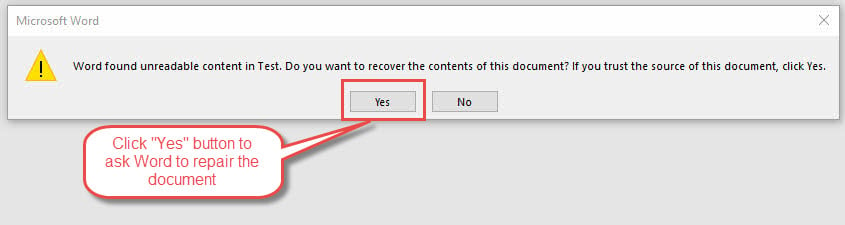
დოკუმენტის შინაარსის აღდგენის მოთხოვნის შემთხვევაში დააწკაპუნეთ „დიახ“. Word გააანალიზებს ფაილს და შეეცდება წასაკითხი ნაწილების აღდგენას დაზიანებული ელემენტების წაშლის ან გამოსწორების პარალელურად. ბევრ შემთხვევაში, ეს ავტომატური პროცესი წარმატებით აღადგენს თქვენი დოკუმენტის შინაარსის უმეტეს ნაწილს.
თუ აღდგენა წარმატებით დასრულდება, აღდგენილი ვერსიის შესანარჩუნებლად დაუყოვნებლივ შეინახეთ დოკუმენტი ახალი ფაილის სახელით. ყურადღებით გადახედეთ დოკუმენტს, რათა დარწმუნდეთ, რომ ყველა შინაარსი სწორად გამოიყურება, რადგან ავტომატური აღდგენის პროცესის დროს შესაძლოა დაიკარგოს ფორმატირების ზოგიერთი ელემენტი ან უმნიშვნელო ელემენტები.
თუ თქვენთვის სასურველი შინაარსი არ აღდგება, შეგიძლიათ სცადოთ დარჩენილი მეთოდები.
თუ აღდგენა ვერ მოხერხდა, შეიძლება იხილოთ შეცდომა „ფაილის გახსნის მცდელობისას Word-ს შეცდომა შეექმნა“, როგორც ეს ქვემოთაა მოცემული:
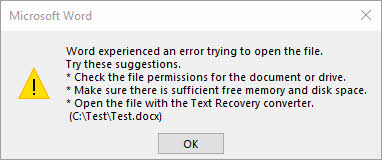
ასეთ შემთხვევაში, ნუ ღელავთ. ასევე შეგიძლიათ სცადოთ დარჩენილი მეთოდები „სიტყვა ნაპოვნია წაუკითხავი კონტენტით“ შეცდომის გამოსასწორებლად, მაგალითად სპეციალიზებული სიტყვების აღდგენის ინსტრუმენტი.
2.2 გამოიყენეთ „გახსნა და შეკეთება“ ფუნქცია
Word-ის ჩაშენებული „გახსნისა და აღდგენის“ ფუნქცია სპეციალურად შექმნილია დაზიანებული დოკუმენტების დასამუშავებლად და უზრუნველყოფს მეტ კონტროლს, ვიდრე დაუყოვნებლივ აღდგენა. ეს მეთოდი ხშირად წარმატებულია, როდესაც აღდგენის ძირითადი მოთხოვნა ვერ ხერხდება.
ამ ფუნქციის გამოსაყენებლად:
- გახსენით Microsoft Word, მაგრამ ჯერ არ სცადოთ პრობლემური დოკუმენტის გახსნა.
- მე ფაილი> გახსნა, შემდეგ გადადით და აირჩიეთ დაზიანებული დოკუმენტი.
- აი, გადამწყვეტი ნაბიჯი: უბრალოდ დაწკაპუნების ნაცვლად ღიაა, დააწკაპუნეთ პატარა ჩამოსაშლელ ისარზე, რომელიც მდებარეობს ღიაა ღილაკს.
- ჩამოსაშლელი მენიუდან აირჩიეთ გახსნა და შეკეთებაWord დაიწყებს ყოვლისმომცველი აღდგენის პროცესს, რომელიც დოკუმენტის სტრუქტურას უფრო დეტალურად აანალიზებს, ვიდრე ავტომატური აღდგენა. ამ პროცესს შეიძლება რამდენიმე წუთი დასჭირდეს, თქვენი დოკუმენტის ზომისა და სირთულის მიხედვით.

თუ აღდგენა წარმატებით დასრულდება, Word გახსნის დოკუმენტს და აჩვენებს შეტყობინებას, რომელიც მიუთითებს, რომ აღდგენა განხორციელდა. დაუყოვნებლივ შეინახეთ დოკუმენტი ახალი ფაილის სახელით. თუ ეს მეთოდი სრულად არ იმუშავებს, შეიძლება იხილოთ ზემოთ აღნიშნული შეცდომა „Word-მა შეცდომა გამოიტანა ფაილის გახსნისას“. არ ინერვიულოთ - არსებობს კიდევ რამდენიმე სხვა მიდგომა, რომელთა მოსინჯვაც შეგიძლიათ, მათ შორის პროფესიონალური სარემონტო ხელსაწყოები.
2.3 გახსნა მესამე მხარის ტექსტური რედაქტორებით
ზოგჯერ Microsoft Word-ს არ შეუძლია დოკუმენტის გახსნა, თუმცა სხვა ტექსტური რედაქტორები წარმატებით კითხულობენ და აღადგენენ იმავე ფაილს. მესამე მხარის ტექსტური რედაქტორები ხშირად განსხვავებულად უმკლავდებიან ფაილის დაზიანებას და შესაძლოა შეძლონ წვდომა ისეთ კონტენტზე, რომელზეც Word-ს არ შეუძლია.
Google Docs-ის გამოყენება (რეკომენდებული მეთოდი):
1. გახსენით თქვენი ვებ ბრაუზერი და გადადით docs.google.com-ზე
2. შედით თქვენს Google ანგარიშში (საჭიროების შემთხვევაში შექმენით ის უფასოდ)
3. ახალი დოკუმენტის შესაქმნელად დააწკაპუნეთ „+“ ღილაკზე ან „ცარიელზე“
4. წადი ფაილი> გახსნა Google Docs-ის მენიუში
5. დაწკაპეთ ატვირთვა დიალოგურ ფანჯარაში ჩანართი
6. გადაიტანეთ და ჩააგდეთ დაზიანებული Word დოკუმენტი ან დააწკაპუნეთ იხილე ფაილის დასათვალიერებლად.
7. აირჩიეთ დაზიანებული დოკუმენტი და დააწკაპუნეთ ღიაა
8. Google Docs ავტომატურად შეეცდება დოკუმენტის კონვერტაციას და გახსნას
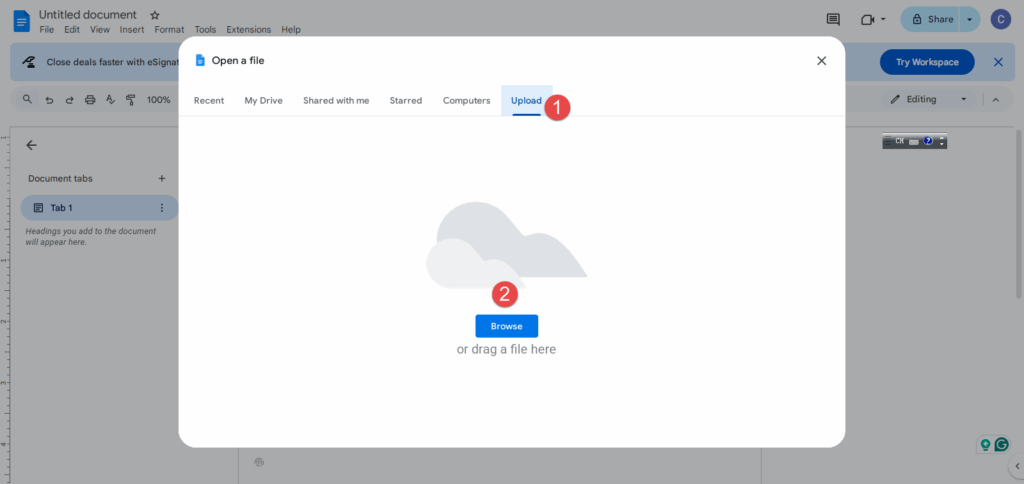
თუ Google Docs წარმატებით გახსნის თქვენს დოკუმენტს, შეგიძლიათ ჩამოტვირთოთ იგი Word ფორმატში შემდეგ ბმულზე გადასვლით ფაილი > ჩამოტვირთვა > Microsoft Word (.docx)ეს ხშირად აშორებს დაზიანებას და ამავდროულად ინარჩუნებს თქვენს კონტენტს.
ალტერნატიული ვარიანტები:
თუ Google Docs არ მუშაობს, სცადეთ სხვა უფასო ალტერნატივები, როგორიცაა Apache OpenOffice Writer ან LibreOffice Writer. ჩამოტვირთეთ ეს პროგრამები, დააინსტალირეთ ისინი და შეეცადეთ გახსნათ დაზიანებული დოკუმენტი „Word-მა წაუკითხავი კონტენტი აღმოაჩინა“ შეცდომით. თითოეული აპლიკაცია Word ფაილების ინტერპრეტაციისთვის სხვადასხვა მეთოდს იყენებს, ამიტომ ერთმა შეიძლება წარმატებას მიაღწიოს იქ, სადაც სხვები ვერ ახერხებენ.
ამ მეთოდის უპირატესობა ის არის, რომ ის სრულიად უფასოა და ხშირად უფრო ადვილად აპატიებს ფაილების დაზიანებას, ვიდრე თავად Microsoft Word.
3. შუალედური გადაწყვეტილებები
3.1 სცადეთ სხვადასხვა ფაილის ფორმატები
ზოგჯერ პრობლემა არა თავად კონტენტში, არამედ ფაილის კონკრეტულ ფორმატშია. ფაილის გაფართოების შეცვლამ შეიძლება თავიდან აიცილოს კორუფციის პრობლემები და Word-ს საშუალება მისცეს, სხვაგვარად ინტერპრეტაცია გაუკეთოს ფაილს, რაც პოტენციურად გადაჭრის წაუკითხავი კონტენტის შეცდომას.
პირველი, აჩვენეთ ფაილის გაფართოებები Windows-ში:
1. Run დიალოგური ფანჯრის გასახსნელად დააჭირეთ Windows + R კლავიშებს
2. აკრიფეთ „control“ და დააჭირეთ Enter-ს, რომ გახსნათ Control Panel.
3. დააწკაპუნეთ „გარეგნობა და პერსონალიზაცია“-ზე
4. დააწკაპუნეთ „ფაილების გამომძიებლის პარამეტრებზე“ (ან „საქაღალდის პარამეტრებზე“ Windows-ის ძველ ვერსიებში)
5. გახსნილ დიალოგურ ფანჯარაში დააწკაპუნეთ „ნახვა“ ჩანართზე
6. გადაახვიეთ ქვემოთ და მოხსენით მონიშვნა „ცნობილი ფაილების ტიპების გაფართოებების დამალვა“-დან
7. ცვლილებების გამოსაყენებლად დააჭირეთ ღილაკს „OK“
8. ახლა გადადით თქვენი დოკუმენტების საქაღალდეში და უნდა ნახოთ ფაილის სრული სახელი მისი გაფართოებით (მაგ., „document.docx“)

სცადეთ ფაილის გაფართოების .rtf-ად გადარქმევა:
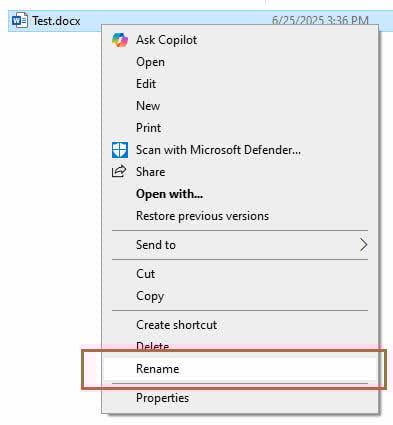
1. დააწკაპუნეთ მარჯვენა ღილაკით თქვენს დაზიანებულ დოკუმენტის ფაილზე
2. კონტექსტური მენიუდან აირჩიეთ „სახელის გადარქმევა“
3. ფაილის გაფართოება შეცვალეთ .docx-დან (ან .doc) .rtf-ზე
4. დააჭირეთ Enter-ს და დაადასტურეთ ცვლილება, როდესაც Windows გააფრთხილებს ფაილის ტიპის შეცვლის შესახებ.
5. სცადეთ გადარქმეული ფაილის გახსნა Word-ში - RTF ფორმატი აშორებს რთულ ფორმატირებას და ამავდროულად ინარჩუნებს ძირითად ტექსტსა და სტრუქტურას.
თუ RTF არ მუშაობს, სცადეთ .doc-სა და .docx-ს შორის გადართვა:
1. თუ თქვენი ორიგინალი ფაილი იყო .docx, შეცვალეთ მისი სახელი .doc-ად
2. თუ თქვენი ორიგინალი ფაილი იყო .doc, შეცვალეთ მისი სახელი .docx-ად
3. სცადეთ ფაილის გახსნა Word-ში ახალი გაფართოებით
4. Word-ის სხვადასხვა ვერსია ამ ფორმატებს სხვადასხვაგვარად ამუშავებს, ამიტომ ამ მარტივ ცვლილებას ზოგჯერ შეუძლია თავსებადობის პრობლემების მოგვარება.
თუ გაფართოების არცერთი ცვლილება არ მუშაობს, ყოველთვის შეგიძლიათ ფაილის სახელი დაუბრუნოთ თავდაპირველ გაფართოებას და სცადოთ აღდგენის სხვა მეთოდები.
3.2 Word-ის უსაფრთხო რეჟიმის გამოყენება
Word-ის უსაფრთხო რეჟიმში გაშვება გამორთავს დამატებებსა და მორგებულ პარამეტრებს, რომლებმაც შეიძლება ხელი შეუშალონ დოკუმენტის გახსნას. ეს მიდგომა განსაკუთრებით ეფექტურია, როდესაც მესამე მხარის დამატებები ან მორგებული კონფიგურაციები იწვევს წაუკითხავი შინაარსის შეცდომას.
Word-ის უსაფრთხო რეჟიმში გასაშვებად:
- დააჭირეთ Windows + R-ს Run დიალოგის გასახსნელად
- შეიყვანეთ „winword /safe“ და დააჭირეთ Enter-ს. ეს გაუშვებს Word-ს მინიმალური ფუნქციონალურობით და გამორთული დანამატებით.
- Word-ის სათაური ხდება „Microsoft Word (უსაფრთხო რეჟიმი)“, რაც ადასტურებს, რომ ის უსაფრთხო რეჟიმშია.
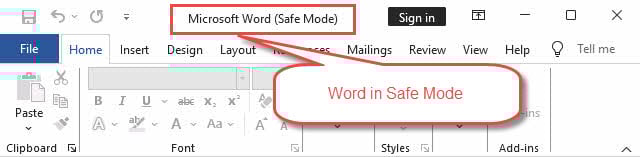
როგორც კი Word-ი უსაფრთხო რეჟიმში გაიხსნება, სცადეთ პრობლემური დოკუმენტის გახსნა „Word-ში წაუკითხავი კონტენტი აღმოჩნდა“ შეცდომით. თუ ის წარმატებით გაიხსნება, პრობლემა, სავარაუდოდ, დანამატში ან მორგებულ პარამეტრშია. შემდეგ შეგიძლიათ დოკუმენტი უსაფრთხო რეჟიმში შეინახოთ და Word ჩვეულებრივად გადატვირთოთ.
თუ დოკუმენტი იხსნება უსაფრთხო რეჟიმში, მაგრამ არა ჩვეულებრივ რეჟიმში, სისტემატურად გამორთეთ თქვენი დამატებები ერთმანეთის მიყოლებით, რათა ამოიცნოთ პრობლემური. გადადით ფაილი > პარამეტრები > დამატებები თქვენი დაინსტალირებული დანამატების სამართავად.
3.3 დაზიანებული ფაილებიდან ტექსტის აღდგენა
როდესაც სტანდარტული აღდგენის მეთოდები ვერ ხერხდება, Word-ის ტექსტის აღდგენის გადამყვანს შეუძლია ძლიერ დაზიანებული ფაილებიდან წასაკითხი კონტენტის ამოღება. ეს მეთოდი ფორმატირებას და ჩაშენებულ ობიექტებს ანადგურებს, მაგრამ ხშირად არსებით ტექსტურ კონტენტს იხსნის.
- გახსენით Word
- გადადით ფაილი> გახსნა.
- გადადით თქვენს დაზიანებულ დოკუმენტზე, მაგრამ გახსნამდე შეცვალეთ ფაილის ტიპი „ტექსტის აღდგენა ნებისმიერი ფაილიდან (*.*)“.
- აირჩიეთ თქვენი დოკუმენტი და დააჭირეთ გახსნას.

Word დაამუშავებს ფაილს და აღდგენილ ტექსტს ახალ დოკუმენტში აჩვენებს. ტექსტი შეიძლება გამოჩნდეს ფორმატირების კოდებით ან უცნაური სიმბოლოებით, მაგრამ თქვენი წერილობითი შინაარსი ძირითადად ხელუხლებელი უნდა იყოს. გაწმინდეთ ზედმეტი სიმბოლოები და საჭიროებისამებრ ხელახლა დააფორმატეთ დოკუმენტი.
ეს მეთოდი განსაკუთრებით სასარგებლოა იმ დოკუმენტებისთვის, სადაც ტექსტური შინაარსი უფრო მნიშვნელოვანია, ვიდრე ზუსტი ფორმატირების ან ჩაშენებული ელემენტების შენარჩუნება.
თუ გსურთ ფორმატირების შენარჩუნება, ან ტექსტის გადამყვანს მაინც არ შეუძლია სასურველი შინაარსის ამოღება, შეგიძლიათ გამოიყენოთ მოწინავე იარაღები თქვენი დოკუმენტის შესაკეთებლად.
3.4 კონტენტის ახალ დოკუმენტში კოპირება
თუ დაზიანებული დოკუმენტის ნაწილობრივ გახსნა შეგიძლიათ, მაგრამ შენახვის ან მასთან მუშაობისას შეცდომებს წააწყდებით, სცადეთ მისი ახალ დოკუმენტში კოპირება. ეს მეთოდი ხელს უწყობს პრობლემური ელემენტების იზოლირებას, ამავდროულად, აღდგენადი შინაარსის შენარჩუნებას.
ქვემოთ მოცემულია დეტალური ნაბიჯები:
- გახსენით დაზიანებული დოკუმენტი ნებისმიერი მეთოდით, რომელიც ნაწილობრივ წვდომას იძლევა.
- მონიშნეთ ყველა შინაარსი Ctrl+A-ს გამოყენებით, შემდეგ კი დააკოპირეთ Ctrl+C-ს გამოყენებით.
- შექმენით ახალი ცარიელი Word დოკუმენტი და ჩასვით შინაარსი Ctrl+V კლავიშების გამოყენებით.
თუ მთელი კონტენტის ერთდროულად ჩასმა შეცდომებს იწვევს, სცადეთ უფრო მცირე სექციების ცალ-ცალკე კოპირება და ჩასმა. ეს მიდგომა დაგეხმარებათ იმის დადგენაში, თუ რომელი კონკრეტული ელემენტები იწვევს დაზიანებას.
ახალი დოკუმენტი ხშირად შეინახეთ მისი აღდგენისას და განიხილეთ რთული ფორმატირების გამარტივება ან ჩაშენებული ობიექტების წაშლა, რომლებიც შეიძლება პრობლემებს იწვევდეს.
3.5 ავტომატური აღდგენისა და სარეზერვო ფაილების გამოყენება
Word ავტომატურად ქმნის სარეზერვო ფაილებს და AutoRecover დოკუმენტებს, რომლებიც შეიძლება შეიცავდეს თქვენი დაზიანებული ფაილის უახლეს ვერსიებს. ეს ფარული დამცავი ბადეები შეიძლება გადამრჩენი იყოს, როდესაც თქვენი ძირითადი დოკუმენტი წაუკითხავი ხდება.
AutoRecover ფაილების მოსაძებნად, გადადით ფაილი > ოფციები > შენახვა და მიუთითეთ AutoRecover ფაილის მდებარეობა. გადადით ამ საქაღალდეზე Windows Explorer-ის გამოყენებით და მოძებნეთ ფაილები თქვენი დოკუმენტის სახელით და .asd გაფართოებით.
სარეზერვო ფაილებისთვის, შეამოწმეთ იგივე საქაღალდე, სადაც თქვენი ორიგინალი დოკუმენტია შენახული, მოძებნეთ ფაილები .wbk გაფართოებით. ეს სარეზერვო ფაილები ავტომატურად იქმნება დოკუმენტების შენახვისას.
ამ აღდგენის ფაილების გასახსნელად, გაუშვით Word და გადადით ფაილი> გახსნა.asd და .wbk ფაილების სანახავად შეცვალეთ ფაილის ტიპი „ყველა ფაილი (*.*)“-ზე, შემდეგ კი სცადეთ მათი გახსნა. ეს ფაილები ხშირად შეიცავს თქვენი ნამუშევრის უახლეს ვერსიებს, რომლებზეც არ იმოქმედა დაზიანების გამომწვევმა ფაქტორმა.
4. პრობლემების მოგვარების გაფართოებული მეთოდები
4.1 რეესტრის მოდიფიკაციები
გაფრთხილება: რეესტრის რედაქტირებამ შეიძლება სერიოზული სისტემური პრობლემები გამოიწვიოს, თუ არასწორად შესრულდება. ეს მეთოდი მხოლოდ იმ შემთხვევაში სცადეთ, თუ გეთანხმებით სისტემის გაფართოებულ მოდიფიკაციებთან და ყოველთვის ჯერ რეესტრის სარეზერვო ასლი შექმენით.
Windows-ის რეესტრში შენახული დაზიანებული Word პარამეტრები ზოგჯერ შეიძლება მუდმივი წაუკითხავი შინაარსის შეცდომების მიზეზი გახდეს. Word-ის რეესტრის ჩანაწერების გადატვირთვა აიძულებს პროგრამას ხელახლა შექმნას კონფიგურაცია ნაგულისხმევი პარამეტრებით.
ქვემოთ მოცემულია დეტალური ნაბიჯები:
- დააჭირეთ Windows + R
- აკრიფეთ „regedit“ და დააჭირეთ Enter-ს რეესტრის რედაქტორის გასახსნელად.
- გადადით HKEY_CURRENT_USER\Software\Microsoft\Office\16.0\Word-ზე (ვერსიის ნომერი შეიძლება განსხვავდებოდეს თქვენი Office-ის ინსტალაციის მიხედვით).
- სარეზერვო ასლის შესაქმნელად დააწკაპუნეთ მარჯვენა ღილაკით „Word“ ღილაკზე და აირჩიეთ „ექსპორტი“.
- შემდეგ, „Word“-ის კლავიშს გადარქმევა „Word_old“-ად ან მსგავს კლავიშად. ეს აიძულებს Word-ს, შემდეგი გაშვებისას ხელახლა შექმნას რეესტრის ჩანაწერები ნაგულისხმევი პარამეტრებით.
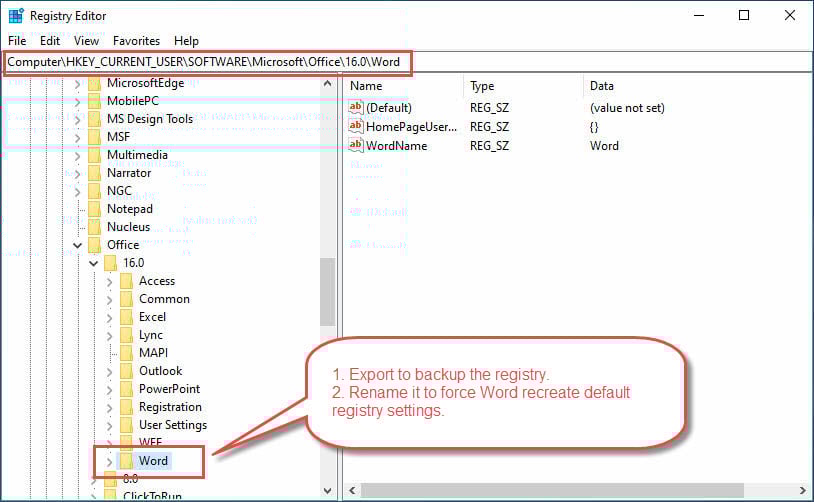
გაუშვით Word და სცადეთ პრობლემური დოკუმენტის გახსნა. თუ ეს პრობლემას მოაგვარებს, მიზეზი თქვენი რეესტრის დაზიანება იყო. თუ პრობლემები გაგრძელდა, შეგიძლიათ აღადგინოთ საწყისი პარამეტრები ახალი „Word“ გასაღების წაშლით და „Word_old“-ისთვის „Word“-ად სახელის დარქმევით.
4.2 Microsoft Office-ის შეკეთება ან ხელახლა ინსტალაცია
ზოგჯერ Word აპლიკაცია თავად ზიანდება, რაც დოკუმენტების წაკითხვასთან დაკავშირებულ მუდმივ პრობლემებს იწვევს. მისი შეკეთება ან ხელახალი ინსტალაცია აპლიკაციის ღრმა პრობლემებს მოაგვარებს.
ქვემოთ მოცემულია დეტალური ნაბიჯები:
- მე პანელი > პროგრამები და ფუნქციები (ან პარამეტრები> პროგრამები Windows 10/11-ზე).
- სიაში იპოვეთ Microsoft Office და აირჩიეთ იგი, შემდეგ დააჭირეთ ღილაკს "შეცვლა" არჩევა "სწრაფი შეკეთება" პირველ რიგში, რადგან ეს აგვარებს გავრცელებულ პრობლემებს ინტერნეტთან კავშირის გარეშე.
- თუ სწრაფი შეკეთება პრობლემას ვერ გადაჭრის, ხელახლა გაუშვით პროცესი, მაგრამ აირჩიეთ "ონლაინ რემონტი" სამაგიეროდ. ეს უფრო ყოვლისმომცველი შეკეთება ჩამოტვირთავს ახალ Office ფაილებს და ცვლის დაზიანებულ კომპონენტებს.

უკიდურეს შემთხვევაში, სრულად წაშალეთ და ხელახლა დააინსტალირეთ Microsoft Office. ეს ბირთვული ვარიანტი შლის ყველა მორგებულ პარამეტრსა და დამატებას, მაგრამ უზრუნველყოფს სრულიად ახალ ინსტალაციას, რომელიც უნდა მოაგვაროს აპლიკაციის დონის კორუფციის ნებისმიერ პრობლემას.
4.3 DataNumen Word Repair
როდესაც ზემოთ ჩამოთვლილი არცერთი მეთოდი ვერ უმკლავდება „სიტყვა იპოვეს წაუკითხავი კონტენტის“ პრობლემას, გამოიყენება სპეციალიზებული მესამე მხარის აღდგენის პროგრამული უზრუნველყოფა, როგორიცაა DataNumen Word Repair, უკანასკნელი გამოსავალი იქნება. ეს პროგრამები დაზიანებული დოკუმენტების აღსადგენად მოწინავე ალგორითმებს იყენებენ.
ქვემოთ მოცემულია მისი გამოყენების დეტალური ნაბიჯები:
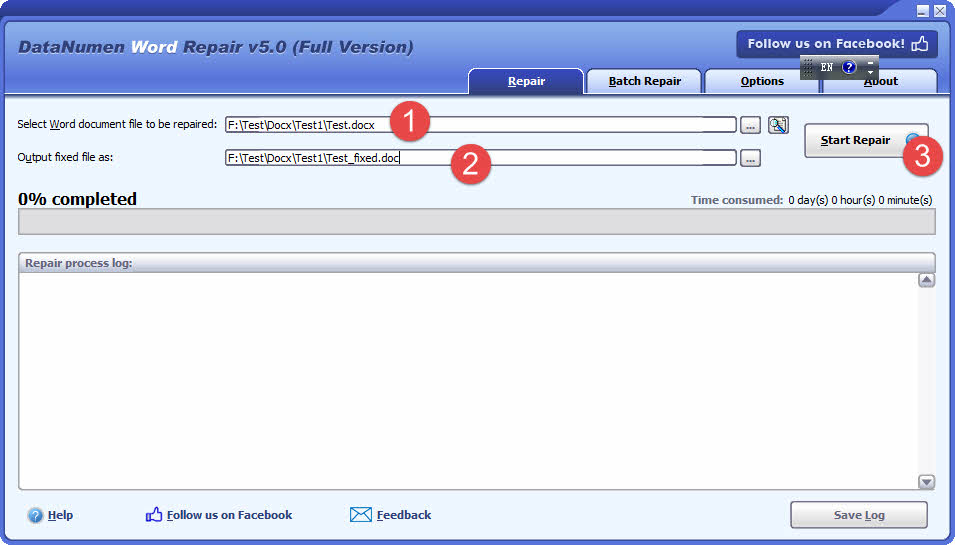
- დახურეთ Microsoft Word-ი და სხვა აპლიკაციები, რომლებმაც შეიძლება შეცვალონ თქვენი Word-ის საწყისი ფაილი.
- აირჩიეთ დაზიანებული წყაროს Word ფაილი (.doc/.docx).
- თუ საწყისი ფაილია Test.docx, გამომავალი ფაილის სახელი ავტომატურად დაყენდება Test_fixed.doc-ზე. ასევე შეგიძლიათ გამომავალი ფაილის სახელი ხელით შეცვალოთ.
- დააჭირეთ ღილაკს „შეკეთების დაწყება“
- სარემონტო პროცესის შემდეგ, DataNumen Word Repair გამოიტანს ახალ ფიქსირებულ Word ფაილს.
DataNumen Word Repair გთავაზობთ უფრო ძლიერ გადაწყვეტას:
- აღდგენის საუკეთესო მაჩვენებელი ინდუსტრიაში.
- აღადგინეთ ძლიერ დაზიანებული Word DOC/DOCX ფაილები.
- Word დოკუმენტებში ტექსტების, სურათების, შრიფტების, განლაგების, ფორმატირების, ცხრილების, სიების, ჰიპერბმულების და სანიშნეების აღდგენა.
- მონაცემთა კატასტროფის შემთხვევაში, დროებითი ფაილებიდან MS Word დოკუმენტის აღდგენა.
- ყოვლისმომცველი სარემონტო პარამეტრები.
- გაფართოებული შესვლა და მოხსენება.
- Word-ის ყველა ვერსიის მხარდაჭერა.
- ტექნიკური მხარდაჭერის ხელმისაწვდომობა
- რეგულარული განახლებები და გაუმჯობესებები
5. თავიდან აიცილეთ შეცდომა „სიტყვა წაუკითხავი კონტენტით იქნა ნაპოვნი“
5.1 რეგულარული სარეზერვო ასლების შექმნის პრაქტიკა
წაუკითხავი კონტენტის შეცდომებისგან საუკეთესო დაცვა არის საიმედო სარეზერვო ასლის შექმნის სტრატეგია, რომელიც უზრუნველყოფს, რომ არასდროს დაკარგოთ მნიშვნელოვანი სამუშაო. დანერგეთ სარეზერვო ასლის შექმნის მრავალი მეთოდი სარეზერვო ასლის შესაქმნელად და სხვადასხვა წარუმატებლობის სცენარებისგან დასაცავად.
ჩართეთ Word-ის ავტომატური შენახვის ფუნქცია ღრუბლოვანი საცავის სერვისებთან მუშაობისას, როგორიცაა OneDrive, SharePoint ან Google Drive. ეს ავტომატურად ინახავს თქვენს ცვლილებებს ყოველ რამდენიმე წამში, რაც მინიმუმამდე ამცირებს მონაცემთა პოტენციურ დაკარგვას მოულოდნელი გათიშვის ან ავარიის შემთხვევაში.
მნიშვნელოვანი დოკუმენტების სარეზერვო ასლები რეგულარულად, ხელით შექმენით და სხვადასხვა ადგილას შეინახეთ. განიხილეთ ღრუბლოვანი საცავის სერვისების, გარე დისკების ან ქსელური ლოკაციების გამოყენება, რათა დარწმუნდეთ, რომ თქვენს სარეზერვო ასლებზე ადგილობრივი აპარატურის გაუმართაობა გავლენას არ მოახდენს.
თუ თქვენი შენახვის სისტემა მხარს უჭერს ამას, დააყენეთ დოკუმენტის ავტომატური ვერსიირება. ეს დროთა განმავლობაში შექმნის თქვენი დოკუმენტების რამდენიმე შენახულ ვერსიას, რაც საშუალებას მოგცემთ, დაბრუნდეთ ადრინდელ ვერსიებზე დაზიანების შემთხვევაში.
5.2 ფაილების სათანადო დამუშავება
კორუფციის მრავალი პრობლემა ფაილების დამუშავების არასწორი პრაქტიკიდან გამომდინარეობს. დოკუმენტების მართვის კარგი ჩვევების გამომუშავება მნიშვნელოვნად ამცირებს წაუკითხავი შინაარსის შეცდომების წარმოშობის ალბათობას.
ყოველთვის გამოიყენეთ როგორც Word-ის, ასევე თქვენი კომპიუტერის გამორთვის სათანადო პროცედურები. ფაილებთან დაკავშირებული აქტიური ოპერაციების დროს აპლიკაციების იძულებით დახურვამ ან გამორთვამ შეიძლება დააზიანოს ღია დოკუმენტები. როდესაც შესაძლებელია, შეინახეთ თქვენი ნამუშევარი და სწორად დახურეთ დოკუმენტები გამორთვამდე.
მოერიდეთ არასანდო ქსელურ კავშირებზე ან ნელ USB დისკებზე შენახულ დოკუმენტებთან მუშაობას. ცუდმა კავშირმა შეიძლება გამოიწვიოს ფაილების არასრული ჩაწერა, რაც მათ დაზიანებას გამოიწვევს. რედაქტირებისთვის დოკუმენტები ლოკალურ დისკზე დააკოპირეთ და დასრულების შემდეგ ისევ ქსელურ მეხსიერებაში დააკოპირეთ.
სიფრთხილე გმართებთ დოკუმენტების სხვადასხვა სისტემებსა და ელექტრონული ფოსტის პლატფორმებს შორის გადატანისას. გადაცემის ზოგიერთ მეთოდს შეუძლია ფაილების დაზიანება, განსაკუთრებით სხვადასხვა ოპერაციულ სისტემებსა და Office-ის ვერსიებს შორის გადატანისას.
5.3 პროგრამული უზრუნველყოფის განახლება
Microsoft რეგულარულად აქვეყნებს განახლებებს, რომლებიც ასწორებს შეცდომებს, აუმჯობესებს თავსებადობას და აგვარებს კორუფციის პრობლემებს. ამ განახლებების მუდმივი განახლება ხელს უწყობს დოკუმენტებთან დაკავშირებული მრავალი პრობლემის თავიდან აცილებას.
ჩართეთ Microsoft Office-ის ავტომატური განახლებები, რათა უზრუნველყოთ უახლესი შესწორებები და გაუმჯობესებები. ეს განახლებები ხშირად მოიცავს ფაილების აღდგენის გაუმჯობესებულ შესაძლებლობებს და პრობლემური დოკუმენტის ელემენტების უკეთეს დამუშავებას.
ასევე, განაახლეთ თქვენი ოპერაციული სისტემა, რადგან Word დამოკიდებულია სისტემის დონის კომპონენტებზე, რომლებსაც შეუძლიათ გავლენა მოახდინონ დოკუმენტების დამუშავებაზე. Windows-ის განახლებები ხშირად მოიცავს ფაილური სისტემის საიმედოობისა და მეხსიერების მართვის გაუმჯობესებებს, რაც სასარგებლოა Office აპლიკაციებისთვის.
რეგულარულად განაახლეთ Word-თან დაკავშირებული ნებისმიერი მესამე მხარის დამატება ან პლაგინი. მოძველებულმა დამატებებმა შეიძლება გამოიწვიოს თავსებადობის პრობლემები, რაც იწვევს დოკუმენტის დაზიანებას ან წაკითხვის შეცდომებს.
6. ხშირად დასმული კითხვები
6.1 რას ნიშნავს სინამდვილეში „სიტყვა წაუკითხავი კონტენტით აღმოჩნდა“?
ეს შეცდომა ნიშნავს, რომ Microsoft Word-მა თქვენს დოკუმენტში აღმოაჩინა დაზიანებული ან შეუთავსებელი ელემენტები, რომელთა სწორად ინტერპრეტაციაც მას არ შეუძლია. ფაილი აუცილებლად მთლიანად დაზიანებული არ არის - Word-ს უბრალოდ უჭირს მისი გარკვეული ნაწილების წაკითხვა. ბევრ შემთხვევაში, დოკუმენტის აღდგენა მაინც შესაძლებელია ამ სახელმძღვანელოში აღწერილი მეთოდების გამოყენებით.
6.2 თუ ამ შეცდომას დავინახავ, მთელ ჩემს ნამუშევარს დავკარგავ?
არა აუცილებლად. უმეტეს შემთხვევაში, თქვენ შეგიძლიათ აღადგინოთ თქვენი კონტენტის უმეტესი ნაწილი ან მთლიანად Word-ის ჩაშენებული აღდგენის ხელსაწყოების ან ამ სახელმძღვანელოში აღწერილი მეთოდების გამოყენებით. მთავარია, სისტემატურად სცადოთ რამდენიმე მიდგომა, დაწყებული უმარტივესი გადაწყვეტილებებით.
6.3 რატომ მეორდება ეს შეცდომა ერთსა და იმავე დოკუმენტზე გამუდმებით?
ერთი და იგივე დოკუმენტში განმეორებითი შეცდომები, როგორც წესი, მიუთითებს მუდმივ დაზიანებაზე ან ფაილში პრობლემურ ელემენტებზე. სცადეთ გამოიყენოთ „ტექსტის აღდგენის ნებისმიერი ფაილიდან“ მეთოდი მხოლოდ ტექსტური შინაარსის ამოსაღებად, შემდეგ კი ხელახლა შექმენით დოკუმენტი ახალი ფორმატირებით. ასევე შეამოწმეთ, იწვევს თუ არა კონკრეტული დამატებები ან ქსელური შენახვის პრობლემები განმეორებით დაზიანებას.
6.4 შემიძლია თუ არა მომავალში ამ შეცდომის თავიდან აცილება?
დიახ, რამდენიმე პრევენციულ სტრატეგიას შეუძლია მნიშვნელოვნად შეამციროს ამ შეცდომის წარმოშობის ალბათობა: ჩართეთ ავტომატური შენახვა ღრუბლოვანი საცავის გამოყენებით, შექმენით რეგულარული სარეზერვო ასლები, თავიდან აიცილეთ Word-ის იძულებით დახურვა ან არასწორად გამორთვა, შეინარჩუნეთ Microsoft Office-ის განახლება და იმუშავეთ არასანდო ქსელურ კავშირებზე შენახული დოკუმენტების ლოკალურ ასლებთან.
6.5 უნდა დავაჭირო თუ არა ღილაკს „დიახ“, როდესაც Word-ი მკითხავს, მინდა თუ არა დოკუმენტის აღდგენა?
დიახ, როგორც წესი, როდესაც Word დოკუმენტის შიგთავსის აღდგენას გვთავაზობს, უნდა დააჭიროთ „დიახ“-ს ან „აღდგენას“. ეს არის Word-ის ავტომატური აღდგენის ფუნქცია, რომელიც დაზიანებული პრობლემის გამოსწორებას ცდილობს. თუ ავტომატური აღდგენა იდეალურად არ მუშაობს, შეგიძლიათ სცადოთ ამ სახელმძღვანელოში აღწერილი სხვა მეთოდები.
6.6 რა განსხვავებაა .doc და .docx ფაილებს შორის ამ შეცდომასთან დაკავშირებით?
.docx ფაილები (ახალი ფორმატი) ზოგადად უფრო მდგრადია დაზიანების მიმართ, რადგან ისინი იყენებენ XML-ზე დაფუძნებულ სტრუქტურას, ხოლო .doc ფაილები (ძველი ფორმატი) იყენებენ ორობით ფორმატს, რომელიც შეიძლება უფრო მგრძნობიარე იყოს დაზიანების მიმართ. თუმცა, ორივე ფორმატში შეიძლება წარმოიშვას წაუკითხავი შინაარსის შეცდომები. ზოგჯერ ფორმატებს შორის გადართვამ შეიძლება მოაგვაროს თავსებადობის პრობლემები.
6.7 შეიძლება თუ არა ანტივირუსულმა პროგრამამ გამოიწვიოს ეს შეცდომა?
დიახ, ზედმეტად აგრესიულ ანტივირუსულ პროგრამულ უზრუნველყოფას ზოგჯერ შეუძლია ხელი შეუშალოს Word-ის დოკუმენტების წაკითხვას, განსაკუთრებით თუ ის რეალურ დროში სკანირებას ახდენს ფაილებს ან დოკუმენტის ნაწილები კარანტინშია. პრობლემური დოკუმენტების გახსნისას სცადეთ რეალურ დროში სკანირების დროებით გამორთვა ან შეამოწმეთ თქვენი ანტივირუსული კარანტინი Word-თან დაკავშირებული ფაილებისთვის.
6.8 უსაფრთხოა თუ არა Windows-ის რეესტრის რედაქტირება ამ შეცდომის გამოსასწორებლად?
რეესტრის რედაქტირება შეიძლება ეფექტური იყოს, მაგრამ არასწორად გამოყენების შემთხვევაში რისკებს შეიცავს. რეესტრის მოდიფიცირება მხოლოდ იმ შემთხვევაში სცადეთ, თუ გაფართოებული პრობლემების მოგვარებაში ხართ დარწმუნებული და ყოველთვის წინასწარ შექმენით სარეზერვო ასლი. მომხმარებელთა უმეტესობისთვის, ამ სახელმძღვანელოში მოცემული სხვა მეთოდები (მაგალითად, უსაფრთხო რეჟიმი, გახსნა და აღდგენა ან მესამე მხარის პროცესორები) უფრო უსაფრთხო ალტერნატივებია.
6.9 რა უნდა გავაკეთო, თუ ამ მეთოდებიდან არცერთი არ მუშაობს?
თუ ამ სახელმძღვანელოში მოცემული არცერთი მეთოდი არ მუშაობს, შესაძლოა დოკუმენტი სერიოზულად იყოს დაზიანებული. თუ შინაარსი შეუცვლელია, განიხილეთ პროფესიონალური მონაცემთა აღდგენის სერვისები. წინააღმდეგ შემთხვევაში, შეამოწმეთ ავტომატური აღდგენის ფაილები, წინა ვერსიები ან სარეზერვო ასლები. ზოგჯერ დოკუმენტის ნულიდან ხელახლა შექმნა ნებისმიერი აღდგენილი ტექსტის გამოყენებით ყველაზე პრაქტიკული გამოსავალია.
6.10 შემიძლია ფორმატირებისა და სურათების, ან მხოლოდ ტექსტის აღდგენა?
ეს დამოკიდებულია დაზიანების სიმძიმესა და გამოყენებული აღდგენის მეთოდზე. Word-ის „გახსნისა და აღდგენის“ ფუნქცია ხშირად ინარჩუნებს ფორმატირებას და სურათებს. თუმცა, ისეთი მეთოდები, როგორიცაა „ტექსტის აღდგენა ნებისმიერი ფაილიდან“, მხოლოდ ჩვეულებრივ ტექსტს ამოიღებენ. მესამე მხარის პროცესორები, როგორიცაა Google Docs, ხშირად ინარჩუნებენ ძირითად ფორმატირებას, მაგრამ შეიძლება დაკარგონ ისეთი რთული ელემენტები, როგორიცაა მორგებული სტილები ან ჩაშენებული ობიექტები.
7. დასკვნა
7.1 ძირითადი წამალი
„Word-ში წაუკითხავი კონტენტი იპოვეს“ შეცდომის წააწყდომა არ ნიშნავს თქვენი მნიშვნელოვანი დოკუმენტების სამუდამოდ დაკარგვას. ამ სახელმძღვანელოში აღწერილი გადაწყვეტილებების სისტემატური გამოყენებით - მარტივი ავტომატური აღდგენიდან დაწყებული რეესტრის გაფართოებული მოდიფიკაციებით დამთავრებული - შეგიძლიათ აღადგინოთ დაზიანებული Word დოკუმენტების უმეტესობა და დაუბრუნდეთ პროდუქტიულ მუშაობას.
გახსოვდეთ, რომ წარმატებული გამოჯანმრთელების გასაღები მოთმინება და შეუპოვრობაა. დაიწყეთ უმარტივესი მეთოდებით და ნუ იმედგაცრუებთ, თუ პირველი რამდენიმე მცდელობა არ გამოდგება. ხშირად, მრავალი მიდგომის გაერთიანებამ ან მეთოდების სხვადასხვა თანმიმდევრობით მოსინჯვამ შეიძლება წარმატება მოგიტანოთ იქ, სადაც ცალკეული ტექნიკა უშედეგოა.
7.2 როდის გამოვიყენოთ პროფესიონალური ხელსაწყოები
განიხილეთ პროფესიონალური გადაწყვეტილებები, როგორიცაა DataNumen Word Repair Tool როდესაც:
- სხვა მეთოდები უშედეგოა
- მჭირდება ყველა მონაცემი და ფორმატირება ტექსტების გარდა
- სერიოზული კორუფცია
- მონაცემთა კრიტიკულობა
- დროის შეზღუდვები
7.3 მომავალში „სიტყვა წაუკითხავი კონტენტის“ შეცდომის თავიდან აცილება
შემდეგი მეთოდები დაგეხმარებათ თავიდან აიცილოთ დოკუმენტების დაზიანების უმეტესი შემთხვევა და უზრუნველყოთ, რომ პრობლემების წარმოშობის შემთხვევაშიც კი, გექნებათ ბოლოდროინდელი სარეზერვო ასლები, რომლებზეც შეგიძლიათ დაყრდნობა:
- რეგულარული სარეზერვო ასლები
- ფაილების სათანადო დამუშავება
- თქვენი პროგრამული უზრუნველყოფის განახლება
წყაროები:
- Microsoft Learn. „დაზიანებული დოკუმენტების პრობლემების მოგვარება Word-ში“. https://learn.microsoft.com/en-us/troubleshoot/office/word/damaged-documents-in-word
- Microsoft-ის მხარდაჭერა. „დოკუმენტის გახსნა ფაილის დაზიანების შეცდომის შემდეგ.“ https://support.microsoft.com/en-us/office/open-a-document-after-a-file-corruption-error-47df9d48-2165-4411-a699-1786ac734bc3
- Microsoft-ის მხარდაჭერა. „Office აპლიკაციის შეკეთება“. https://support.microsoft.com/en-us/office/repair-an-office-application-7821d4b6-7c1d-4205-aa0e-a6b40c5bb88b
ავტორის შესახებ
შუ შენგ არის Microsoft Office-ის სპეციალისტი Word-ში, Excel-სა და სხვა პროგრამებში 10 წელზე მეტი პრაქტიკული გამოცდილებით. PowerPoint პრობლემების მოგვარება საწარმო და საგანმანათლებლო გარემოში. მან ათასობით მომხმარებელს დაეხმარა დაკარგული სამუშაოს აღდგენაში, ფაილების დაზიანების პრობლემების მოგვარებასა და Office-ის სამუშაო პროცესების ოპტიმიზაციაში.
თავისი ტექნიკური ნაშრომების მეშვეობით, შოუ ორიენტირებულია Office-ის რთული პრობლემების გადაჭრაზე, რათა ყველა დონის მომხმარებლისთვის მკაფიო და ქმედით ნაბიჯებად იქცეს. ის თვალყურს ადევნებს Microsoft 365-ის უახლეს განვითარებას და მუდმივად ცდის მეთოდებს ფაილების დაზიანების რეალურ სცენარებთან შედარებით, სიზუსტის უზრუნველსაყოფად.
გაქვთ შეკითხვები ამ სახელმძღვანელოსთან დაკავშირებით ან გჭირდებათ დამატებითი დახმარება Office-ის საკითხებთან დაკავშირებით? სიამოვნებით მოგიწოდებთ. გამოხმაურება და წინადადებები ამ პრობლემების მოგვარების რესურსების გასაუმჯობესებლად.