
Microsoft Outlook გამუდმებით ითიშება? მიიღეთ 15 დადასტურებული გამოსავალი ახლავე! ეტაპობრივი გადაწყვეტილებები Windows-ის სწრაფი გამოსწორებიდან დაწყებული გაფართოებული შეკეთებით დამთავრებული.
1. შესავალი
თუ Microsoft Outlook-ი გამუდმებით იბლოკება, თქვენ მარტო არ ხართ. მილიონობით მომხმარებელი ყოველდღიურად განიცდის Outlook-ის შეცდომებს, რაც ხელს უშლის პროდუქტიულობას და იწვევს იმედგაცრუებას. ეს ყოვლისმომცველი სახელმძღვანელო გთავაზობთ 12 დადასტურებულ გადაწყვეტას Outlook-ის გამუდმებით იბლოკების გამოსასწორებლად, მარტივი გადატვირთვიდან დაწყებული პრობლემების მოგვარების გაფართოებული ტექნიკით დამთავრებული.
თუ გაშვებისას შეცდომა მოხდა, გადაწყვეტილებები შეგიძლიათ მიიღოთ კიდევ ერთი ყოვლისმომცველი სახელმძღვანელოყველა სხვა შემთხვევისთვის, ამ სახელმძღვანელოში შეგიძლიათ იპოვოთ გამოსწორების გზები.
2. სწრაფი გადატვირთვა და ძირითადი შემოწმებები
როდესაც ჩემი Outlook გამუდმებით იბლოკება, პირველი ნაბიჯი არის ძირითადი შემოწმებების ჩატარება, რომლებიც ბევრ გავრცელებულ პრობლემას აგვარებს. ეს მარტივი გადაწყვეტილებები Outlook-ის სტაბილურობის პრობლემების დაახლოებით 30%-ს აგვარებს.
2.1 Outlook-ის იძულებითი დახურვა და გადატვირთვა
თუ Outlook აპლიკაციის კრახი ხშირად ხდება, Outlook-ის ყველა პროცესის სრულად დახურვა უზრუნველყოფს სუფთა გადატვირთვას:
- პრეს Ctrl + Shift + Esc დავალებების მენეჯერის გასახსნელად
- დააჭირეთ პროცესები tab
- ვეძებოთ Outlook სიაში
- აირჩიეთ და დააწკაპუნეთ დასრულებული სამუშაო
- ასევე ნებისმიერის დასრულება Outlook.exe პროცესები, თუ არსებობს
- დაელოდეთ 30 წამი, შემდეგ კი ჩვეულებრივად გადატვირთეთ Outlook

2.2 სისტემის რესურსების შემოწმება
არასაკმარისი სისტემური რესურსები ხშირად იწვევს Microsoft Outlook-ის მუდმივ კრახს:
- გახსენით დავალებების მენეჯერი და შეამოწმეთ მეხსიერება გამოყენების
- დარწმუნდით, რომ ხელმისაწვდომი ოპერატიული მეხსიერება 2 გბ-ს აღემატება
- დარწმუნდით, რომ მყარ დისკს აქვს მინიმუმ 1 GB თავისუფალი ადგილი
- დახურეთ არასაჭირო აპლიკაციები, რომლებიც მეხსიერებას მოიხმარენ
- გადატვირთეთ კომპიუტერი, თუ ოპერატიული მეხსიერების გამოყენება 80%-ს გადააჭარბებს
2.3 Outlook-ის განახლებული ვერსია
მოძველებული პროგრამული უზრუნველყოფა ხშირად იწვევს Outlook-ის მუდმივ ავარიულ პრობლემებს:
- გახსენით Outlook და დააჭირეთ ღილაკს ფაილი
- აირჩიეთ ოფისის ანგარიში or ექაუნთი
- დაწკაპეთ განახლების პარამეტრები -> განახლება ახლა
- განახლებების ჩამოტვირთვისა და ინსტალაციის ნებართვა
- განახლებების დასრულების შემდეგ გადატვირთეთ Outlook

3. გაუშვით Outlook უსაფრთხო რეჟიმში
უსაფრთხო რეჟიმი დაგეხმარებათ იმის დადგენაში, იწვევს თუ არა დამატებები ან პერსონალიზაციები თქვენი Outlook აპლიკაციის მუდმივ ავარიას. ეს დიაგნოსტიკური მეთოდი იზოლირებს ძირითად აპლიკაციას პოტენციური კონფლიქტებისგან.
3.1 Outlook-ის უსაფრთხო რეჟიმში გაშვება
Outlook-ის უსაფრთხო რეჟიმში გაშვების ორი მეთოდი არსებობს:
მეთოდი 1: დიალოგის გაშვება
- პრეს Windows + R Run დიალოგის გასახსნელად
- ტიპი outlook.exe / უსაფრთხო
- პრეს შეიყვანეთ
მეთოდი 2: ბრძანების სტრიქონი
- პრეს Windows + X და აირჩიეთ სარდლობის სწრაფი
- ტიპი cd „C:\Program Files\Microsoft Office\root\Office16“
- ტიპი outlook.exe / უსაფრთხო და დააჭირეთ შეიყვანეთ

3.2 ფუნქციონალურობის ტესტირება უსაფრთხო რეჟიმში
Outlook-ის უსაფრთხო რეჟიმში გაშვების შემდეგ, შეამოწმეთ ეს ძირითადი ფუნქციები:
- ელფოსტის გაგზავნა და მიღება
- გახსენით კალენდარი და შექმენით შეხვედრები
- კონტაქტებსა და მისამართების წიგნზე წვდომა
- საქაღალდეებს შორის ნავიგაცია
- შეასრულეთ ყოველდღიური დავალებები 10-15 წუთის განმავლობაში
3.3 უსაფრთხო რეჟიმის შედეგების ინტერპრეტაცია
თუ MS Outlook-ის ავარიული მუშაობა უსაფრთხო რეჟიმში შეწყდება, პრობლემას დანამატები ან გაფართოებები იწვევს. თუ ავარიული მუშაობა გაგრძელდა, სისტემის ან ინსტალაციის ძირითადი პრობლემები ყურადღებას საჭიროებს ამ სახელმძღვანელოში მოცემული შემდგომი გადაწყვეტილებების მეშვეობით.
4. პრობლემური დანამატების გამორთვა
დამატებები ხშირად იწვევს Outlook აპლიკაციის გაჭედვის პრობლემებს. პრობლემური გაფართოებების იდენტიფიცირება და გამორთვა სტაბილურობის ბევრ პრობლემას აგვარებს.
4.1 პრობლემური დანამატების იდენტიფიცირება
Outlook-ის დამატებების მართვის ინტერფეისზე წვდომა:
- Outlook-ის ჩვეულებრივად გახსნა
- დაწკაპეთ ფაილი -> პარამეტრები
- აირჩიეთ Add-ins მარცხენა პანელიდან
- გადახედეთ აქტიური დამატებების სიას
- გაითვალისწინეთ ყველა ახლახან დაინსტალირებული ან უცნობი დამატება
4.2 დანამატის სისტემატური გამორთვა
როდესაც Microsoft Outlook გამუდმებით ითიშება, სისტემატურად გამორთეთ დანამატები:
- ამ Add-ins განყოფილება, აირჩიეთ COM Add-ins ჩამოსაშლელიდან
- დაწკაპეთ Go
- ყველა დანამატის გამოსართავად მოხსენით მონიშვნა
- დაწკაპეთ OK და გადატვირთეთ Outlook
- თუ ავარიები შეწყდება, ხელახლა ჩართეთ დამატებები ერთმანეთის მიყოლებით
- Outlook-ის ტესტირება თითოეული დამატების ჩართვის შემდეგ 24 საათის განმავლობაში

4.3 ხშირად პრობლემური დანამატები
ეს დამატებები ხშირად იწვევს Outlook-ის გამუდმებით გაჭედვის პრობლემებს:
- ძველი PDF დამატებების გადახედვა
- ძველი ანტივირუსული ელფოსტის სკანერები
- მოძველებული CRM ინტეგრაციის ინსტრუმენტები
- მესამე მხარის კალენდრის სინქრონიზაციის კომუნალური პროგრამები
- სოციალური მედიის კონექტორის დამატებები
5. შექმენით ახალი Outlook პროფილი
პროფილის დაზიანება Outlook-ის მუდმივ ავარიულ პრობლემებს იწვევს. ახალი პროფილის შექმნა ხშირად ამ პრობლემებს სრულად აგვარებს.
5.1 პროფილის კორუფციის გაგება
Outlook-ის პროფილები ინახავს ანგარიშის პარამეტრებს, საქაღალდის სტრუქტურებს და მომხმარებლის პარამეტრებს. დაზიანება ხდება შემდეგი მიზეზების გამო:
- მოულოდნელი გამორთვა ელფოსტის სინქრონიზაციის დროს
- ანტივირუსული ჩარევა პროფილის ფაილებში
- პროფილის მონაცემებზე მოქმედი შენახვის მოწყობილობის შეცდომები, რომლებიც გავლენას ახდენენ შენახვის მოწყობილობის მონაცემებზე.
- კონფლიქტური Office-ის ინსტალაციები
5.2 ახალი პროფილის შექმნა
როდესაც Outlook აპლიკაცია პროფილის პრობლემების გამო გამუდმებით ითიშება:
- Outlook-ის სრულად დახურვა
- ღიაა პანელი -> მომხმარებლის ანგარიშები
- დაწკაპეთ ფოსტა (Microsoft Outlook)
- დაწკაპეთ პროფილების ჩვენება
- დაწკაპეთ დამატება ახალი პროფილის შესაქმნელად
- დააკონფიგურირეთ თქვენი ელფოსტის ანგარიშები ახალ პროფილში
- ახალი პროფილის ნაგულისხმევად დაყენება

5.3 მონაცემების ახალ პროფილში გადატანა
პროფილების გადართვისას მნიშვნელოვანი მონაცემების შენახვა:
- კონტაქტების ექსპორტი: ფაილი -> გახსნა და ექსპორტი -> იმპორტი / ექსპორტი
- კალენდრის ექსპორტი: აირჩიეთ კალენდარი -> ფაილი -> კალენდრის შენახვა
- ექსპორტის ელფოსტები: ფაილი -> გახსნა და ექსპორტი -> ექსპორტი ფაილის
- მონაცემების ახალ პროფილში იმპორტი იმავე მენიუს ბილიკების გამოყენებით
6. სარემონტო საოფისე ინსტალაცია
დაზიანებული Office ფაილები იწვევს MS Outlook-ის კრახს. ჩაშენებული აღდგენის ფუნქცია ასწორებს დაზიანებულ ინსტალაციის ფაილებს მონაცემების დაკარგვის გარეშე.
შენიშვნა: Office 2007-სა და უფრო ადრეულ ვერსიებს აქვთ Microsoft Office-ის დიაგნოსტიკური ინსტრუმენტი (სტარტ მენიუ -> All პროგრამები -> Microsoft Office -> Microsoft Office-ის ინსტრუმენტები -> Microsoft Office-ის დიაგნოსტიკა), რომელიც ახალ ვერსიებში ჩაშენებული შეკეთების ფუნქციით ჩანაცვლდა.
6.1 სწრაფი შეკეთების გამოყენება
სწრაფი შეკეთება აგვარებს ინსტალაციის საერთო კორუფციულ პრობლემებს:
- დახურეთ ყველა Office აპლიკაცია
- ღიაა პანელი -> პროგრამები და ფუნქციები
- მოვძებნით Microsoft Office პროგრამების სიაში
- დააჭირეთ ღილაკს და აირჩიეთ შეცვლა
- არჩევა სწრაფი შეკეთება
- დაწკაპეთ რემონტი და დაელოდეთ დასრულებას
- მოთხოვნისთანავე გადატვირთეთ კომპიუტერი

6.2 ონლაინ შეკეთება (თუ სწრაფი შეკეთება ვერ მოხერხდა)
როდესაც Outlook აპლიკაციის სწრაფი შეკეთების შემდეგაც კი ის კვლავ წყვეტს მუშაობას:
- დაბრუნება პროგრამები და ფუნქციები
- აირჩიეთ Microsoft Office და დააჭირეთ ღილაკს შეცვლა
- არჩევა ონლაინ შეკეთება
- დაწკაპეთ რემონტი (საჭიროა ინტერნეტ კავშირი)
- დასასრულებლად 30-60 წუთი დაელოდეთ
- რემონტის დასრულების შემდეგ გადატვირთეთ კომპიუტერი
6.3 რემონტის შემდგომი კონფიგურაცია
შეკეთების დასრულების შემდეგ, გადაამოწმეთ Outlook-ის ფუნქციონირება:
- გაუშვით Outlook და შეამოწმეთ ძირითადი ოპერაციები
- საჭიროების შემთხვევაში, ხელახლა დააკონფიგურირეთ ნებისმიერი მორგებული პარამეტრი
- აუცილებელი დანამატების თანდათანობით ხელახლა ჩართვა
- სტაბილურობის მონიტორინგი 48 საათის განმავლობაში
7. დაზიანებული PST ფაილის გამოსწორება/OST Files
მონაცემთა ფაილების დაზიანება ხშირად იწვევს Microsoft Outlook-ის მუდმივ კრახს. ამ ფაილების აღდგენა აღადგენს სტაბილურობას და ხელს უშლის მონაცემთა დაკარგვას.
7.1 PST/OST კორუფციის გაგება
Outlook ინახავს მონაცემებს PST-ში (პერსონალური შენახვის ცხრილი) და OST (ოფლაინ შენახვის ცხრილი) ფაილები. დაზიანების სიმპტომები მოიცავს:
- Outlook იყინება კონკრეტულ საქაღალდეებზე წვდომისას.
- შეცდომის შეტყობინებები წაუკითხავი ფაილების შესახებ
- დაკარგული ელფოსტები ან კალენდრის ჩანაწერები
- ნელი მუშაობა კონკრეტულ საქაღალდეებში
7.2 გამოყენება ScanPST.exe Tool
Microsoft-ი დაზიანებული PST ფაილებისთვის გთავაზობთ ჩაშენებულ ScanPST.exe შეკეთების ინსტრუმენტს.
7.3 მესამე მხარის პროფესიონალური ხელსაწყოს გამოყენება
ScanPST.exe-ს მხოლოდ მცირე დაზიანების მქონე PST ფაილების შეკეთება შეუძლია. სერიოზული დაზიანების შემთხვევაში, შეგიძლიათ გამოიყენოთ მესამე მხარის ინსტრუმენტი, როგორიცაა DataNumen Outlook Repair პროგრამული უზრუნველყოფის ინსტრუმენტი.
7.4 OST ფაილის რეგენერაცია
როდესაც Outlook გამუდმებით ითიშება შემდეგი მიზეზის გამო: OST კორუფცია:
- დახურეთ Outlook და დაელოდეთ 5 წუთი
- ნავიგაცია C: \ მომხმარებლები \ [ნიკი] \ AppData \ Local \ Microsoft \ Outlook
- წაშალე ყველა .ost ფაილები (თუ საჭიროა, ჯერ სარეზერვო ასლი შექმენით)
- Outlook-ის გადატვირთვა
- ავტომატურის დაშვება OST დასვენება და სინქრონიზაცია
- გაუმჯობესებული სტაბილურობის მონიტორინგი
8. შეამოწმეთ კონფლიქტური პროგრამული უზრუნველყოფა
მესამე მხარის პროგრამული უზრუნველყოფა ხშირად ხელს უშლის Outlook-ის მუშაობას, რაც იწვევს Outlook აპლიკაციის მოულოდნელ გათიშვას. კონფლიქტების იდენტიფიცირება და მოგვარება აღადგენს ნორმალურ მუშაობას.
8.1 ანტივირუსული პროგრამული უზრუნველყოფის კონფლიქტები
ანტივირუსული პროგრამები ხშირად იწვევს Outlook-ის მუდმივ ავარიულ მუშაობას:
- გახსენით თქვენი ანტივირუსული პროგრამის პარამეტრები
- ვეძებოთ ელ დაცვა or რეალურ დროში სკანირება
- Outlook-ის ინსტალაციის საქაღალდის დამატება გამონაკლისებში
- გამოვრიცხოთ C:\პროგრამის ფაილები\Microsoft Office
- ასევე გამორიცხეთ თქვენი პროფილის საქაღალდე: C: \ მომხმარებლები \ [ნიკი] \ AppData \ Local \ Microsoft \ Outlook
- გადატვირთეთ როგორც ანტივირუსი, ასევე Outlook
8.2 სხვა პროგრამული კონფლიქტები
დამატებითი პროგრამული უზრუნველყოფა, რომელმაც შეიძლება გამოიწვიოს Outlook აპლიკაციის გაჭედვა:
- ალტერნატიული ელფოსტის კლიენტები ერთდროულად მუშაობენ
- სისტემის ოპტიმიზაციის ინსტრუმენტები, რომლებიც ცვლიან რეესტრს
- VPN პროგრამული უზრუნველყოფა ელფოსტის მონიტორინგით
- სარეზერვო ასლის შექმნის პროგრამული უზრუნველყოფა, რომელიც Outlook ფაილებზე წვდომას ახდენს
- PDF მკითხველები Outlook-ის ინტეგრაციით
8.3 Windows Defender-ის კონფიგურაცია
დააკონფიგურირეთ Windows Defender MS Outlook-ის კრახის თავიდან ასაცილებლად:
- ღიაა Windows Security დაწყების მენიუდან
- დაწკაპეთ ვირუსის და საფრთხისგან დაცვა
- აირჩიეთ პარამეტრების მართვა ვირუსებისა და საფრთხეებისგან დაცვის პარამეტრებში
- დაწკაპეთ დაამატეთ ან წაშალეთ გამონაკლისები
- დაამატეთ საქაღალდის გამორიცხვა Outlook-ის ინსტალაციის დირექტორიაში
- პროცესის გამორიცხვის დამატება OUTLOOK.EXE
9. მოწყობილობის დრაივერების განახლება
მოძველებული დრაივერები Outlook-ის მუდმივ კრახულ პრობლემებს იწვევს. კრიტიკული დრაივერების განახლება აუმჯობესებს სისტემის სტაბილურობას და აპლიკაციების მუშაობას.
9.1 გრაფიკული დრაივერის განახლებები
ეკრანის დრაივერები გავლენას ახდენენ Outlook-ის ვიზუალურ რენდერსა და სტაბილურობაზე:
- დააწკაპუნეთ მაუსის მარჯვენა ღილაკით სამუშაო მაგიდაზე და აირჩიეთ ეკრანის პარამეტრები
- გადაახვიეთ ქვემოთ და დააჭირეთ ჩვენების გაფართოებული პარამეტრები
- დაწკაპეთ ადაპტერის თვისებების ჩვენება
- გაითვალისწინეთ თქვენი გრაფიკული ბარათის მწარმოებელი
- ეწვიეთ მწარმოებლის ვებსაიტს (NVIDIA, AMD ან Intel)
- ჩამოტვირთეთ და დააინსტალირეთ უახლესი დრაივერები
- ინსტალაციის შემდეგ გადატვირთეთ კომპიუტერი

9.2 ქსელის ადაპტერის დრაივერები
ქსელთან დაკავშირების პრობლემებმა შეიძლება გამოიწვიოს Microsoft Outlook-ის მუდმივი კრახი ელფოსტის სინქრონიზაციის დროს:
- მარჯვენა ღილაკის ეს PC -> განცხადებები
- დაწკაპეთ Device Manager
- Expand ქსელის ადაპტერები
- დააწკაპუნეთ მარჯვენა ღილაკით თქვენს ქსელის ადაპტერზე
- აირჩიეთ განახლების მძღოლი
- არჩევა ავტომატურად მოძებნეთ მძღოლები
10. Windows-ის თავსებადობის პარამეტრების შეცვლა
Outlook-სა და Windows-ს შორის თავსებადობის პრობლემები იწვევს Outlook აპლიკაციის მუდმივ ავარიას. ამ პარამეტრების კორექტირება აგვარებს კონფლიქტებს ახალ ოპერაციულ სისტემებთან.
10.1 Outlook-ის თავსებადობის რეჟიმში გაშვება
როდესაც Outlook-ი Windows-ის ახალ ვერსიებზე გამუდმებით ითიშება:
- ნავიგაცია C:\Program Files\Microsoft Office\root\Office16
- მარჯვენა ღილაკის OUTLOOK.EXE
- აირჩიეთ განცხადებები
- დააჭირეთ თავსებადობა tab
- შეამოწმეთ განახორციელეთ ეს პროგრამა თავსებადობის რეჟიმში:
- აირჩიეთ Windows 8 or Windows 10
- დაწკაპეთ მიმართვა მდე OK
10.2 ადმინისტრაციული პრივილეგიები
არასაკმარისი ნებართვების გამო, Outlook-მა შეიძლება მუდმივად გაითიშოს:
- მარჯვენა ღილაკის OUTLOOK.EXE
- აირჩიეთ განცხადებები -> თავსებადობა
- შეამოწმეთ განახორციელეთ ეს პროგრამა, როგორც ადმინისტრატორი
- დაწკაპეთ მიმართვა მდე OK
- Outlook-ის სტაბილურობის ტესტირება გაზრდილი პრივილეგიებით

10.3 მაღალი DPI პარამეტრების რეგულირება
ეკრანის მასშტაბირების პრობლემები იწვევს Outlook აპლიკაციის კრახს მაღალი გარჩევადობის მონიტორებზე:
- მარჯვენა ღილაკის OUTLOOK.EXE -> განცხადებები
- დაწკაპეთ თავსებადობა tab
- დაწკაპეთ შეცვალეთ მაღალი DPI პარამეტრები
- შეამოწმეთ მაღალი DPI სკალირების ქცევის უგულებელყოფა
- აირჩიეთ სისტემის ჩამოსაშლელი სიიდან
- დაწკაპეთ OK ორივე დიალოგზე
11. Outlook-ის ქეშის და დროებითი ფაილების გასუფთავება
დაგროვილი ქეშის ფაილები დროთა განმავლობაში იწვევს MS Outlook-ის კრახს. რეგულარული გაწმენდა ინარჩუნებს ოპტიმალურ მუშაობას და სტაბილურობას.
11.1 ავტომატური შევსების ქეშის გასუფთავება
ავტომატური დასრულების ქეშის გასუფთავება, რამაც შეიძლება ავარიები გამოიწვიოს:
- Outlook-ის სრულად დახურვა
- პრეს Windows + R და ტიპის %appdata%\Microsoft\Outlook
- წაშალე ნებისმიერი .NK2 ნაპოვნი ფაილები
- ასევე წაშლა RoamCache საქაღალდე, თუ არსებობს
- გადატვირთეთ Outlook და შეამოწმეთ სტაბილურობა
11.2 დროებითი ფაილის გაწმენდა
Outlook-ის მუშაობის დროს დაგროვილი დროებითი ფაილების წაშლა:
- დახურეთ Outlook-ი და ყველა Office აპლიკაცია
- ნავიგაცია C:\Users\[მომხმარებლის სახელი]\AppData\Local\Temp
- წაშალეთ ყველა ფაილი, რომელიც იწყება ~ ან შეიცავს Outlook
- ცარიელი ნაგვის ყუთი
- წმინდა %ტემპი% საქაღალდე Run დიალოგის გამოყენებით
11.3 რეესტრის ქეშის გაწმენდა
გამოცდილ მომხმარებლებს შეუძლიათ რეესტრის ქეშის გასუფთავება, როდესაც Microsoft Outlook მუდმივად ითიშება:
- პრეს Windows + R და ტიპის regedit
- ნავიგაცია HKEY_CURRENT_USER \ პროგრამული უზრუნველყოფა \ Microsoft \ Office \ 16.0 \ Outlook
- წაშლა პროფილების პინგი გასაღები, თუ არსებობს
- ასევე წაშლა OST ქვეგასაღები ქვეშ ქეშირებული რეჟიმი
- დახურეთ რეესტრის რედაქტორი და გადატვირთეთ Outlook
12. რეესტრის პარამეტრების შეცვლა (გაფართოებული)
რეესტრის მოდიფიკაციები Outlook აპლიკაციის მუდმივი გათიშვის ღრმა მიზეზებს აგვარებს. ეს მოწინავე გადაწყვეტილებები მოითხოვს ფრთხილად შესრულებას და სარეზერვო ასლის შექმნის პროცედურებს.
12.1 რეესტრის სარეზერვო ასლის შექმნის პროცედურები
ცვლილებების შეტანამდე ყოველთვის შეინახეთ რეესტრის სარეზერვო ასლი:
- პრეს Windows + R და ტიპის regedit
- დაწკაპეთ ფაილი -> ექსპორტი
- სარეზერვო ასლის შენახვა, როგორც Outlook-Registry-Backup.reg
- სისტემის აღდგენის წერტილის შექმნა: პანელი -> აღდგენა -> აღადგინეთ აღდგენის წერტილი
12.2 რეესტრის საერთო შესწორებები
რეესტრის შემდეგი ცვლილებები წყდება, როდესაც ჩემი Outlook მუდმივად ითიშება:
აპარატურის აჩქარების გამორთვა:
- ნავიგაცია HKEY_CURRENT_USER\SOFTWARE\Microsoft\Office\16.0\Outlook
- მარჯვენა ღილაკით დაწკაპუნება -> ახალი -> DWORD (32- ბიტი) ღირებულება
- დაარქვით მას გამორთეთ Hardware Acceleration
- ორჯერ დააწკაპუნეთ და დააყენეთ მნიშვნელობა 1

დანამატის ჩატვირთვის გამორთვა:
- მე HKEY_CURRENT_USER\SOFTWARE\Microsoft\Office\16.0\Outlook\Resiliency
- შექმნა არ მოითხოვოთ Addins-ისთვის მოთხოვნა DWORD
- მნიშვნელობის დაყენება 1
12.3 რეესტრის აღდგენა
თუ რეესტრის ცვლილებები დამატებით პრობლემებს იწვევს:
- ორჯერ დააწკაპუნე შენზე Outlook-Registry-Backup.reg ფაილი
- დაწკაპეთ დიახ პარამეტრების აღსადგენად
- ალტერნატიულად, ცვლილებების დასაბრუნებლად გამოიყენეთ სისტემის აღდგენა.
- აღდგენის შემდეგ კომპიუტერის გადატვირთვა
13. Outlook-ის ხელახალი ინსტალაცია
როდესაც Outlook აპლიკაციის კრახის გამოსწორების სხვა ყველა გადაწყვეტა ვერ ახერხებს, სრული ხელახალი ინსტალაცია სუფთა ინსტალაციის ფაილებით ახალი დასაწყისის საშუალებას იძლევა.
13.1 Outlook/Office-ის სრული დეინსტალაცია
საფუძვლიანი მოხსნა უზრუნველყოფს სუფთა ხელახლა ინსტალაციას:
- გამოიყენეთ Microsoft-ის ინსტრუმენტი წაშალეთ Office ან Microsoft 365 თქვენი კომპიუტერიდან
 .
. - დარჩენილი საქაღალდეების ხელით წაშლა: C:\პროგრამის ფაილები\Microsoft Office
- რეესტრის ჩანაწერების გასუფთავება CCleaner-ის ან მსგავსი ინსტრუმენტის გამოყენებით
- სრული წაშლის შემდეგ გადატვირთეთ კომპიუტერი

13.2 ახალი ინსტალაციის პროცესი
Office/Outlook-ის ნულიდან ინსტალაცია:
- გაუშვით ინსტალერი როგორც ადმინისტრატორი
- აირჩიეთ მორგებული ინსტალაცია არასაჭირო პროგრამების გამოსარიცხად
- სრული ინსტალაციის უზრუნველყოფა შეფერხების გარეშე
- ინსტალაციის დასრულების შემდეგ გადატვირთეთ კომპიუტერი
13.3 მონაცემთა აღდგენა ხელახალი ინსტალაციის შემდეგ
სარეზერვო ასლის მონაცემების აღდგენა ახალ ინსტალაციაზე:
- გაუშვით Outlook და დააკონფიგურირეთ ელ.ფოსტის ანგარიშები
- ადრე ექსპორტირებული PST ფაილების იმპორტი
- კონტაქტებისა და კალენდრის მონაცემების აღდგენა
- ანგარიშის პარამეტრებისა და პრეფერენციების ხელახლა კონფიგურაცია
- ყოველდღიური გამოყენების წინ შეამოწმეთ ყველა ფუნქცია
14. ელფოსტის გაგზავნის/მიღების დროს ავარიების გამოსწორება
თუ ელფოსტის გაგზავნის ან მიღებისას ხშირად ხვდებით შეცდომებს, სცადეთ ეს სპეციალიზებული გამოსწორებები, თუ ზემოთ მოცემული ზოგადი გადაწყვეტილებები პრობლემას არ აგვარებს:
14.1 გაგზავნის/მიღების პარამეტრების გადატვირთვა
Outlook-ის გაგზავნის/მიღების ფუნქცია დამოკიდებულია SRS ფაილში შენახულ პარამეტრებზე. როდესაც ეს ფაილი დაზიანებულია, გაგზავნის/მიღების ფუნქციამ შეიძლება გამოიწვიოს ავარიები. ამ პარამეტრების გადატვირთვა ხშირად აგვარებს პრობლემას.
გაგზავნის/მიღების პარამეტრების გადასაყენებლად, მიჰყევით ამ ნაბიჯებს:
- Outlook-ის სრულად დახურვა
- პრეს Windows + R და აკრიფეთ შემდეგი გზა:
- C:\Users\%username%\AppData\Roaming\Microsoft\Outlook\
- პრეს შეიყვანეთ საქაღალდის გასახსნელად
- იპოვეთ ფაილი შემდეგით .SRS გაფართოება
- დააწკაპუნეთ მაუსის მარჯვენა ღილაკით SRS ფაილზე და აირჩიეთ გადარქმევა
- გაფართოების შეცვლა .ძველი (მაგალითად: Outlook.SRS.old)
- გადატვირთეთ Outlook და შეამოწმეთ გაგზავნის/მიღების ფუნქცია
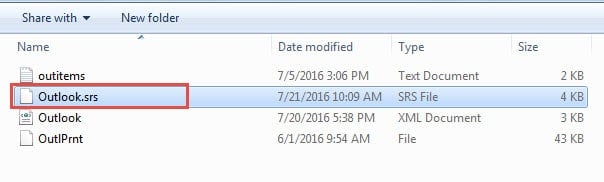
ფაილის სახელის შეცვლის შემდეგ, Outlook ავტომატურად შექმნის ახალ გაგზავნის/მიღების პარამეტრებს. შეამოწმეთ ელფოსტის გაგზავნა, რათა დარწმუნდეთ, რომ გამოსწორება მუშაობს. თუ ავარიები გაგრძელდა, გადადით შემდეგ გადაწყვეტაზე.
14.2 დაზიანებული ელფოსტის წაშლა ფოსტის სერვერიდან
თქვენს საფოსტო სერვერზე ჩარჩენილმა დაზიანებულმა შეტყობინებამ შეიძლება გამოიწვიოს Outlook-ის სინქრონიზაციის დროს გაუმართაობა. ეს ხშირად უგულებელყოფილი პრობლემა ხელს უშლის გაგზავნის/მიღების ფუნქციის გამართულ მუშაობას.
დაზიანებული სერვერის შეტყობინებების იდენტიფიცირებისა და წაშლისთვის:
- გახსენით თქვენი ვებ ბრაუზერი და შედით თქვენი ელ.ფოსტის პროვაიდერის ვებსაიტზე
- თქვენი ვებფოსტის ინტერფეისზე წვდომა (Gmail, Outlook.com, Yahoo და ა.შ.)
- შემოწმება Inbox, გაგზავნილი ნივთებიდა Drafts ფოლდერები
- მოძებნეთ ელფოსტები, რომლებიც არასრულად გამოიყურება, შეიცავს უცნაურ სიმბოლოებს ან არ იხსნება
- შექმენით სარეზერვო ასლი და შემდეგ წაშალეთ ყველა საეჭვო ან დაზიანებული შეტყობინება
- დაცარიელეთ თქვენი წაშლილი ელემენტი საქაღალდე მთლიანად
- დაბრუნდით Outlook-ში და შეამოწმეთ გაგზავნის/მიღების ფუნქცია
თუ სერვერზე დაზიანებულ შეტყობინებებს აღმოაჩენთ, მათი წაშლა Outlook-ის ნორმალურ ფუნქციონირებას აღადგენს. სტაბილურობის აღდგენის უზრუნველსაყოფად, 24 საათის განმავლობაში აკონტროლეთ თქვენი ელფოსტის სინქრონიზაცია.
15. კონკრეტული ელფოსტის არჩევისას შეცდომების გამოსწორება
თუ Outlook ყოველთვის ითიშება კონკრეტული ელფოსტის არჩევისას, ესე იგი, ელფოსტა დაზიანებულია, ამიტომ, როდესაც მას აირჩევთ და Outlook ცდილობს მისი შინაარსის კითხვის პანელში ჩვენებას, ის ითიშება. პრობლემის გადასაჭრელად, დროებით უნდა გამორთოთ კითხვის პანელი, რათა Outlook-მა არ წაიკითხოს დაზიანებული ელფოსტა:
- Outlook-ში გადადით ხედი -> საკითხავი პანელი
- არჩევა Off რომ გამორთოთ კითხვის პანელი
- შექმენით სარეზერვო ასლი და შემდეგ წაშალეთ დაზიანებული ელ.ფოსტა.
- Ჩართე კითხვის პანელი კიდევ ერთხელ.
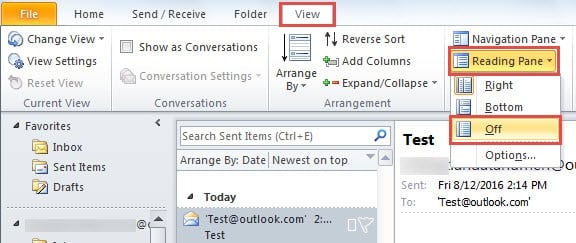
თუ დაზიანებული ელ.წერილი შემოსულებში პირველია, ეს გამოიწვევს Outlook-ის გათიშვის პროცესს გაშვებისას, რადგან ნაგულისხმევად, Outlook გაშვების შემდეგ შემოსულებში პირველ ელ.წერილს აჩვენებს. ამ პრობლემის გამოსასწორებლად, შეგიძლიათ:
- Outlook-ის გაშვება უსაფრთხო რეჟიმში, რაც სტანდარტულად გამორთავს წაკითხვის პანელს.
- შექმენით სარეზერვო ასლი და შემდეგ წაშალეთ დაზიანებული ელ.ფოსტა.
- გადატვირთეთ Outlook ნორმალურ რეჟიმში.
თუ Outlook ყოველთვის ითიშება ნებისმიერი ელფოსტის არჩევისას, მაშინ თქვენი PST ფაილი შეიძლება დაზიანებული იყოს და თქვენ შეგიძლიათ გამოსწორება სპეციალური ხელსაწყოების გამოყენებით.
16. პრევენციისა და მოვლის რჩევები
Outlook-ის მუდმივი ავარიების თავიდან ასაცილებლად, საჭიროა რეგულარული მოვლა და საუკეთესო პრაქტიკის დაცვა.
16.1 რეგულარული მოვლის ამოცანები
MS Outlook-ის კრახის თავიდან ასაცილებლად, ყოველთვიურად შეასრულეთ შემდეგი დავალებები:
- რეგულარულად განაახლეთ Office და Windows
- დროებითი ფაილების და ქეშის გასუფთავება
- ძველი ელფოსტის დაარქივება PST ზომის შესამცირებლად
- გადახედეთ და წაშალეთ არასაჭირო დამატებები
- დისკის გაწმენდისა და დეფრაგმენტაციის გაშვება
- Outlook-ის მონაცემთა ფაილების სარეზერვო ასლის შექმნა
16.2 Outlook-ის გამოყენების საუკეთესო პრაქტიკა
Outlook აპლიკაციის მუდმივი გათიშვის ინციდენტების მინიმიზაციისთვის გამოიყენეთ შემდეგი პრაქტიკები:
- ოპტიმალური მუშაობისთვის PST ფაილები 10 გბ-ზე ნაკლები ზომის შეინახეთ
- მოერიდეთ ერთდროულად ძალიან ბევრი ფანჯრის გახსნას
- Outlook-ის სწორად დახურვა იძულებითი გამორთვის ნაცვლად
- შესაძლებლობის შემთხვევაში, POP3-ის ნაცვლად გამოიყენეთ IMAP
- რეგულარულად ცარიელი წაშლილი ელემენტების საქაღალდე
- ელფოსტის წესების და ავტომატური დამუშავების შეზღუდვა
16.3 როდის უნდა დაუკავშირდეთ Microsoft-ის მხარდაჭერის სამსახურს
დაუკავშირდით პროფესიონალურ მხარდაჭერას, თუ:
- ავარიები გრძელდება 12-ვე გადაწყვეტის მოსინჯვის შემდეგაც
- ჩნდება შეცდომის კოდები, რომლებიც აქ არ არის განხილული
- მონაცემთა დაზიანება გავლენას ახდენს კრიტიკულ ბიზნეს ინფორმაციაზე
- ერთდროულად რამდენიმე Office აპლიკაციის გაჭედვა ხდება.
- აპარატურასთან დაკავშირებული შეცდომები პრობლემების მოგვარებისას წარმოიქმნება
17. ხშირად დასმული კითხვები
კითხვა: რატომ ითიშება ჩემი Outlook მუდმივად ელფოსტის გაგზავნის მცდელობისას?
A: ელფოსტის გაგზავნისას Outlook-ის ავარიები, როგორც წესი, გამოწვეულია დაზიანებული ელფოსტის დანართებით, დიდი ზომის შეტყობინებებით ან SMTP სერვერთან დაკავშირების პრობლემებით. ჯერ სცადეთ ელფოსტის გაგზავნა დანართების გარეშე, შეამოწმეთ თქვენი ინტერნეტ კავშირი და დაადასტურეთ, რომ თქვენი ელფოსტის ანგარიშის პარამეტრები სწორია.
კითხვა: როგორ გავიგო, დამატებები იწვევს თუ არა Microsoft Outlook-ის მუდმივ ავარიას?
A: გაუშვით Outlook უსაფრთხო რეჟიმში ბრძანების „outlook.exe /safe“ გამოყენებით. თუ Outlook ნორმალურად მუშაობს უსაფრთხო რეჟიმში ავარიების გარეშე, სავარაუდოდ, მიზეზი დანამატებია. სისტემატურად გამორთეთ ყველა დამატება, შემდეგ კი ხელახლა ჩართეთ ისინი ერთმანეთის მიყოლებით, რათა ამოიცნოთ პრობლემური გაფართოება.
კითხვა: შეიძლება თუ არა ანტივირუსულმა პროგრამამ გამოიწვიოს Outlook აპლიკაციის მუდმივი გათიშვა?
A: დიახ, ანტივირუსული პროგრამები ხშირად ხელს უშლიან Outlook-ის მუშაობას. ელფოსტის რეალურ დროში სკანირებამ, დანართების ფილტრაციამ და რეესტრის მონიტორინგმა შეიძლება გამოიწვიოს კრახი. კონფლიქტების მოსაგვარებლად დაამატეთ Outlook-ის ინსტალაციის საქაღალდეები და მონაცემთა ფაილები თქვენს ანტივირუსული გამორიცხვების სიაში.
კითხვა: რა უნდა გავაკეთო, თუ Outlook-ი Windows-ის განახლების შემდეგაც კი ითიშება?
A: Windows-ის განახლებებმა შეიძლება გამოიწვიოს Outlook-თან თავსებადობის პრობლემები. სცადეთ Outlook-ის გაშვება თავსებადობის რეჟიმში Windows-ის უფრო ადრინდელი ვერსიისთვის, განაახლეთ თქვენი Office-ის ინსტალაცია ან გამოიყენეთ Office-ის შეკეთების ინსტრუმენტი. გრაფიკული დრაივერის განახლებები შეიძლება ასევე საჭირო გახდეს Windows-ის ძირითადი განახლებების შემდეგ.
კითხვა: რამდენად ხშირად უნდა შევქმნა სარეზერვო ასლები, რათა თავიდან ავიცილო მონაცემთა დაკარგვა MS Outlook-ის გაჭედვის შემთხვევაში?
A: შექმენით Outlook-ის სარეზერვო ასლები ყოველკვირეულად პირადი გამოყენებისთვის და ყოველდღიურად ბიზნეს გარემოსთვის. რეგულარულად ექსპორტირეთ თქვენი PST ფაილები, კონტაქტები და კალენდრის მონაცემები. განიხილეთ ავტომატური სარეზერვო ასლების გამოყენების გზები, რომლებსაც შეუძლიათ თქვენი Outlook მონაცემების დაცვა ხელით ჩარევის გარეშე.
კითხვა: უსაფრთხოა თუ არა წაშლა? OST ფაილები, როდესაც ჩემი Outlook გამუდმებით ითიშება?
A: დიახ, წაშლა OST ფაილები უსაფრთხოა, რადგან ისინი თქვენი სერვერზე დაფუძნებული ელფოსტის ოფლაინ ასლებია. Outlook ავტომატურად ხელახლა შექმნის OST ფაილების სინქრონიზაცია და თქვენი ელფოსტის სერვერთან სინქრონიზაცია. თუმცა, ამ პროცესს შეიძლება გარკვეული დრო დასჭირდეს თქვენი საფოსტო ყუთის ზომისა და ინტერნეტის სიჩქარის მიხედვით.
კითხვა: რატომ ხდება Outlook აპლიკაციის კრახი უფრო ხშირად ძველ კომპიუტერებზე?
A: ძველ კომპიუტერებს ხშირად არ აქვთ საკმარისი ოპერატიული მეხსიერება, აქვთ უფრო ნელი პროცესორები და შეიძლება ჰქონდეთ მოძველებული დრაივერები, რაც სტაბილურობის პრობლემებს იწვევს. სისტემის არასაკმარისი რესურსები, ძველი აპარატურული კომპონენტები და Office-ის ახალ ვერსიებთან თავსებადობის პრობლემები ხელს უწყობს შეცდომების სიხშირის ზრდას.
კითხვა: შეიძლება თუ არა, რომ დიდმა PST ფაილებმა Microsoft Outlook-ის მუდმივი კრახი გამოიწვიოს?
A: დიახ, 10 გბ-ზე დიდი PST ფაილები შეიძლება გამოიწვიოს მუშაობის პრობლემები და ავარიები. დიდი ფაილების ჩატვირთვას უფრო მეტი დრო სჭირდება, მეტ მეხსიერებას მოიხმარენ და უფრო მგრძნობიარეა დაზიანების მიმართ. უკეთესი სტაბილურობისთვის დაარქივეთ ძველი ელფოსტები ან გაყავით დიდი PST ფაილები უფრო პატარა სეგმენტებად.
კითხვა: რა განსხვავებაა სწრაფ შეკეთებასა და ონლაინ შეკეთებას შორის Outlook-ის ავარიების გამოსასწორებლად?
A: სწრაფი შეკეთება ასწორებს ინტერნეტთან კავშირის გარეშე ფაილების გავრცელებულ დაზიანებას და 5-10 წუთს მოითხოვს. ონლაინ შეკეთება Microsoft-დან ახალ ინსტალაციის ფაილებს ჩამოტვირთავს, ასწორებს უფრო ღრმა პრობლემებს, მაგრამ საჭიროებს ინტერნეტს და 30-60 წუთს მოითხოვს. ჯერ სწრაფი შეკეთება სცადეთ, შემდეგ კი ონლაინ შეკეთება, თუ პრობლემები კვლავ გაგრძელდა.
კითხვა: როგორ ავიცილო თავიდან Outlook აპლიკაციის მუდმივი გათიშვა მომავალში?
A: რეგულარულად განაახლეთ Office-ი და Windows-ი, შეინახეთ PST ფაილები 10 გბ-ზე ნაკლები, მოერიდეთ ზედმეტ დანამატებს, ყოველთვიურად გაწმინდეთ ქეში, რეგულარულად შექმენით მონაცემების სარეზერვო ასლი და აკონტროლეთ სისტემის რესურსები. პროფილის დაზიანების თავიდან ასაცილებლად, სწორად დახურეთ Outlook-ი იძულებითი გამორთვის ნაცვლად.
კითხვა: ავარიების თავიდან ასაცილებლად, უნდა გამოვიყენო 32-ბიტიანი თუ 64-ბიტიანი Outlook?
A: თუ გაქვთ 64 გბ-ზე მეტი ოპერატიული მეხსიერება და მუშაობთ დიდ საფოსტო ყუთებთან, გამოიყენეთ 4-ბიტიანი Outlook. თუმცა, 32-ბიტიან Outlook-ს აქვს უკეთესი თავსებადობა დანამატებთან და შესაძლოა უფრო სტაბილური იყოს გარკვეული მესამე მხარის გაფართოებებით. აირჩიეთ თქვენი კონკრეტული საჭიროებების და სისტემის კონფიგურაციის მიხედვით.
კითხვა: შეიძლება თუ არა რეესტრის შეცდომებმა გამოიწვიოს Outlook-ის განმეორებითი კრახი?
A: დიახ, დაზიანებული რეესტრის ჩანაწერები შეიძლება მუდმივი ავარიების მიზეზი გახდეს. რეესტრის დაზიანება გავლენას ახდენს Outlook-ის გაშვების პროცესზე, დამატებების ჩატვირთვასა და პროფილების მართვაზე. ცვლილებების შეტანამდე გამოიყენეთ რეესტრის სარეზერვო ასლი და თუ რეესტრის რედაქტირების პროცედურები არ იცით, განიხილეთ პროფესიონალური დახმარება.
კითხვა: რა უნდა გავაკეთო, თუ ამ გადაწყვეტილებებიდან არცერთი არ ასწორებს MS Outlook-ის კრახს?
A: თუ 13-ვე გადაწყვეტა ვერ მოხერხდა, დაუკავშირდით Microsoft-ის მხარდაჭერის სამსახურს ან თქვენს IT ადმინისტრატორს. პრობლემა შეიძლება მოიცავდეს აპარატურულ პრობლემებს, სისტემის ღრმა დაზიანებას ან საწარმოსთვის სპეციფიკურ კონფიგურაციებს, რომლებიც პროფესიონალურ დიაგნოზს მოითხოვს. დოკუმენტირებული შეცდომის შეტყობინებები და ავარიის ნიმუშები, რათა დაეხმაროთ დამხმარე პერსონალს ძირეული მიზეზის დადგენაში.
კითხვა: რამდენი დრო სჭირდება, როგორც წესი, Outlook აპლიკაციის გაჭედვის პრობლემების გამოსწორებას?
A: მარტივ გამოსწორებებს, როგორიცაა გადატვირთვა ან განახლება, 5-10 წუთი სჭირდება. პროფილის შექმნას და დამატებების პრობლემების მოგვარებას 30-60 წუთი სჭირდება. გაფართოებულ გადაწყვეტილებებს, როგორიცაა რეესტრის მოდიფიკაცია ან სრული ხელახალი ინსტალაცია, შეიძლება 2-4 საათი დასჭირდეს. მომხმარებელთა უმეტესობა ავარიებს პირველი საათის განმავლობაში აგვარებს ძირითადი გადაწყვეტილებების გამოყენებით.
18. დასკვნა
როდესაც Outlook გამუდმებით იბლოკება, ეს 13 დადასტურებული გადაწყვეტა აგვარებს ყველაზე გავრცელებულ მიზეზებს, მარტივი გადატვირთვიდან დაწყებული სრული ხელახალი ინსტალაციით დამთავრებული. მომხმარებელთა უმეტესობა წარმატებას აღწევს პირველი ექვსი გადაწყვეტით, განსაკუთრებით ახალი პროფილების შექმნით და პრობლემური დანამატების გამორთვით.
დაიწყეთ ძირითადი გადაწყვეტილებებით, როგორიცაა Outlook-ის გადატვირთვა და განახლებების შემოწმება, სანამ გადახვალთ დამატებით გამოსწორებებზე. თუ Microsoft Outlook-ი რამდენიმე გადაწყვეტის მცდელობის შემდეგაც კი ითიშება, პრობლემა, სავარაუდოდ, სისტემურ დონეზე არსებულ კონფლიქტებს უკავშირდება, რაც პროფესიონალურ დახმარებას მოითხოვს.
გახსოვდეთ, რომ რეგულარული ტექნიკური მომსახურების პრევენცია ხელს უშლის სტაბილურობის პრობლემების უმეტესობას. Outlook-ის ოპტიმალური მუშაობის უზრუნველსაყოფად, განაახლეთ Office, ფრთხილად მართეთ დანამატები და შეინარჩუნეთ ელფოსტის შენახვის გონივრული ლიმიტი.
დამატებითი ტექნიკური მხარდაჭერისთვის ეწვიეთ Microsoft-ის ოფიციალურ მხარდაჭერის ვებსაიტს ან დაუკავშირდით თქვენს IT ადმინისტრატორს საწარმო გარემოსთვის.
ავტორის შესახებ
Xiu Xing არის გამოცდილი IT სპეციალისტი, რომელსაც 8 წელზე მეტი გამოცდილება აქვს საწარმოს ელექტრონული ფოსტის სისტემებსა და Microsoft Office-ის პრობლემების მოგვარებაში. მან ათასობით მომხმარებელს დაეხმარა Outlook-ის რთული პრობლემების მოგვარებაში სხვადასხვა კორპორატიულ გარემოში.
სიუ სპეციალიზირებულია ელექტრონული ფოსტის სისტემების მიგრაციაში, მონაცემთა აღდგენასა და პროდუქტიულობის პროგრამული უზრუნველყოფის ოპტიმიზაციაში. მისი პრაქტიკული გამოცდილება მოიცავს Exchange Server-ის განლაგების მართვას, MAPI კავშირის პრობლემების მოგვარებას და კრიტიკულად მნიშვნელოვანი ელექტრონული ფოსტის სისტემებისთვის საიმედო სარეზერვო ასლის სტრატეგიების დანერგვას.
ტექნიკური ნაშრომების მეშვეობით, სიუ ორიენტირებულია რთული IT გადაწყვეტილებების ყოველდღიური მომხმარებლებისთვის ხელმისაწვდომად უზრუნველყოფაზე. ის მუდმივად ადევნებს თვალყურს Office 365-ისა და Exchange Online-ის უახლეს განვითარებასა და ახალი ელექტრონული ფოსტის ტექნოლოგიებს. როდესაც ელექტრონული ფოსტის საიდუმლოებებს არ წყვეტს, სიუ სიამოვნებით უზიარებს პრაქტიკულ ტექნოლოგიურ რჩევებს, რომლებიც ადამიანებს უფრო ეფექტურად მუშაობაში ეხმარება.
გაქვთ შეკითხვები ამ სახელმძღვანელოსთან დაკავშირებით ან გჭირდებათ დამატებითი დახმარება Outlook-ის პრობლემებთან დაკავშირებით? სიუ, კეთილი იყოს თქვენი მობრძანება. გამოხმაურება და წინადადებები ამ პრობლემების მოგვარების რესურსების გასაუმჯობესებლად.